





















9
8
新人别乱买:2025年最值得入手的8款手绘板推荐(绘王/高漫/Wacom)
2025-12-18 18:12:26
1点赞
2收藏
0评论
很多刚接触数位绘画、板绘、插画、动画的朋友,第一步都会卡在「手绘板怎么选」。型号多、参数多、价格跨度大,看着都像在考阅读理解。其实只要抓住几个核心点,新人也能避开大多数坑。

新人选手绘板,重点看哪些地方?
1️⃣ 绘画区域大小
手绘板不是越大越好,而是和使用场景有关。
桌面固定创作:10×6 英寸左右比较舒服
笔记本 + 外出携带:小尺寸反而更灵活
画面大一点,手臂活动空间更自然,画线不容易抖;小一点则更省地方,适合随时拿出来用。

2️⃣ 压感等级和读取速率
现在主流手绘板基本都在 8192 级或 16384 级压感,日常绘画完全够用。
真正影响手感的是读取速率(PPS):
300PPS 以上,画线基本看不到延迟
低于这个数,快速画草稿时容易出现“跟不上笔”的感觉

3️⃣ 快捷键是不是顺手
快捷键数量不是重点,能不能盲按才关键。
有些人习惯键盘 + 手绘板组合,有些人希望一只手完成撤销、放大、旋转,建议新人选带实体快捷键的型号,更容易上手。

4️⃣ 有线还是蓝牙
桌面党:有线稳定、省心
学生党 / 移动创作:蓝牙自由度更高
现在蓝牙延迟已经控制得不错,日常绘画不用太担心卡顿问题。

2025 年值得入手的 8 款手绘板推荐
① 高漫 1061Pro 手绘板
适合人群:刚入门插画 / 预算有限但想一步到位
10 × 6.25 inch 绘画区域
12 个实体快捷键 + 16 个软快捷键
16384 级压感
350PPS 读取速率
这块板的特点很明显:参数给得很足。绘画区域大,画插画、厚涂都不拘束,快捷键多,新人熟悉一段时间后效率提升很明显,性价比路线走得很稳。
② 高漫 WH851 蓝牙手绘板
适合人群:想要无线自由感的新人
蓝牙 5.0 连接
8 个可自定义按键
AP519 数位笔
16384 级压感
300PPS 高读取速率
支持倾斜感应
WH851 给人的感觉偏“轻松型”。无线状态下画草稿、记笔记、改稿都很方便,压感分布比较均匀,细线和轻压都能被识别出来,倾斜笔画表现也比较自然。
③ 绘王 L310 手绘板
适合人群:学生党 / 随身携带使用
轻薄机身
纸感全面板
PenTech 3.0+ 无源笔 PW550S
16384 级压感
>300PPS
蓝牙 + 有线双模式
24 小时以上续航
L310 更偏向“随时画”的定位。放进背包几乎没负担,板面阻尼感偏纸感,画线不滑,新手很容易适应。
④ 绘王 L610 手绘板
适合人群:想要更大操作空间的移动创作者
参数和 L310 接近,但绘画区域更大,画面舒展度更好。
如果你平时画插画、分镜、角色草图比较多,L610 的操作空间会更舒服一些。
⑤ 绘王 H641P 手绘板
适合人群:入门绘画、练线条阶段
PW110 无源笔
8192 级压感
>300PPS
7.5mm 轻薄机身
H641P 属于经典入门款,体积小,手感稳定,拿来练基础线条、结构非常合适。
⑥ 绘王 H951P 手绘板
适合人群:想要快捷键 + 滚轮提升效率
在 H641P 的基础上,增加了快捷键和滚轮,缩放画面、调整画笔大小更顺手,适合开始接触完整创作流程的用户。
⑦ 绘王 H1061P 手绘板
适合人群:桌面创作、插画长期使用
更大的绘画区域
快捷键 + 滚轮组合
手感稳定,延迟低
这块板我用来画线稿和上色都很安心,长时间画画手腕负担不大,属于“耐用型选手”。
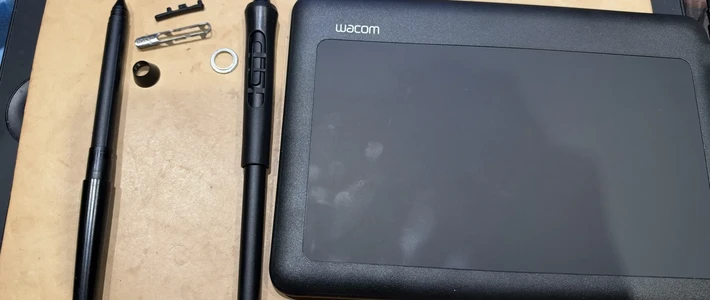
⑧ Wacom PTK670 手绘板
适合人群:追求成熟生态与稳定体验
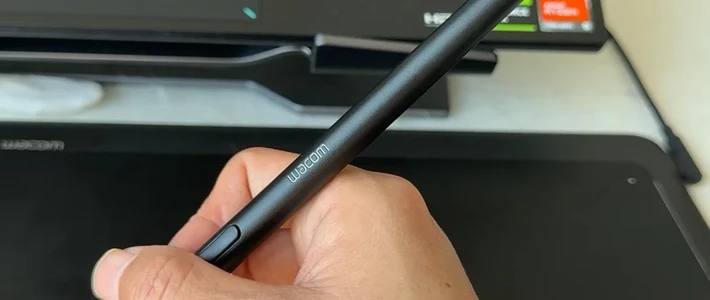
Pro Pen 3 专业压感笔
8192 级压感
10 个可自定义按键
Wacom 的优势在于笔的控制感和驱动稳定性。PTK670 的压感变化细腻,轻压、重压区分清楚,画慢线和排线时很舒服,适合已经形成个人绘画习惯的用户。
我自己的使用体验
我自己日常在 绘王 L610、H1061P 和 高漫 1061Pro 之间切换得比较多。
桌面画插画、完整作品时,更喜欢大尺寸的板子,线条更稳
出门或临时改稿,用蓝牙板会省事很多
新人阶段,快捷键真的能省掉大量来回切键盘的时间
Wacom 的笔感确实细腻,但价格也摆在那里;高漫和绘王这两年在压感和延迟控制上进步很明显,对新人来说更友好,也更容易找到适合自己的型号。