






















































7
10
MM-Wiki部署教程,轻量级企业知识分享
2025-09-10 11:44:57
1点赞
3收藏
0评论
给大家推荐一个项目MM-Wiki,它是一款轻量级的企业知识分享与团队协作软件,基于 Golang 开发,部署简单,功能完善。无论是企业还是小团队,都可以快速搭建一个高效的信息共享与文档管理平台,唯一一个缺点就是项目有点老,UI界面可能不太符合个别用户的需求,纯docker部署,一步到位。

主要特点
🚀 部署方便:docker部署即可运行
⚡ 快速安装:提供可视化安装界面,无需手动操作
📂 独立空间:按部门或团队划分文档,权限独立
✍️ 支持 Markdown 写作,支持附件上传
🔑 完善的权限管理:自定义角色与权限
📧 邮件通知:文档更新实时提醒
📤 分享与下载:支持 Markdown 源文件下载
🔍 全文搜索:快速定位所需内容
飞牛 Docker 部署
1️⃣ 我们需要先创建一个文件夹路径,这个文件夹储存我们的docker-Compose.yml的文件和配置文件

2️⃣ 桌面打开Docker,点击侧栏 Compose -> 新增项目 -> 输入项目名称 -> 设置路径选择前面第1️⃣步创建的文件夹 ->创建docker-compose.yml把下面代码复制进去,点击完成 直至构建完成

🐳Docker compose
services:
my_mm_wiki_mysql:
container_name: my_mm_wiki_mysql
image: mysql:5.7
restart: always
volumes:
- ./data:/var/lib/mysql
- /etc/localtime:/etc/localtime:ro
environment:
- MYSQL_ROOT_PASSWORD=123456aA # 数据库root密码
- MYSQL_USER=mm_wiki # 数据库用户名
- MYSQL_PASSWORD=mm_wiki # 数据库密码
- MYSQL_DATABASE=mm_wiki #数据库名
my_mm_wiki:
container_name: my_mm_wiki
image: zhixinfang/mm-wiki
restart: always
ports:
- "8080:8080"
volumes:
- ./work:/work
- /etc/localtime:/etc/localtime:ro
depends_on:
- my_mm_wiki_mysql
安装
1️⃣ 浏览器中输入 http://IP:8080 进行访问安装

2️⃣ 环境检测,要全部通过

3️⃣ 设置系统监听地址(保持默认就行)和端口(默认8080.如果需要其他端口可以换,这里除了8080.其他端口不能和前面代码中映射的端口一样,否则会冲突),文档保存目录填(/work)

目录就是映射的这个目录,如果想要其他目录,映射一下或者新建一个,建议按我说的来,后期备份也方便省事

4️⃣ 设置数据库以及管理员账号密码,在上面代码中可以自己修改一下
MySQL Host :my_mm_wiki_mysql
用户名: mm_wiki
密码 : mm_wiki
数据库名 : mm_wiki

5️⃣ 开始安装,耐心等待 安装完成

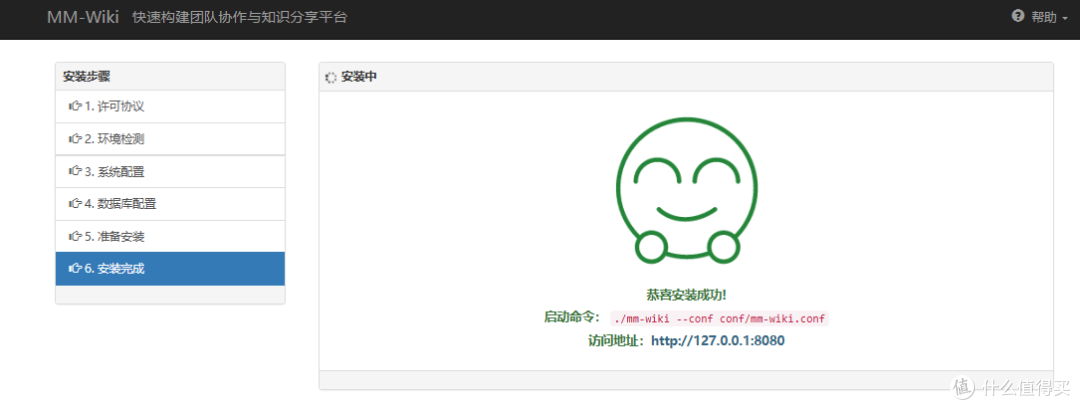
6️⃣ 安装完成之后重启 一下容器,不然访问项目还是安装界面

简单使用
浏览器中输入 http://IP:8080 进行登录

首页什么也没有,需要先创建空间

创建空间: 顶部系统->空间管理->添加空间(也就是父文档标题),并且设置相关权限,然后保存

管理空间,空间添加成 员 如下 图

点击任意空间名称,然后点击左上角+号添加目录或者页面

选择类型,创建页面(页面能写文章)或者目录(目录就是二级目录,二级目录下面还能创建页面和目录)


随意点一个页面,右边点击编辑按钮,就进入到编辑页面了

编辑文档使用 Markdown 规范编写

如果创建空间的时候设置了导出和分享权限,就可以看到相应的按钮,导出的文件格式md格式的

MM-Wiki 虽然 UI 稍显老旧,但胜在部署简单、功能完整,尤其是纯 Docker 部署,让整个过程一步到位,非常适合需要快速落地的团队或个人。如果你正好缺少一个轻量级的知识库工具,不妨试试 MM-Wiki,说不定会带来意想不到的惊喜。