













 深耕数码、运动兴趣领域








3
4
ASUS NUC 14 Pro开箱实测:紧致身形提供足够扩充性及大量外接埠
2025-09-16 11:23:31
1点赞
3收藏
0评论

ASUS NUC 14 Pro 开箱与外观
首先来看一下ASUS NUC 14 Pro 的开箱与外观,华硕在ASUS NUC 14 Pro 提供了两种设计版本,一种是薄型、一种是直立式,主要的差异是在高度上的不同,直立式机型透过较高的机身,让内部可以容纳一个2.5寸的SATA硬盘,不过即便如此,直立式机型的机身高度也仅有5.5 公分(整体机身尺寸为117mm x 112mm x 54mm),仍然相当迷你。

华硕官网上的两种ASUS NUC 14 Pro 设计,本文测评为右侧的高度较高的直立式机种。另外华硕也推出了采用另一种银色金属机身设计的NUC 14 Pro+ 产品,可以配置到最高阶Core Ultra 9 处理器(NUC 14 Pro 仅到Core Ultra 7),提供给需要更高效能的使用者。

开箱

ASUS NUC 14 Pro 的盒装正面,直接呈现机体正面的连接埠设计配置。

背面则是有Intel Inside 的标志。

盒装底部则是有产品型号/序号等资讯,这是测试的机台是搭载Core Ultra 7 165H 处理器的NUC14RVH版本,具备vPro 企业管理功能,内存为8GB x2 的16GB 配置,储存配置则是单条PCIe Gen 4 512GB SSD,无线连接部分则是WiFi 6E 搭配蓝牙。
盒装内容物部分提供了包括说明文件、2.5 英寸的硬盘驱动器、VESA 壁挂架固定螺丝,电源线固定栓、变压器与电源线、VESA 壁挂板、变压器与电源线、VPro 贴纸等。

包装内附的VESA 壁挂板,可以将NUC 14 Pro 挂在萤幕后方节省桌面空间,支援VESA 壁挂孔规格为75 x 75 mm(内侧) 以及100 x 100mm(外侧)。

电源供应器则是使用全汉FSP 的制品,采用19V 180W 的输出规格。

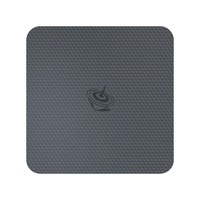
ASUS NUC 14 Pro 的本体外观,整体大小为117mm x 112mm x 54mm,重量为570g,真的相当小巧。

机身外壳材质部分采用塑料搭配雾面的设计,并且在侧面具备了大面积的冲孔设计来提供散热气流进出。另外在外壳内部还有一层金属材质机壳,提供另一层防护设计。

ASUS NUC 14 Pro 的正面连接埠配置,提供一组USB 3.2 Gen 2x2 Type-C 20 Gbps 连接埠、两组USB 3.2 Gen2 Type A 10 Gbps 连接埠配置,另外电源开关也设计在此。

机身两侧侧面的部分则是采用大面积的冲孔设计,不过只有面对机身的右侧有开口,左侧则是装饰的设计(两边都开不好吗?)。

左侧冲孔就是单纯的装饰设计,并没有散热效果。

后方连接埠的配置,ASUS NUC 14 Pro 在这边提供了两组HDMI 2.1 连接埠(仅支援TMDS 18 Gbps 频宽)、两组Thunderbolt 4 Type-C 连接埠、一组2.5 GbE 有线网路连接埠、一组USB 3.2 Gen 2 Type-A 10 Gbps 连接埠以及一组USB 2.0 Type-A 连接埠。光是HDMI 连接埠就提供两组,加上另外两组Thunderbolt 4 Type-C 连接埠,ASUS NUC 14 Pro 最多可以支援4 萤幕输出的配置,对于一般办公室多萤幕的需求来说算是足够了。
另外在连接埠的上方还有设计了散热出风口,这边主要是处理器散热片的出风位置,会是主要的外部热点区域。

ASUS NUC 14 Pro 的底部配置,这部分底板的材质改用金属料件,提供壁挂时的支撑强度。可以看到在四个角落具备橡胶脚垫设计,中央上下的两个螺丝孔则是VESA 壁挂螺丝的安装孔。另外在右上角可以看到一个相当特别的锁定设计,让ASUS NUC 14 Pro 可以不用工具就能进行内存、SSD 与2.5寸硬盘的安装与扩充。

锁定机制的特写,将中央的一字螺栓转至垂直的释放位置后,就可以扳动上方的拨杆开启底板。

底板开启后的状态。
ASUS NUC 14 Pro 内部配置
接着来看ASUS NUC 14 Pro 的内部配置,这次华硕这三款NUC 14 系列的内部结构可说几乎相同。

在Computex 华硕展场上拍到的NUC 14 Pro+ 机身打开的状态,基本上内部结构跟NUC 14 Pro 是一样的。

将底板卸下独立拍摄的样子,可以看到上面有2.5 英寸的硬盘驱动器的安装指示标志,另外在硬碟架顶端与M.2 SSD 的接触面有导热胶的配置,可以将SSD 模组的热度导至金属底板上帮助散热。

M.2 SSD 导热胶的安装近拍,可以看到下方还用铜质金属片设计帮助散热。

SATA 传输介面与电源介面则是位在硬盘安装槽的底部,直接插入推到底即可,两旁也有固定卡榫的设计,基本上也可以不锁螺丝来安装。

安装一个2.5 英寸的硬盘驱动器的情形,基本上长度是算得刚刚好的。

厚度部分可以支持较厚的2.5 英寸的硬盘驱动器不是问题,不过这年头2.5 英寸的硬盘驱动器也不太好找了,都是SSD 了。

接着来看主机板的扩充部分,ASUS NUC 14 Pro 在这一面提供了M.2 SSD 以及SO-DIMM DDR5 内存的安装槽位,各提供两组的安装空间。

M.2 SSD 部分提供了两组M.2 插槽,均为PCIe Gen 4x4 规格,上方支援安装的长度为2280,下方则是2242 规格,测试机出厂时搭载了一组2280 长度的SSD 安装在上方插槽,使用者若要扩充的话,就得要找2242 长度规格的SSD 产品了,在选择性上就会少一点。

延续着免工具拆装的设计,ASUS NUC 14 Pro 在M.2 SSD 安装固定的部分也采用插销式的设计,将SSD 模组插入后,将插销插入锁孔就可固定完成。

测试机搭载的SSD 款式为三星的PM9A1a,算是980 Pro 的装机出货版本,ASUS NUC 14 Pro 出货搭配的是512 GB 的版本,不过在目前SSD 价格滑落的状态下,没有搭载1TB 的SSD 感觉就有点不太好用。

在Crystal Diskinfo 中显示的SSD 信息。

快速用Crystal DiskMark 对SSD 进行效能测试,循序读取为6712.91 MB/s,循序写入为4777.22 MB/s,跟980 Pro 官方的7000 MB/s 读取5000 MB/s 写入效能没有相差太多。

SO-DIMM DDR5 记忆体模组的安装位置在下方,ASUS NUC 14 Pro 提供了两组记忆体插槽配置,支援双通道设计让记忆体模组的效能可以完全发挥。

测试机出厂搭载的是SK hynix 供货给系统厂商装机出货的产品,规格是DDR5-5600 CL46 的设定,容量配置为8 GB x2。

在CPU-Z 记忆体SPD 中显示的设定数据。

用AIDA64 测试一下记忆体效能,读取部分为74335 MB/s、 写入为64634 MB/s、拷贝为62405 MB/s,延迟部分的效能为124.1 ns,毕竟是SO-DIMM 规格,在效能表现上比起同样DDR5-5600 规格的标准DIMM 插槽产品来说效能较差,延迟部分也稍微高了一点。

另外在第一组M.2 SSD 模组的安装位置下方,则是Intel AX211 无线网卡的CRF 模组,毕竟在Meteor Lake 里面已经将WiFi 6E 以及蓝牙整合到SoC Tile 里面,所以在外部仅需要一个将数位讯号转换成类比无线讯号的CRF 模组,更节省了PCB 版的占用空间,但相对的日后也少了日后升级的弹性。

而开启另一面的上盖部分,可以看到延伸到上盖两侧的两组无线天线,中央金属盖版的下方就是主机板的另一侧,盖板上的圆型孔洞下方则是处理器的散热风扇,不过老实说这些孔洞基本上对散热没有太大的帮助,毕竟都被上盖给挡住了。

将机板卸下后的情形,可以看到采用鼓风扇设计的散热器,以这次ASUS NUC 14 Pro 使用的Core Ultra 7 165H 处理器来说,虽然基础功耗定在28W,但是在涡轮加速状态下可达115W,在效能测试时的实际测量值最高则是在75W 左右,以这样的散热设计来说仍然是相当大的负担。

另外这个散热设计也有一点比较不一样的地方,就是与处理器接触的铜质散热片直接连接到接近出风口位置的散热鳍片,将热量直接导到出风口的位置,让散热风扇的风流能够直接将热量带走。但毕竟这个风扇的尺寸并不大,加上上方风扇的主要进风路线又被上盖挡住,所以整体的散热效率并不算太好,在测试的过程中,处理器只要启动P Core 进行较重的负载工作,整体处理器的温度就会很快地向上飙升,对于像是NUC 14 Pro 这样的小型主机,在散热的部分没有解决好,对机体内元件的寿命也会有影响。
ASUS NUC 14 Pro 效能测试
接着就进入效能测试的环节,首先先来看一下这台ASUS NUC 14 Pro 的测试机规格,采用的是Meteor Lake 架构的Core Ultra 7 165H 处理器,搭配16GB 的内存以及512GB 的SSD 作为储存空间,以一般办公室文书处理来说,这样的配置应该是足够的,不过我觉得SSD 可以采用1TB 的配置会更理想一点(毕竟现在PCIe Gen 4 的价格也不贵),以下是这台ASUS NUC 14 Pro 测试机的主要规格:
中央处理器:Intel Core Ultra 7 165H(支援VPro)
内存:Sk Hynix DDR5 5600MHz CL46 8GB x2
SSD: Samsung PM9A1 PCIe Gen 4 SSD 512GB
有线网路:2.5GbE x1
无线网路:Wi-Fi 6E + 蓝牙5.3
系统:Windows 11 Pro
首先先来用CPU-Z 来看一下处理器与主机板的相关配置:

在处理器部分采用6 个P-Core 效能核心+ 8 个E-Core 效率核心以及2 个LP-E-Core 低功耗E-Core 的配置,老实说把轻薄笔记型电脑用,具备LP E-Core 的Meteor Lake 处理器用在桌上型电脑使用的NUC 上真的有点奇怪,因为不需要透过LP E-Core 的配置来延长电池续航力,顶多就是在散热设计上可以稍微省事一点。不过毕竟过去的NUC 系列也都采用笔记型电脑的处理器配置,只能说在这一代NUC 小主机上,Meteor Lake 处理器的设计特色反而变成无用武之地。
ASUS NUC 14 Pro 处理器效能测试

接着里用CPU-Z 的效能测试部分来测试ASUS NUC 14 Pro 的处理器效能。 ASUS NUC 14 Pro 在这部分的表现为:单执行绪分数为726,多执行绪分数为7988.7,在测试过程中P-Core 效能核心的时脉最高可来到4.38 GHz,E-Core 效率核心的部分则是2.0 GHz左右,不过LP E-Core 的时脉跟待机时相比几乎没有变动。

另外在CineBench 2024 的处理器测试中,以10 分钟的效能设定测试下,ASUS NUC 14 Pro 在这部分的表现为:单执行绪分数为105,多执行绪分数为887,在测试过程中P-Core 效能核心的时脉最高为5.59 GHz,E-Core 效率核心的部分则是3.8 GHz左右,LP E-Core 则是2.5 GHz,基本上来到Intel Core Ultra 7 165H 处理器的最高规格。

在3DMark CPU Profile 的测试项目部分,ASUS NUC 14 Pro 的单执行绪成绩为1019,全执行绪成绩为7566,最高功耗为64.29W。在处理器效能的部分,基本上采用同样处理器的笔记型电脑差不多。
ASUS NUC 14 Pro 显示效能测试
接着来看显示效能的部分,利用3DMark 的相关测试项目进行测试:

在针对内建显示晶片进行测试的NightRaid 测试项目部分,ASUS NUC 14 Pro 获得了25623分的成绩,处理器部分的分数为14054、GPU 部分则是29978,以Core Ultra 整合显示晶片来说,这个表现算是相当不错,不过在测试过程中,处理器的最高温度一样来到了105℃,功耗则是62.91W。
另外在游戏对照部分,NightRaid 测试项目中的游戏参照表现,在《Apex Legends》中1080p 解析度Ultra 设定下可获得105 fps以上的表现,而《Fortnite》中1080p 解析度Ultra 设定下可获得180 fps以上的表现,用来在1080p 解析度玩一些轻度游戏是没有问题的。
也测试了DX11/DX12 API 的Fire Strike 以及Time Spy 测试项目,均采用1440p 解析度的测试项目,不过毕竟没有搭载独立显示卡,成绩就不是很理想,以下是测试结果:

在针对DirectX 12 API、1440p 解析度的Time Spy 测试项目中,ASUS NUC 14 Pro 获得了3533分的成绩,在游戏预测表现部分,在1440p 解析度/Ultra 设定下《战地风云5》可以获得35 fps以上的执行效果。
而针对DirectX 11 API、1440p 解析度的Fire Strike Extreme 测试项目,ASUS NUC 14 Pro 获得了3542分的成绩,在游戏预测表现部分,在1440p 解析度/Ultra 设定下《战地风云5》可以获得30 fps以上的执行效果。
ASUS NUC 14 Pro 工作效能测试
接着来看NUC 小主机的主要运作环境:办公室场域的工作效能表现,这部分利用PCMark 10 以及UL Procyon 的相关测试项目进行测试,首先来看PCMark 10 的测试效能表现:

在标准的PCMark 10 测试中,ASUS NUC 14 Pro 获得的总分为6854 分,基础分数为10720、生产力为8525、数位内容创作则是9563。而在加入了游戏效能测试的PCMark 10 Extended 测试部分,ASUS NUC 14 Pro 获得的总分为6844 分,基础分数为10968、生产力为10354、数位内容创作则是9552,游戏部分的分数为5466。
而针对微软Office 相关应用的PCMark 10 Application 测试部分,ASUS NUC 14 Pro 获得的总分为15390 分,Word 分数为7445、Excel 分数为24618、PowerPoint 分数为13484、Edge 浏览器分数为13806。

至于在UL Procyon 中同样针对微软Office 的办公室生产力效能测试项目,ASUS NUC 14 Pro 在这部分获得的成绩为5719分。

另外在网页应用效能的表现部分,以WebXPRT4 进行效能测试的结果为310 分。整体来说ASUS NUC 14 Pro 在办公室处理效能部分跟桌上型i5 非K 版处理器的效能表现差不多。
ASUS NUC 14 Pro 内容创作效能测试
接着来看相片以及影片编辑的效能表现,这部分虽然并不是ASUS NUC 14 Pro 的主要守备范围,不过还是来看一下在这部分的表现,测试使用UL Procyon 的相片与影片编辑效能测试项目进行测试,结果如下:

在使用Adobe PhotoShop 以及Lightroom Classic 进行测试的相片编辑效能部分,ASUS NUC 14 Pro 获得了4599 分的成绩,在使用Adobe Premiere Pro 的影片编辑效能测试部分,则是获得了3411 分的成绩,在这部分的表现比起桌上型的Core i5 非K 版处理器要弱一点。
ASUS NUC 14 Pro AI 应用效能测试
而随着AI PC 概念的逐渐推动,在AI 部分的效能表现也逐渐为人所看重,这次ASUS NUC 14 Pro 搭载了具备NPU 的Core Ultra 处理器,具备了总和34 TOPS(NPU 部分11.5 TOPS)的AI 算力,这也是这一次ASUS NUC 主机选择继续采用Meteor Lake 处理器的主要原因之一,我也针对这个部分,利用UL Procyon 的相关AI 效能测试项目进行测试。
首先来看Windows ML 应用的效能测试部分,这也是ASUS NUC 14 Pro 主要会运用到的,包括像是视频会议效果增强、AI 消除杂音等等,以下是ASUS NUC 14 Pro 的测试结果:

ASUS NUC 14 Pro 在CPU 部分得到的分数为Float32 精度:104 分、Float16 精度:36 分、整数精度:133 分。 )

在GPU 的AI 运算部分,ASUS NUC 14 Pro 得到的分数为Float32 精度:137 分、Float16 精度:185 分、整数精度:77 分。
另外在NPU 部分,则是透过Intel 自家的OpenVINO 应用进行测试,测试结果如下:

ASUS NUC 14 Pro 得到的分数为Float16 精度:276 分、整数精度:511 分。
毕竟是165H 处理器,基本上表现就属于Meteor Lake 的前段班,要用来作为像是视频会议效果增强、即时翻译或是声音降噪是没有问题的,但若是要用来做AI 生图这类算力跟记忆体需求较高的工作,毕竟没有独立显示晶片与显示记忆体配置,就会花上相当多的时间。
其实我也利用UL Procyon 内的Stable Diffusion 1.5/XL 测试项目进行AI 图片产生效能的测试,不过一直跑不出测试结果。
ASUS NUC 14 Pro 散热设计表现
从前面的内部结构可以看到,ASUS NUC 14 Pro 的散热设计基本上就靠处理器上方那颗鼓风扇搭配后方的散热鳍片来进行散热。
至于效果如何?
我通过CineBench 2024 的30 分钟多核心稳定性测试,搭配FLIR 红外线仪进行测试,首先来看待机时的温度表现:

待机时内部的温度大约在50℃ 以内,机体外部部分除了后方排风处的温度比较高来到45℃ 外,其他部分都维持在38℃ 以内。
不过在进入压力测试之后,让处理器以全核负载时,就会出现温度急速上升的状况,这时所记录到的数值如下:

处理器温度可以来到100℃ 左右的高温,后方排风部分则是有74℃,机体表面温度大约在55℃ 左右。
尝试了移除机体上盖,让风扇获得更大的进风量,看看会不会有比较好的散热效果,所得到的测试结果如下:

虽然处理器温度仍然维持在100℃ 以上,但是在后方排风处的温度有约5℃ 的下降,对于散热效率来说有一定的帮助。

总结
就测试结果来看,ASUS NUC 14 Pro 的主机性能大约跟桌上型处理器的Core i5 非K 版本差不多,适合一般工作/上网或是家庭使用,游戏部分毕竟没有独立显示卡的配置,所以用来玩轻度游戏还可以,高阶3A 大作就不要想了。
至于为何要用笔记型电脑处理器而非桌上型的Core i5 处理器,除了散热考量外,整合了大多数外部IO 控制设计的Core Ultra 处理器,可以节省更多外部元件占用的PCB 板面积也是主要因素,像是无线网路、蓝牙等等,都能够透过Core Ultra 处理器来进行管理,不仅整体PCB 的线路Layout 好解决,在散热部分也仅要针对处理器以及SSD 来设计就好,不过即便如此,ASUS NUC 14 Pro 的散热风扇依然工作的相当辛苦,华硕在这部份的设计可以再加强一点(散热风扇表示可以不要勉强我吗...)
至于就整机体验来说,ASUS NUC 14 Pro 基本上维持了过去Intel 时代的设计,在周边连接配置上提供了相当丰富的扩充性能,光是两组HDMI 以及两组Thunderbolt 4 ,就能满足大多数使用者的需求(还可以外接显示卡来玩游戏),而记忆体与SSD 的扩充性能上也更是比笔记型电脑好上不少,加上可以小巧壁挂的机体设计,对于没有游戏或是内容创作需求,但是又需要一定效能桌上型主机的使用者,ASUS NUC 14 Pro 或许可以参考一下。





