









96
46
酷冷至尊 NR200P Max 评测:简约 ITX 的卓越之作
2025-12-23 15:28:52
0点赞
0收藏
0评论
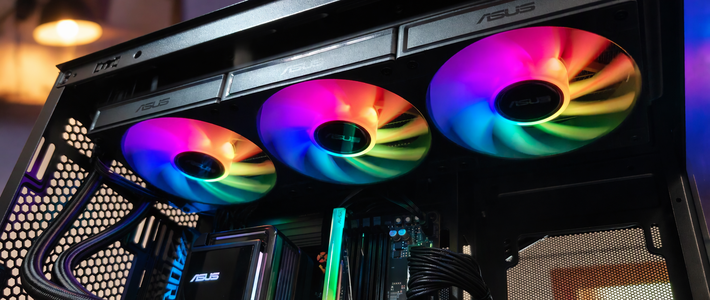
酷冷至尊 NR200P Max 在原 NR200P 的基础上,重新布局了一些部件,并加入了强大的 280mm 一体式水冷散热器和 850W SFX 电源,最终呈现出令人惊艳的实用效果。

NZXT 推出 H1 Mini-ITX 机箱时,其将电源和一体式水冷散热器集成在机箱内的简洁设计,让消费者和评测人员都印象深刻,也让买家能够专注于挑选最适合游戏的内部组件。自那以后,鲜有机箱效仿这种做法。但今天,酷冷至尊带来了另一种选择。

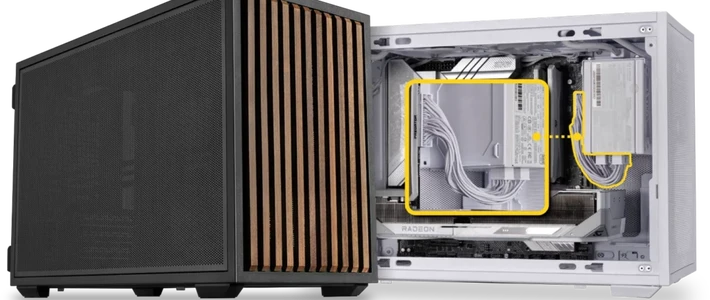
这款机箱名为 NR200P Max,是原版 NR200P 的升级版,正如你所料,它内置了一体式水冷散热器和电源——而且都是品质上乘的配件。我们说的可是硕大的 280mm CPU 散热器和强劲的 850W SFX Juicebox 电源。
惊喜远不止于此——机箱内部空间充足,可以安装大量硬盘、一到两个额外的风扇、巨大的三槽显卡,并且由于这款机箱仅支持垂直安装的显卡,因此还附赠了一根 PCIe 4.0 转接线。
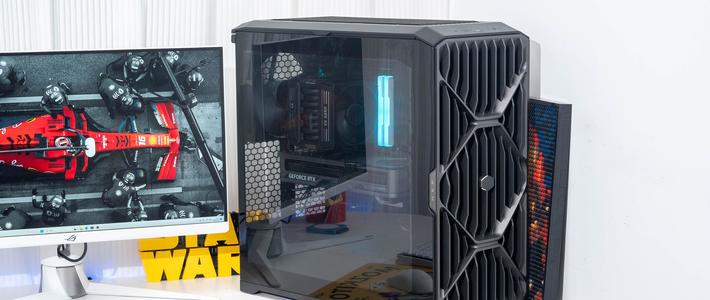
此外,酷冷至尊不仅提供了网状侧面板,还附赠了一块 4mm 厚的钢化玻璃侧板,方便你打造炫酷的个性化外观。
外观

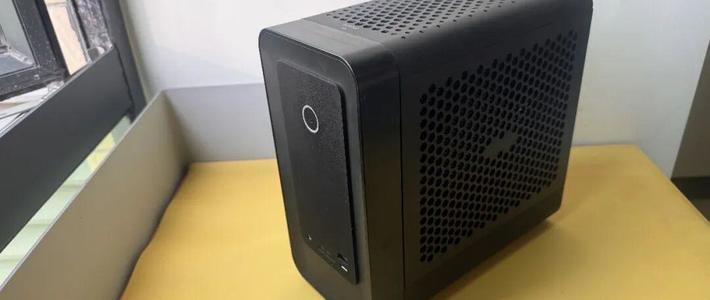
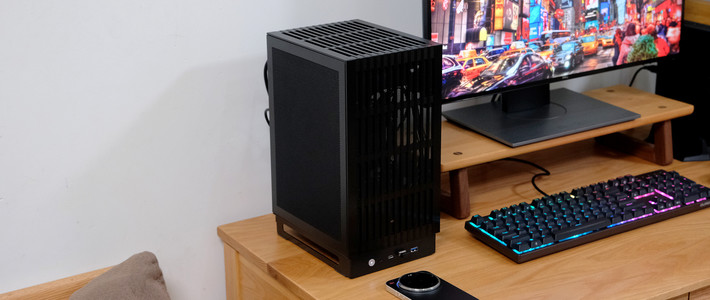
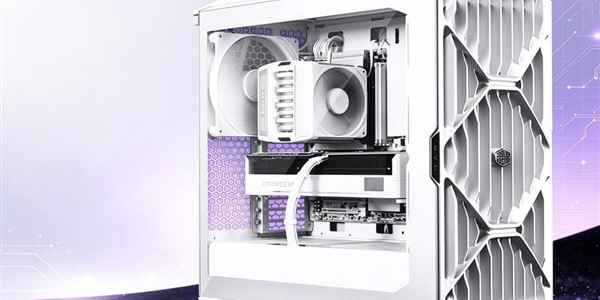
这款机箱采用了类似 NCase M1(以及更早的 Shuttle)的“鞋盒式” ITX 机箱设计,尽管也有一些不同之处和升级。
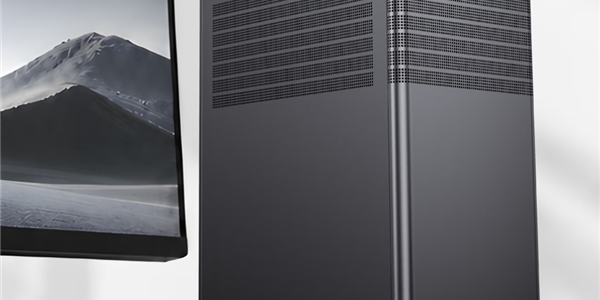
机箱几乎完全由喷漆的 SECC 钢板制成,虽然喷漆工艺完美无瑕,没有任何气泡或瑕疵,但整体感觉还是有点乏味。

这款机箱只有石板灰一种颜色。NR200P Max 没有黑色、白色或其他任何颜色可选,而且漆面非常哑光——没有任何纹理。它还带有一丝浅绿色,看起来几乎像是从二战时期的碉堡里翻出来的。

但它并非一无是处。机箱附带一块钢化玻璃侧面板,这应该能让机箱看起来更好,尤其是在安装了 RGB 灯效系统之后。


同时,顶部提供了两个 USB 3.0 端口和一个耳机/麦克风组合插孔,机箱四周都装有防尘网。

要打开机箱,只需将侧面板拉下来即可。

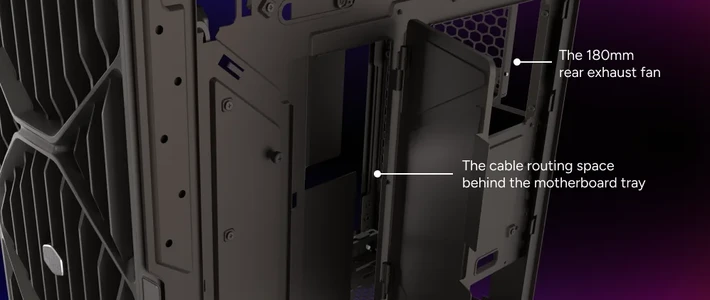
机箱内部,顶部安装着一个 280mm 的大型一体式水冷散热器,超长的水管已预先布线,位置恰到好处。850W SFX 电源也已预装,大部分线缆都已正确布线——而且线缆质量相当不错。

它们采用了编织线材,这几乎有点过度设计了:正如你稍后在装机过程中会看到的,显卡几乎遮挡了整个系统的大部分空间,你几乎看不到其他部分。

NR200P Max 机箱兼容标准 Mini-ITX 主板,可容纳长度达 13.2 英寸(336 毫米)的显卡,并可安装最多三个 2.5 英寸硬盘和一个 3.5 英寸硬盘——如果牺牲显卡长度,则可安装两个 3.5 英寸硬盘。
机箱底部可安装两个 120 毫米风扇,但如果安装了显卡,则后部风扇的厚度将被限制在 15 毫米以内。
包含一个 PCIe 4.0 转接卡

酷冷至尊附赠了一根小巧精致的显卡延长线,但你肯定需要它。这款机箱只支持显卡垂直安装,不像原版 NR200P 那样支持横向安装,所以延长线是必不可少的。
安装
步骤 1:主板安装

由于主板托架背面有一个很大的开口,而且在主板位于机箱外部时,一体式水冷散热器的软管无法轻松连接到插槽,所以我决定先将主板放入机箱,然后再安装一体式水冷散热器。
解开线缆束后,主板顺利地滑入到位。
步骤 2:AIO 安装

然后,我安装了一体式水冷散热器的 CPU 水冷头。
首先,我需要将支架安装到水泵上,使其适配 LGA1200 插槽,然后将安装支架放在插槽后面,并将所有部件固定到位。整个过程中唯一美中不足的是,水泵盖上有几处出厂时的划痕。有点可惜,但也没什么大碍。另外,3针电源线在主板顶部插拔起来有点费劲。


步骤 3:线缆管理

接下来,就到了整理线缆的时候了。之后唯一要做的就是安装显卡,这基本上就把所有线缆都整理好了。于是,我连接了所有电源线和 I/O 线,剪掉了多余的线缆(SATA 线和一根额外的 PCIe 电源线),然后把它们都塞进了指定的魔术贴扎带里。
步骤 4:GPU 安装

接下来,该处理显卡了。你可以直接把显卡装进机箱。
但我用的是那种体积庞大的 RTX 3080 Ti 显卡,为了方便演示,我先把扩展槽挡板拆掉了。
这引出了这款机箱的另一个优点:内部结构的板件是用十字螺丝固定的。因此,如果您需要拆卸某些部件以便于安装,或者您只是为了喷漆或进行更深入的改装而想要拆卸机箱,那么拆卸过程相当容易。

GPU 可以直接安装到扩展槽挡板上,然后轻松装入机箱。这也是连接PCIe电源线的简便方法。

但是,还剩最后一步——看到底部的裸露 PCIe x16 连接器了吗?
我不确定原因,但酷冷至尊建议在安装显卡后拆下机箱底盖来安装延长线。但即使这里用的是体积庞大的 3080 Ti,也很容易先安装延长线,然后再安装显卡,而无需打开机箱底盖。

只需拧下背面的一颗螺丝,整个底部就能轻松滑出,从而可以干净利落地打开 NR200P Max 的底部。接下来,安装增高线缆就轻而易举了。

你会发现显卡下方有空间安装一个标准的 120mm 风扇,但延长线下方只能安装一个 15mm 厚的旋转风扇。
建造完成

完成这些步骤后,组装就完成了。我快速测试了一下系统,确保一切正常,然后把所有面板都装了回去,当然,为了方便大家观看,我使用了玻璃面板。


总的来说,在 NR200P 机箱里组装系统并不算特别难,只是有点费时。虽然一体式水冷和电源都已预装,所有线缆和水管也都预先布线完毕,但我安装这套系统所花的时间还是比在 Hyte Revolt 3 或 Louqe Raw S1 机箱里要长——可能是因为空间比较局促。
不过,包括沿途拍照记录在内,我还是在大约 2.5 小时内完成了组装,这已经很不错了,尤其考虑到这 18.3 升的机箱里塞满了各种硬件。