






8
10
高通 410 随身 WiFi:开启 ADB,切卡密码,build.prop,改串,短信转发
2023-07-14 20:04:40
24点赞
241收藏
10评论
hi,大家好,上一篇文章主要是对高通芯片的随身 WiFi 进行了各种备份操作。
但是其中可能会存在一些问题,比如:
设备不激活,没 wifi?
切卡需要密码?
密码不知道?
设备默认没有开启 adb?
怎么进行改串?
怎么转发短信等等?
今天就跟大家分享一下解决这些问题的方法。
build.prop
如果你用过随身 WiFi 助手,会发现它里面有一个「01. 设备信息」,可以获取到设备的一些基本信息。
这里面的设备序列号,和通过「adb devices 命令」查询到的是一样的。

而其中大部分信息,也都是通过「getprop」命令获取到的。
通过「adb shell」进入设备命令行,然后输入「getprop」命令可以看到会有很多属性。

为了快速过滤,也可以在 getprop 后面接上「| grep xxx」,就会过滤出只包含 grep 后面字符串的内容。
比如这里使用「grep ro.build」,就会在输出信息中看到只包含「ro.build」的属性。
这其中就包含系统版本、cpu 型号、安卓版本等等。

而使用「grep ufi」,就会展示随身 WiFi 的各种配置信息,比如设备的切卡密码、后台登录密码等。

而「getprop」命令所获取的大部分信息,其实都是从「build.prop」文件中获取到的。
它里面存储了设备的各种配置信息,当系统启动时就会加载和应用这些配置。
而「build.prop」文件就存放在我们之前备份过的「system.img」分区。
可以使用压缩软件「7-zip」打开「system」分区文件。
这里面有三个「build.prop」文件,分别是:
system 分区根目录中的 build.prop
system 分区根目录中的 build.prop.bakforspec
system 分区中的 /vendor/Default/system/build.prop
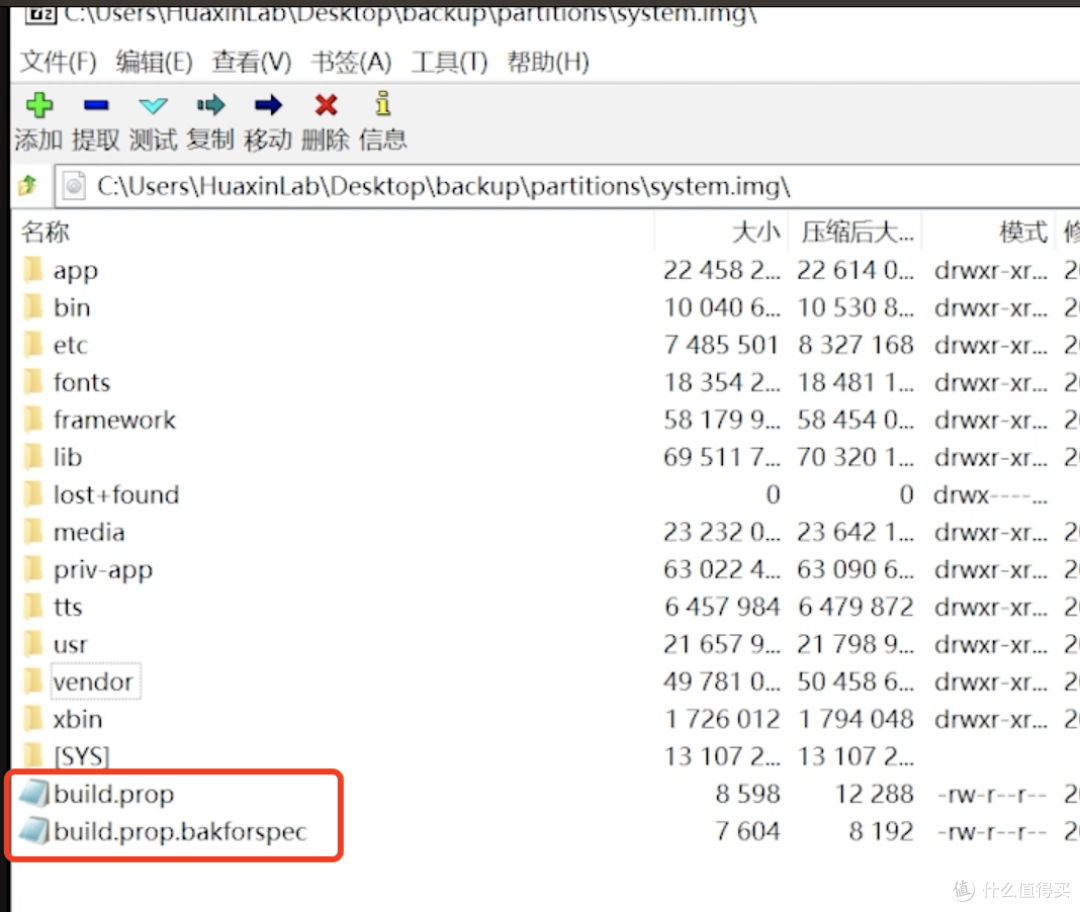
这三个文件中的内容几乎都是一样的。
正常情况下应用的应该还是根目录下的「build.prop」。
根据名称和所在的目录我猜测「build.prop.bakforspec」应该是一个备份文件,可能在设备恢复出厂时会应用里面的配置。
而 vendor 目录中的「build.prop」文件里面应该大部分都是设备厂商自己的一些配置。
当然也可以直接在设备的「adb shell」中,进入 system 文件夹,这里面也会找到 build.prop 文件,目录结构与 system.img 镜像文件是一样的。

使用「ls -l」命令,可以看到对于一般用户「build.prop」文件的权限是只读,只有 root 用户才有写权限。

所以我们查看和修改「build.prop」文件,只需要从 system.img 中解压出来即可。
为了确保配置信息不冲突,需要把三个「build.prop」文件都解压出来,一起修改。
这里以开启 adb 为例,用记事本打开「build.prop」文件,找到含有 sys.usb.config 的配置项,
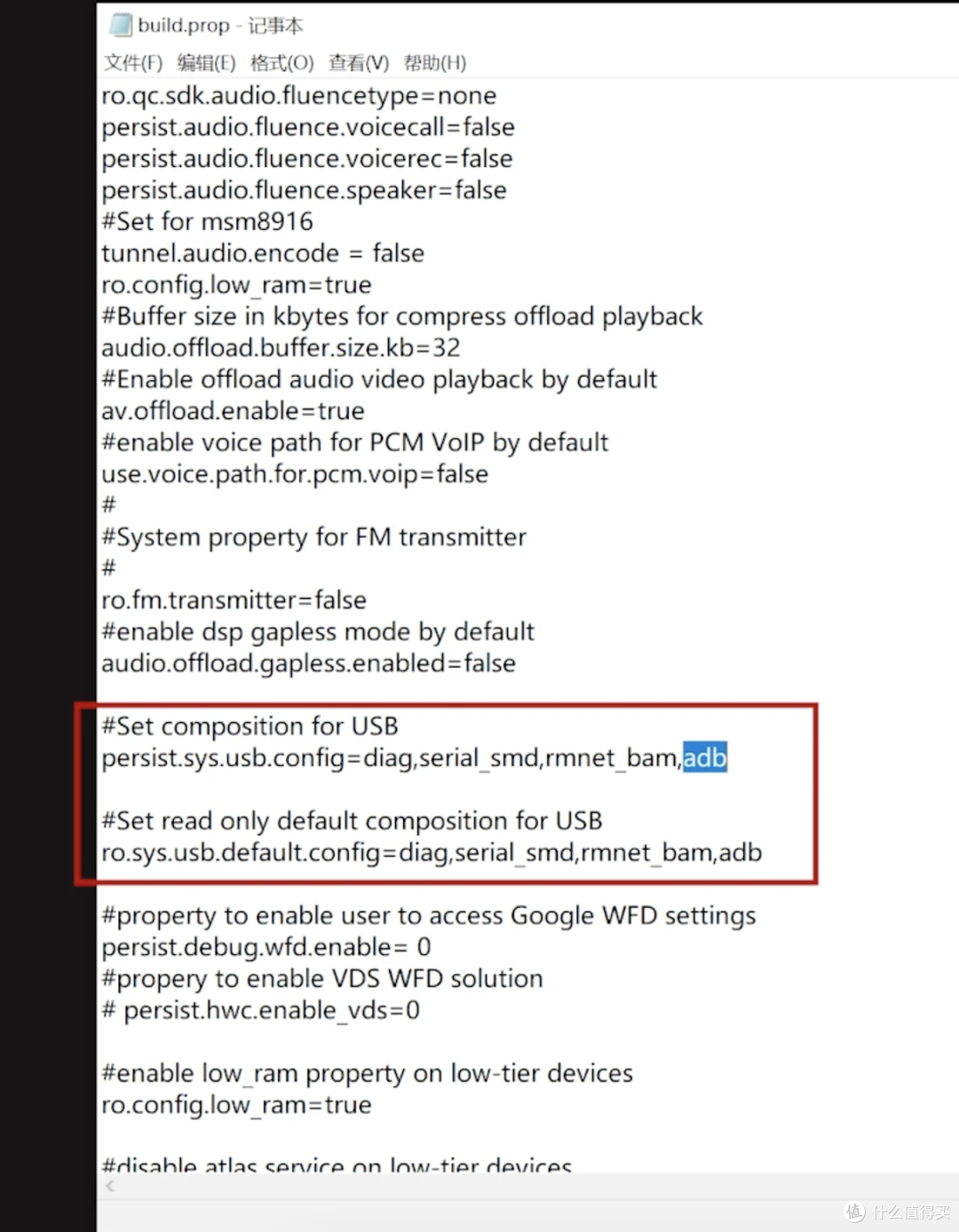
如果你的设备没有开启 adb,就在最后添加「, adb」即可。
同样的操作把三个「build.prop」文件都修改了。

然后打开「DiskGenius」软件,把「system.img」镜像文件拖进去,选中「镜像分区」,切换到「浏览文件」,然后依次把刚才修改过的「build.prop」文件,拖到对应的位置,直接替换即可。

替换完成后,把设备进入 9008 模式,用 QPT 软件恢复 system 分区,恢复完成后重新插拔随身 WiFi,重启后 adb 就会打开了。

build.prop 中的其它配置也是同理,比如 WiFi 名称,WiFi密码,后台地址。
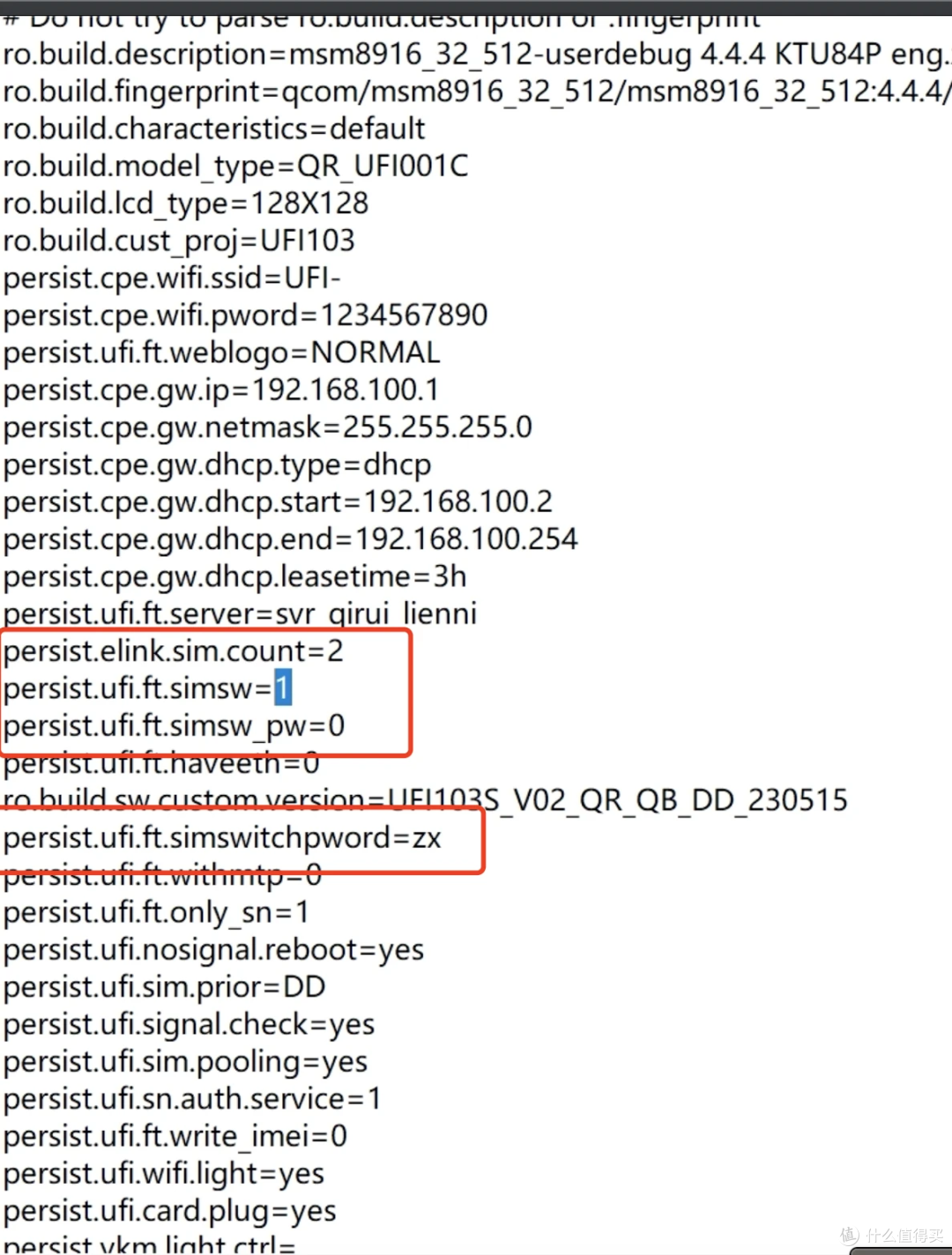
这些都可以根据属性名称推测出它的作用,比如 sim.count=2,如果把它改成 1,那后台的切卡页面就只会显示一个 sim1。
simsw=1 就是 「sim switch」,支持切卡操作,如果改成 0 那后台就直接没切卡页面。
simsw_pw=0 是「sim switch password」,切卡不需要密码,改成 1 就需要密码。
而切卡密码也可以直接在 simswitchpword 这里面进行查看和修改。
而且大部分设备默认是开启 adb 的,就可以直接使用「adb reboot bootloader」进入 fastboot 模式。

然后用「fastboot flash system system.img」,刷入修改后的 system 分区。
刷写完成后 fastboot reboot 重启就可以了。

改串
imei 串号与设备是一一对应的。
我不用商家的流量,又担心厂商有其它手段可以定位设备,所以能改就改了吧。
对于 410 芯片的随身 WiFi,它的 imei 信息就保存在之前备份的 QCN 文件中。
可以直接通过星海 SVIP 软件进行改串操作。
来到星海SVIP软件,选中「高通 - 联机 - 选中打开原机 QCN- 一键执行」。

选择之前备份的 qcn 文件打开,就会在左侧窗口看到设备的串号。

然后勾选「一键改写 QCN」,在串号 1 与串号 2 中都填写要修改的 imei 号。
imei 号是 15 位数字,可以随便填写,也可以在原有的串号上稍加修改。
填写完成后点击「一键执行」,然后会提示修改后的 QCN 文件保存位置。

然后就是恢复 qcn 的操作。
上一篇文章已经提到过,就是先执行「高通强开 1 - 写入 QCN - 一键执行」,等待 QCN 导入完成就可以了。

除了使用星海 SVIP 以外,还可以直接使用 am 命令进行修改。
在命令行中进入「adb shell su」,然后执行下面的命令:
「am broadcast -a elink.action.limitSpeed --es imei xxxxxx」
命令中 imei 后面就是要修改的串号(15 位),然后重启设备即可。

但是我的设备,板号丝印为 UFI103S_V05,在改完 imei 号后,进入后台会发现 4G 网络掉线。
稍等一会 WiFi 图标也会变红,提示 WiF 热点已关闭,手动打开也不起作用,还是会自动关闭。
打开 ARDC 远程桌面(投屏),会发现随身 WiFi 会自动进入飞行模式,也无法手动退出。
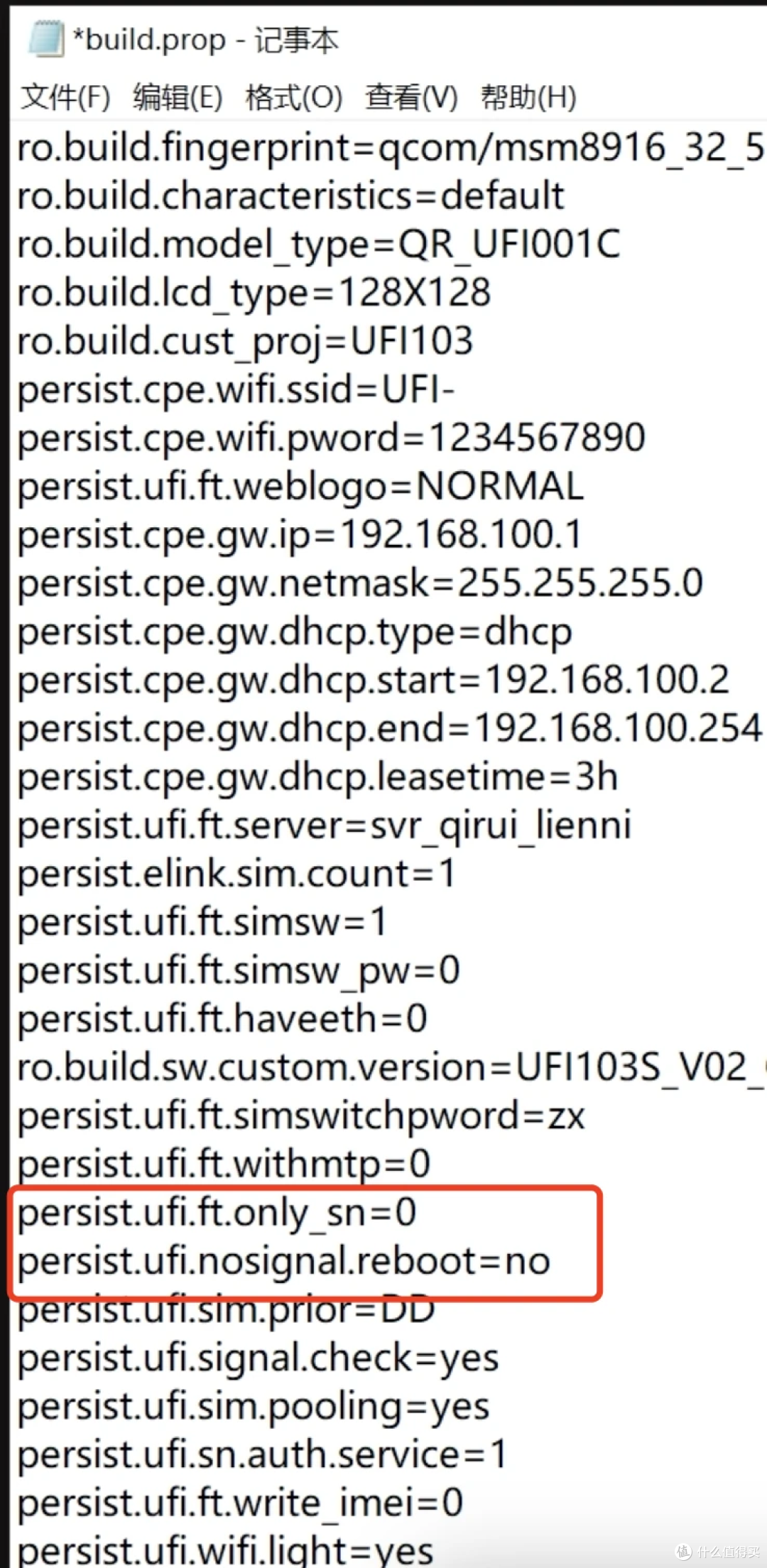
要解决这个问题,还是需要修改 build.prop 文件,找到「persist.ufi.ft.only_sn=1」,把 1 改成 0。
下面还有一个「nosignal.reboot=yes」,表示没信号时,几分钟后设备就会重启。
如果你不想让它重启也可以改成 no,修改完成后重新刷入 system 分区就可以了。
我这里还尝试了直接将修改后的 build.prop 文件,push 到随身 WiFi 中,

然后 su 切换到 root 用户,使用 cp 命令把修改后的 build.prop 文件,直接复制到 system 文件夹中替换。

用 cat 命令查看确实已经修改了。

然后 adb reboot 重启设备,也可以达到同样的效果。
最后成功修改了 IMEI 串号,随身 WiFi 也能正常使用。

短信转发
有些小伙伴使用随身 WiFi,可能还有短信转发的需求,我这里也简单的介绍一下。
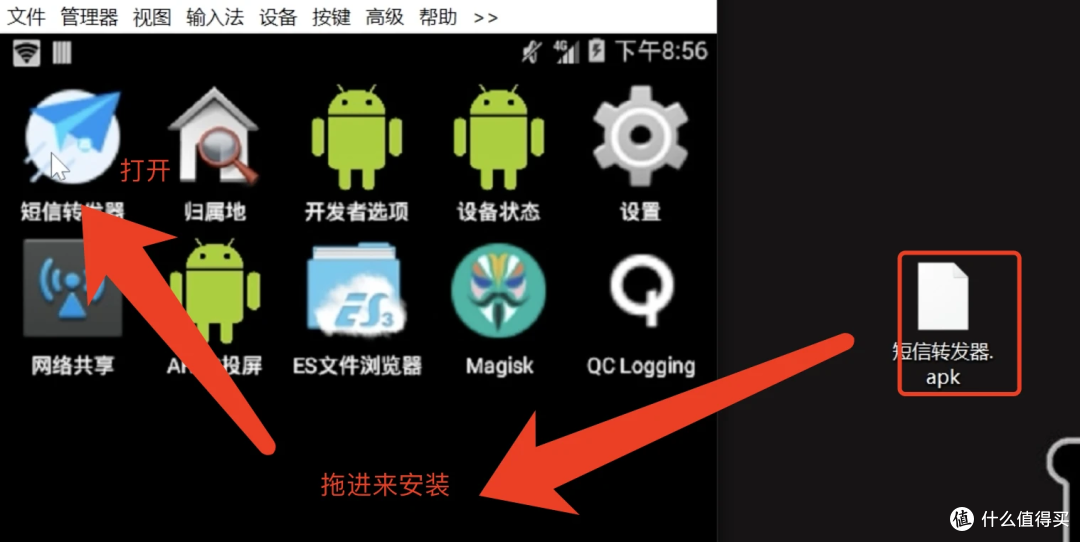
打开 ARDC 软件,然后安装短信转发器(smsforwarder)应用,安装完成后打开。
首先来到「发送通道」,点击右上角的「+」号。

选择一个转发短信的途径,我这里选择的是电子邮箱,其它的大家可以自行尝试。

它的原理就是短信转发器,在后台检测到 sim 卡收到了短信,然后就利用你授权登录的账号,给你指定的接收账号发送消息。
以电子邮箱为例,随便填写一个名称,发送邮箱填写发邮件的邮箱地址,登录密码一般是填写授权码。
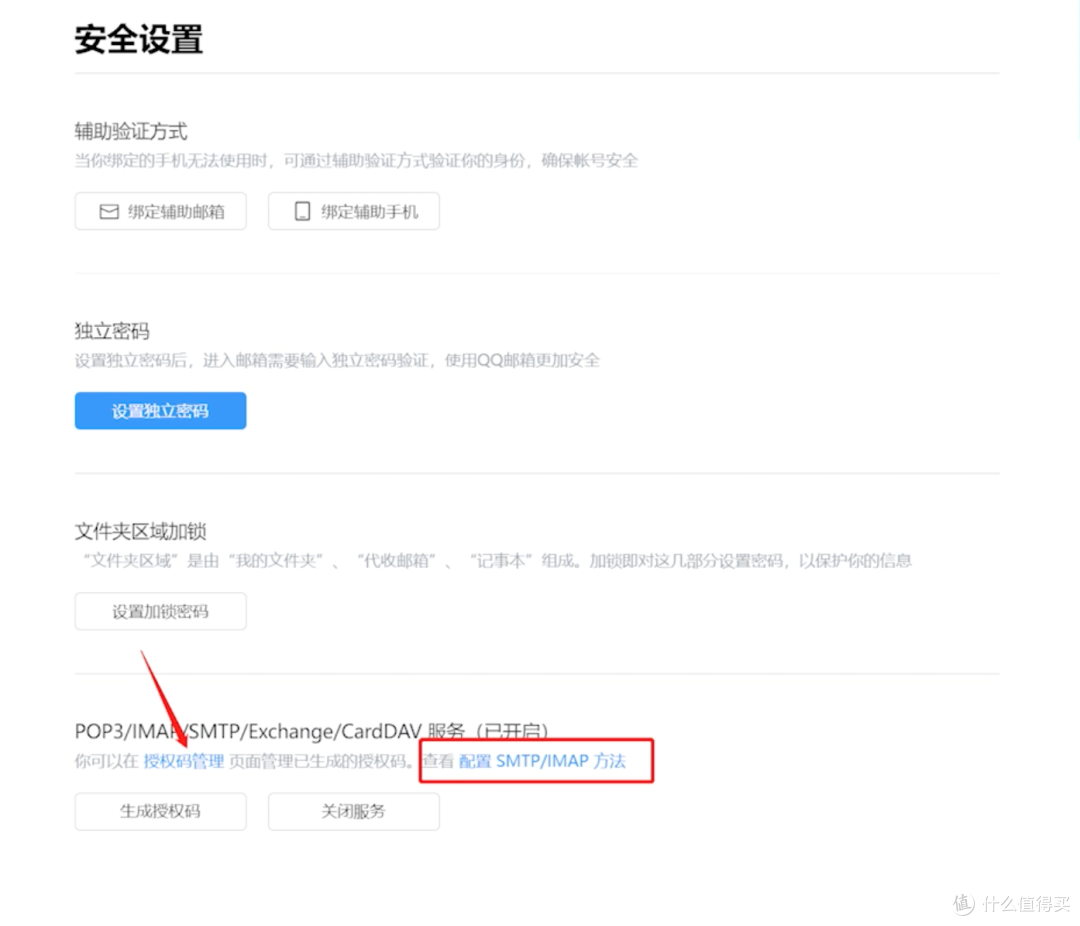
我用的是 QQ 邮箱,需要你登录 QQ 邮箱,在设置中找到 POP3/IMAP/SMTP 相关的设置,开启后就可以管理授权码。
官方也都会有相应的教程。

发件人昵称随便填写,收件地址就是接收信息的邮件地址,可以跟发件邮箱是同一个(自己给自己发),还可以同时填写多个邮箱地址,邮件主题可以直接从下面选择标签。

填写完成后点击「测试」。只要账号和密码都填写正确,这时候你的收件邮箱就会收到一条测试邮件。

保存后来到「转发规则」,同样是点击右上角的「+」号。

发送通道选择刚才创建的,然后默认匹配全部卡槽。
反正我们也就只有一张 sim 卡,默认匹配全部字段,就是所有短信都转发。
当然你也可以选择只转发「指定的手机号、短信内容」等等。
点击右下角的测试,随便填写一个号码和短信内容测试一下,能收到对应的邮件就表示配置成功了。

我使用的是电信卡,测试邮件我都成功收到了。
但是最后用其它手机给它发短信,却怎么也收不到。
网上查了一下,好像说是不支持电信,只支持联通和移动,有需求的小伙伴可以自己尝试一下。
写在后面
还有一点就是高通 410 的随身 WiFi,在插卡使用时发热很严重。
我有几次设备就显示 4G 掉线了,摸了一下特别烫,重启一下才能继续使用;
我后面还要刷机,等我刷完机后在分享一下改散热的过程。
~~~
好了,这次的分享就到这里,下一步就该刷机了,我们下次再见,拜拜~
作者声明本文无利益相关,欢迎值友理性交流,和谐讨论~
















校验提示文案
关闭移动数据开关或者打开wifi开关都会导致重启,上述两个开关变动立马在指示灯上体现出来。开机后每5分钟检测一次,检测到就立马重启。
有大佬知道怎么解决吗?我就想连wifi,自己卡关
移动数据后转发短信就好,目前总是自动重启
校验提示文案
校验提示文案
校验提示文案
校验提示文案
校验提示文案
校验提示文案
校验提示文案
校验提示文案
校验提示文案
校验提示文案
校验提示文案
关闭移动数据开关或者打开wifi开关都会导致重启,上述两个开关变动立马在指示灯上体现出来。开机后每5分钟检测一次,检测到就立马重启。
有大佬知道怎么解决吗?我就想连wifi,自己卡关
移动数据后转发短信就好,目前总是自动重启
校验提示文案
校验提示文案
校验提示文案
校验提示文案
校验提示文案
校验提示文案
校验提示文案
校验提示文案