















 深耕数码兴趣领域












17
18
一加12最实用的功能,随身工作台和跨屏互联使用体验分享
2024-07-15 22:01:14
44点赞
18收藏
94评论
前言
一加12的系统更新速度确实很快,拿到手机的第二周,已经提示需要第二次更新了。这样的好处,一旦有新功能或者存在一些小问题,就会及时的OTA给我们。不过这也从侧面说明一加研发团队的效率确实高,连续霸榜安兔兔旗舰手机性价比第一的一加12也成为了酷安热度最高的机型。
今天我要给大家介绍的是一加12 ColorOS系统里不起眼的一个功能随身工作台和跨屏互联,虽然不起眼,但是确实超好用,既然买了一加12的话,你也可以跟着我一起试试吧!

相信大家在平常的工作中,肯定会遇到各种各样电脑和手机之间互传文件的情况,不过原因系统或者文件格式的原因,常常让我们不胜其扰,甚至是焦头烂额,工作效率低下。
不过,小编今天给大家分享以后,拥有一加12的朋友你们以后就不会再经历这种传文件的痛苦了。因为随身工作台和跨屏互联实在太好用了。其实这个功能就是实现各种系统,各种设备之间的互联互通,做到无缝连接和设备互联。不管你是iOS、安卓、还是不同设备苹果手机、安卓手机、Windows、MAC,统统都能搞定。那么今天我就和大家进行细致的分享一下这个功能。
打开路径
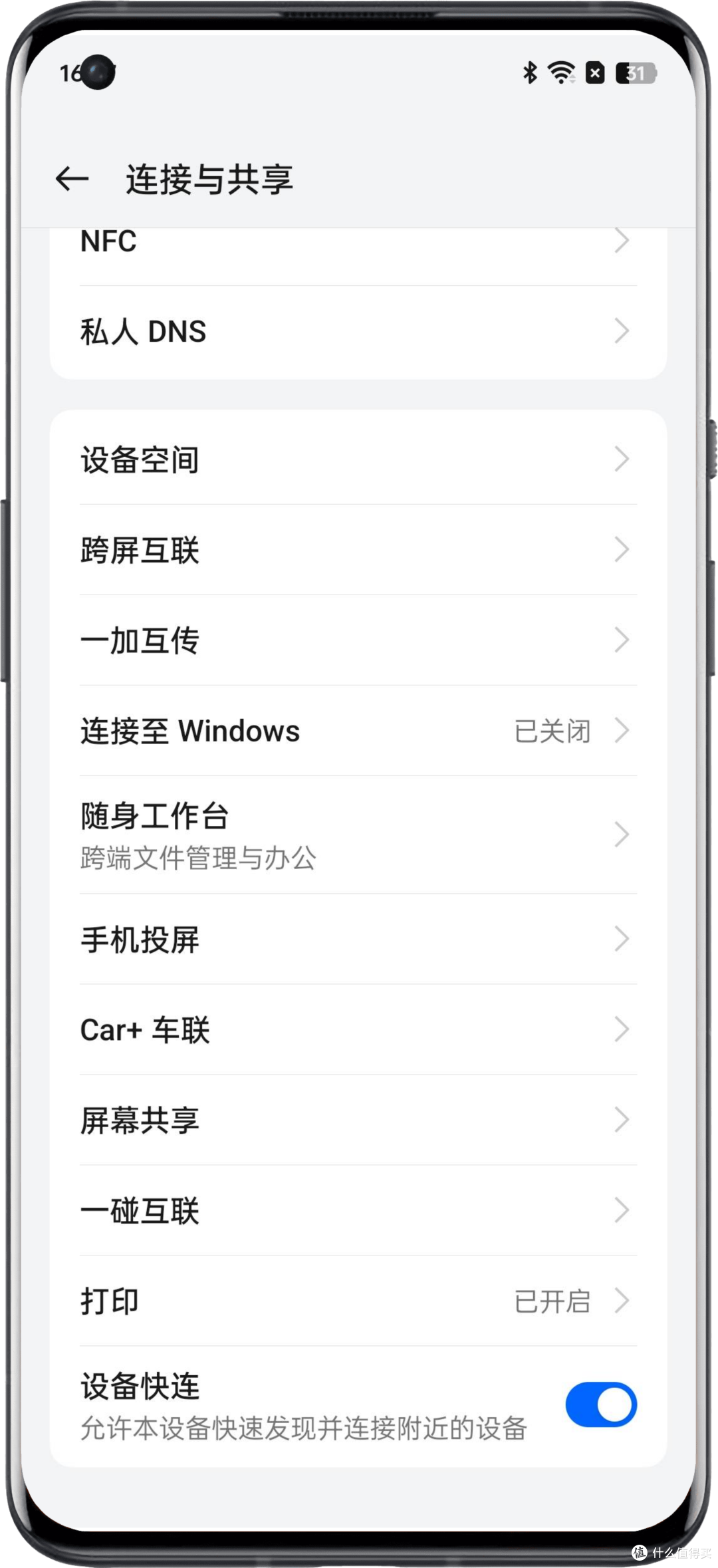
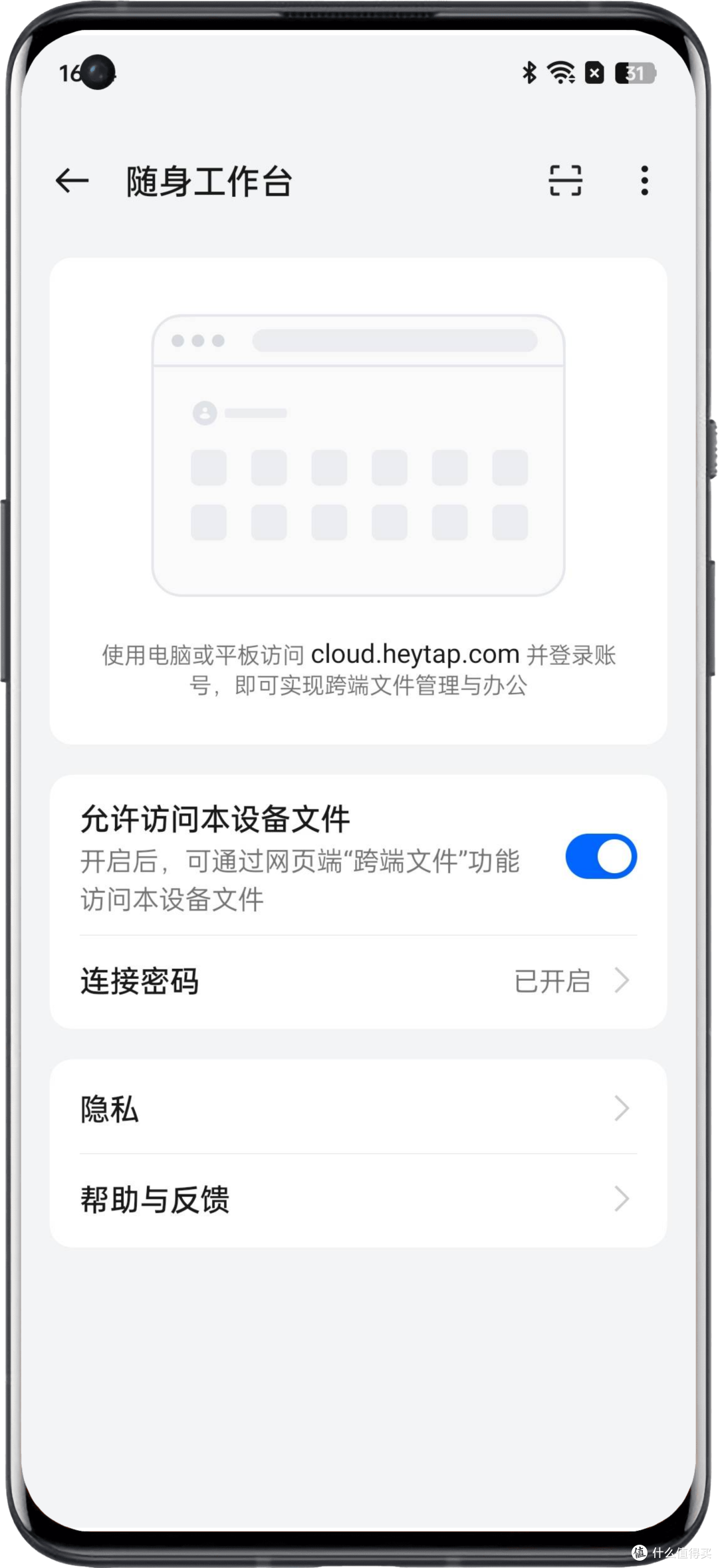
第一步我们找到一加12手机里的设置,在设置里找到连接与共享,往下有一个随身工作台,看这名字起的多形象。再往下有一个允许访问本设备文件,把这个给选上。这个时候手机上会提示一个网址,cloud.heytap.com,把这个网址输入任何一个浏览器内,使用一加12扫描电脑端的二维码进行登录或者账号密码登录。
使用场景
作为一个数码爱好者,自然会时不时的拍一些数码产品的视频或者照片,如果通过微信支架发送的会被压缩图片质量会大打折扣,而且传输速度非常慢,不仅耽误事,最后传输完被压缩的不成样子了!
而如果我们直接从电脑端的随身工作台下载或者复制图片,就能直接剪辑或者我们直接通过这种方式访问的话,直接就可以移动到PC端进行剪辑或者发布,就会避免视频被压缩的风险。而且各种效率大大提高了。

随身工作台可以访问手机中的文件、相册、安装包、甚至是我们通过其他社交软件下载的源文件都能访问,不用我们再从手机反复发送到电脑端了。不仅如此,电脑端的文件也可以直接发送到手机端,使用一加12也可以轻松打开,一加12能够打开的文件格式多达40多种,操作简单方便。
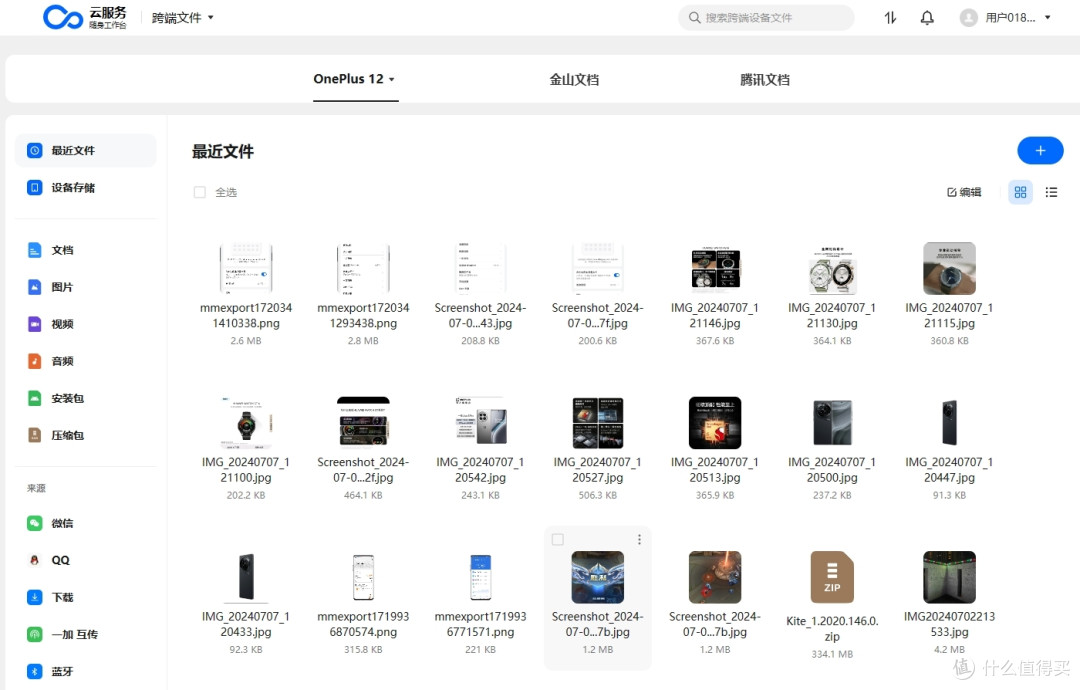
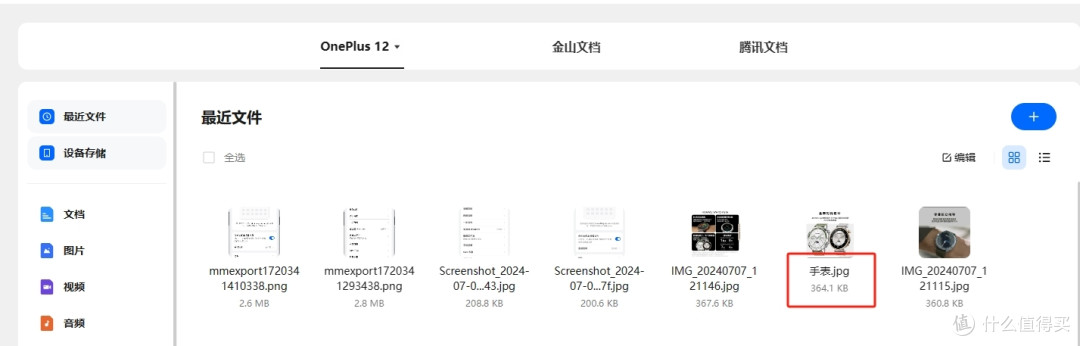
同样的,我们也可以使用电脑打开随身工作台里的文件,保存以后,在一加12手机·端也是实时更新的。这样看来,其实随身工作台就是一个无缝衔接的桥梁,真正打通了PC端和手机的壁垒,实现彻底的互通有无。

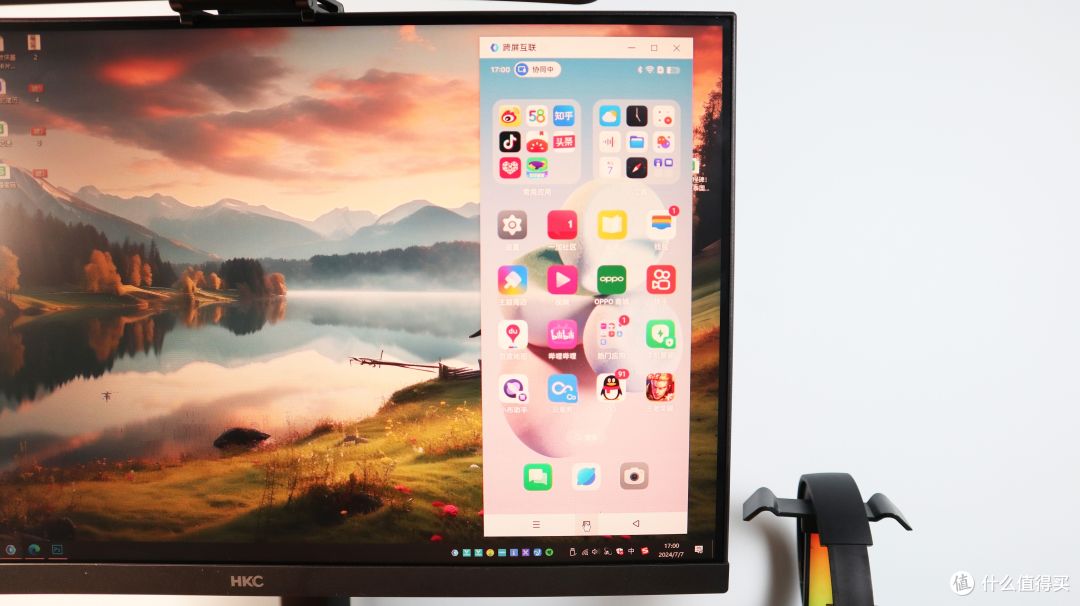
当然如果你觉得随身工作台还不够方便,你也可以尝试一下跨屏互联,需要到官网上下载跨屏互联这么一个软件。和随身工作台的操作类似,打开设置选项,找到连接与共享,下一级菜单里有一个跨屏互联,如果你手机在身边的话,直接扫描二维码既可将手机投屏到电脑端。
跨屏互联可以在连接成功后在电脑端直接显示手机画面,使用手机也能控制手机,我刚开始使用的时候感觉真有意思,使用鼠标也可以控制手机。
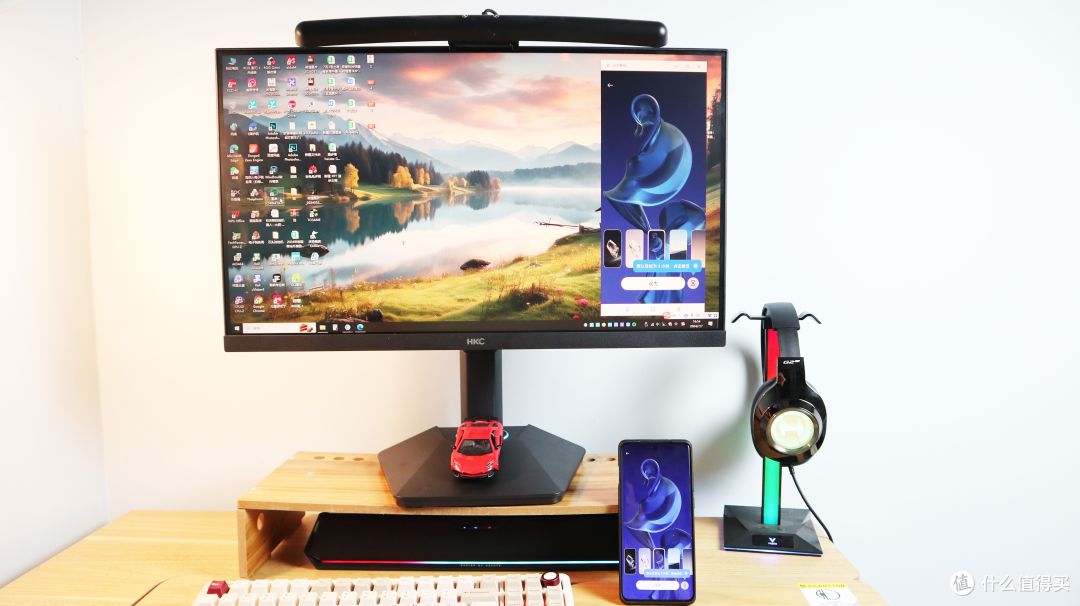
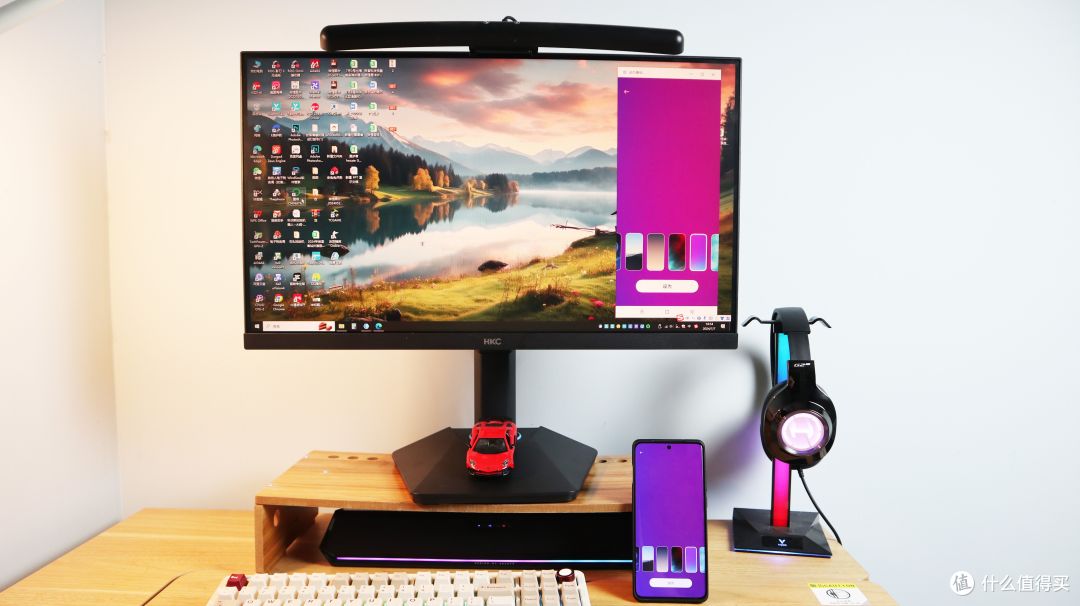
而且这样操作起来并不卡顿,相反还非常流畅。不过为了鼠标能方便操作手机,手机屏幕的下方会出现三个按钮,方便我们进入和退出一些菜单,甚至还可以查看你打开的一些未关闭的APP。我此时真心来一句国粹,这也太好用了!
写在最后
如果你也有一加12的话,你可以根据我的分享尝试一下这两个功能,真的是相当的便捷和好用。通过我的切身测试来看,一加12的随身工作台和跨屏互联这两个功能,真的针对我们日常工作中的痛点去开发,能够将手机变得不只是一个娱乐工具,更是一个真正的工作设备,来减轻我们的痛苦,提升我们的工作效率,让我们变得更幸福。











校验提示文案
校验提示文案
校验提示文案
校验提示文案
校验提示文案
校验提示文案
校验提示文案
校验提示文案
校验提示文案
校验提示文案
校验提示文案
校验提示文案
校验提示文案
校验提示文案
校验提示文案
校验提示文案
校验提示文案
校验提示文案
校验提示文案
校验提示文案
校验提示文案
校验提示文案
校验提示文案
校验提示文案
校验提示文案
校验提示文案
校验提示文案
校验提示文案
校验提示文案
校验提示文案
校验提示文案
校验提示文案
校验提示文案
校验提示文案
校验提示文案
校验提示文案
校验提示文案
校验提示文案
校验提示文案
校验提示文案