


































15
15
电脑有线网络连不上?排除外网因素看这里
2026-04-20 15:50:22
0点赞
0收藏
0评论
电脑有线网络无法连接,除了网络设备(网线、路由器等)和网络运营商的问题,电脑自身也可能是 “罪魁祸首”。
先查看同一网络下其他设备连接是否正常,若正常,可尝试以下方法解决:
01 检查网线连接

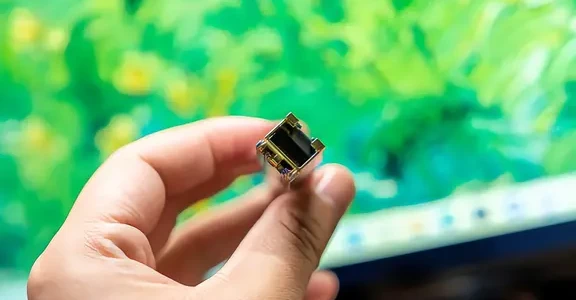
查看网孔有无异物、插头是否松动,这些可能导致网线接触不良。使用 USB 转以太网转接器的,要确认转接器连接稳固、线材无破损。部分电脑有网络物理开关,务必确保已开启。
检查网线固定卡扣是否断裂,若断了需更换网线。

02 更新有线网络驱动

搜索打开「设备管理器」,展开「网络适配器」,右键点击你的有线网络适配器(设备名因电脑型号而异),选择「卸载设备」。
勾选「删除此设备的驱动程序软件」后点击「卸载」。接着依次点击「操作 - 扫描检测硬件改动」,电脑会重新安装有线网络驱动,该设备也会再次出现在网络适配器类别中。
也能前往 ASUS 官网下载并安装网络驱动。
03 运行 Windows 疑难解答

搜索打开「疑难解答设置」,依次点击「其他疑难解答 - Internet 连接 - 运行」,按提示完成故障排查。

04 重置网络设置
依次点击「开始 - 设置 - 网络和 Internet - 高级网络设置 - 网络重置 - 立即重置 - 是」。网络重置后电脑将重启。


05 处理浏览器问题
若浏览器无法上网但通讯软件能用,尝试将浏览器恢复默认设置。以 Microsoft Edge 为例,点击右上角「...」设置图标,依次选择「设置 - 重置设置 - 将设置还原为其默认值 - 重置」。


06 更新 BIOS、系统与驱动
软件更新利于系统稳定和优化,可在无线环境下确认设备是否为最新版本。
07 系统还原
若有线网络问题刚出现,尝试将系统还原到问题发生前的时间点。
点击了解:如何从已建立的系统还原点还原系统
08 系统重置
若上述步骤都试过问题仍在,备份重要数据后进行系统恢复。







