
现在搜键盘推荐,十有八九撞见磁轴:快速触发、8K回报率、SOCD急停,评论区全在聊打瓦能快多少。但如果你是Mac用户,外接键盘插上之后遇到的第一个问题,跟这些炫酷玩意儿一点关系都没有——快捷键不对劲、键位对不上、输入法乱套。当mac用户在用机械键盘的时候,想用快捷键发现用不了。小红书这不是键盘坏了,是两个系统的键位逻辑在打架,而眼下键盘圈热火朝天的内容里,几乎没人在替Mac用户把这件事讲明白。
这不是小众痛点。光小红书一个平台,教“机械键盘怎么在Mac上用起来”的三篇高热度教程,收藏量分别是2673、2452和1663,加起来接近7000,而且收藏数几乎和点赞数一样高——大家是把它当工具存下来的。连靠键盘吃饭的研究生都在反复强调这种务实:读研之后,我对键盘的要求变得很实际:顺手、安静、适合长时间输入。小红书
今天就把这件事一次讲清楚。我盘了盘B站近期的Mac键盘测评、知乎的Mac键盘选购攻略和小红书上的高热帖子,把“给Mac买外接键盘”拆成三个部分:兼容性到底在兼容什么、现在市面上有哪些路线、你自己买的时候怎么避坑。
兼容不是“能连上”,是三层事,每层都能翻车
第一层是物理键位。绝大多数机械键盘是按Windows布局做的,左下角修饰键是Ctrl、Win、Alt,而Mac从左到右是Control、Option、Command,顺序和位置都对不上。最直接的后果:Win布局键盘上紧挨空格的是Alt,而Mac键盘上紧挨空格的偏偏是Command,你的小拇指按肌肉记忆压下去,位置就错了一格。当mac接了机械键盘,会发现按键完全不习惯了,当我们按照win的习惯去保存文件,发现根本保存不了。小红书别以为换个Mac布局的就行,这是被市场规模决定的无奈:Mac的市占率只有10%左右,而市场占有率差异其实反映着周边产品的充实度,Mac键盘的选择相对于Windows键盘来说更压倒性地少。知乎所以Mac用户经常是被动买下Win布局键盘的,这是一切折腾的起点。
第二层是系统键位映射。macOS其实留了后门:键盘连上之后,可以在系统设置里把Ctrl、Option、Command这些修饰键的功能对调,那几千收藏的映射教程基本都在教这一招。通过蓝牙或USB连接外设键盘后,需要调整键位映射,否则会产生键位冲突,打字时不方便。小红书但注意,这招只能“对调”修饰键,Fn层里的多媒体键和功能键它管不着,所以映射是缓解,不是根治。
第三层是功能键与软件生态,也是最容易翻车的一层。最近B站有支测评,聊了一把“看起来很懂Mac,但其实不太懂”的键盘:它是目前少见的左下角四键布局,外观、圆角甚至铝合金质感都很接近Mac,说实话第一眼真的挺心动。但用下来发现一个致命问题——它的Fn键并不是Mac的地球仪键,完全触发不了Globe功能。哔哩哔哩官方客服给的答复是“改不了”。
好在还有办法救。视频作者用Karabiner工具,把一颗普通按键映射成了真正的Mac地球仪键,输入法切换、表情面板、聚焦这些功能才算找了回来。视频后半段会手把手教你,用 Karabiner 把普通按键映射成真正的Mac Globe键,让外接键盘也能用输入法切换、表情面板、聚焦等功能。哔哩哔哩这个案例特别有代表性:一把键盘可以看起来90%像Mac,却在参数表看不见的最后10%上翻车。同样看不见的还有:改键软件有没有Mac版、多设备在MacBook、iPad、iPhone之间切换顺不顺、F区支不支持Mac的亮度音量——这些都得靠真实用户的使用反馈才能验证。
市面上的路线,大致是四条
路线一:把Mac适配当主业的品牌。首推Keychron(渴创),它家产品默认就按Mac布局出货,M5 Max的用户评价很直白:目前感觉最符合我使用习惯的就是这款Keychron M5 Max,没有奇怪的键盘布局,各种键盘都在原位。小红书今年8月它的新品节奏也密:8月20日前后,分体式键盘Orca Echo亮相,Keychron 新出的分体式键盘,心动了。小红书8月22日,木纹配色的K5 Ultra 8K又在海外上架,售价114.99美元。小红书前阵子B站讨论度不低的Z1 Max、Z11 Ultra分体Alice,也都是这一家的。
同一阵营的还有NuPhy和洛斐。NuPhy的Air75 V3,被测评人直接形容为很有苹果风且深度适配Mac的机械矮轴。哔哩哔哩洛斐则给小顺Flow2出了Mac版,还有跟MacBook同款配色的版本,让人心动的配色 x 金属质感 洛斐 · 小顺Flow2 Mac版矮轴机械键盘。小红书不想折腾、想开箱即用的人,优先看这一阵营。
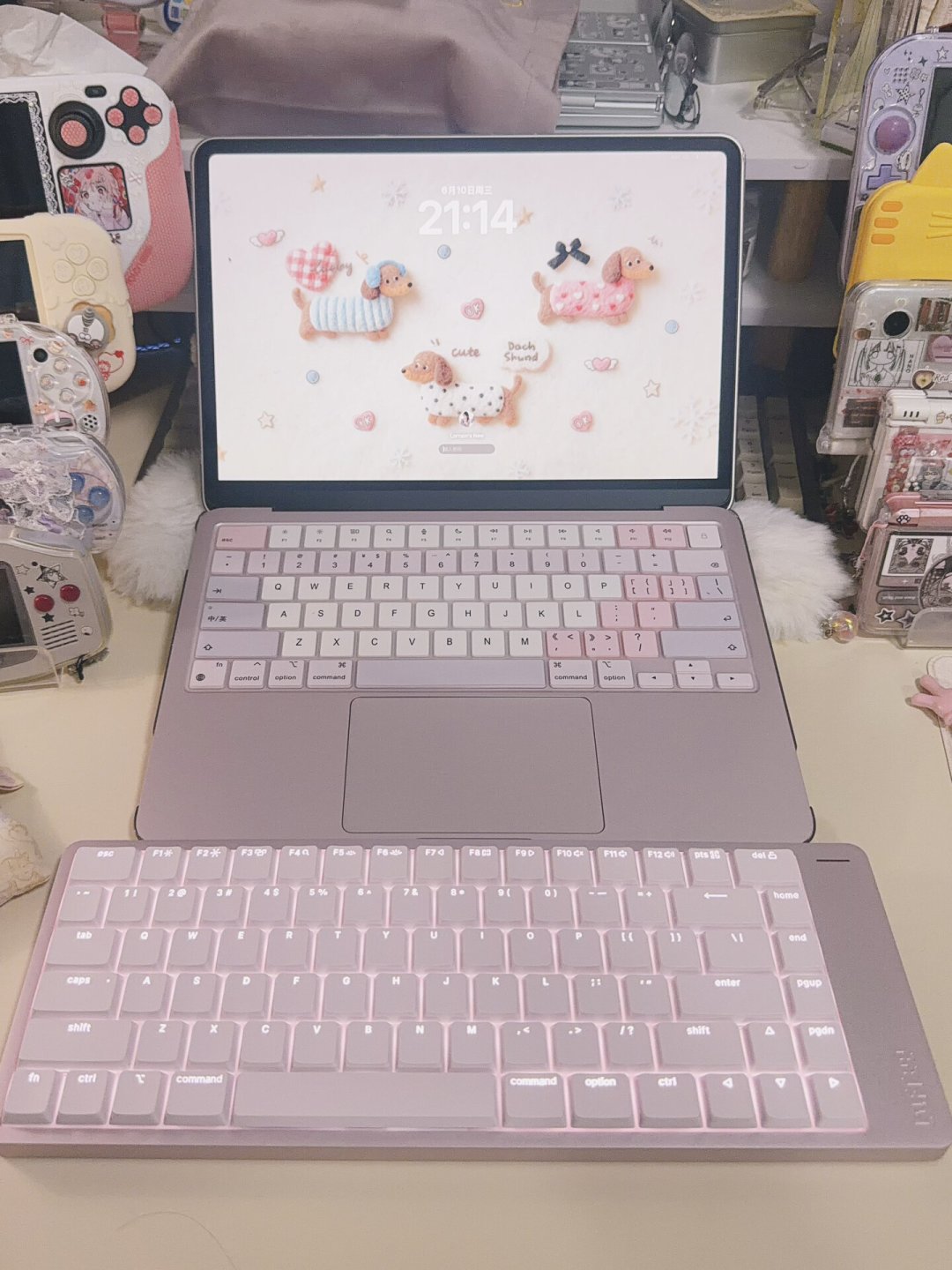
路线二:矮轴键盘,现在很多Mac用户的默认答案。矮轴手感接近妙控键盘但反馈更实在,机身薄、好带,摆在MacBook旁边观感也协调。B站那支69万播放的NuPhy Air65 V3测评,标题就很直白:想给 MacBook 配一把顺手又好看的外接键盘,NuPhy Air65 V3这把确实挺有意思。哔哩哔哩这条赛道里还有主打“不仅绝配Mac,还能打三角洲”的Aesco A83 Air,以及兼容Mac、Win、Linux,带数字区的NuPhy node100,办公党的选择比想象中多。
矮轴的价差也很大,Cherry的MX 10.1能卖到1400元,来看看1400的矮轴键盘到底什么水平。哔哩哔哩那支拆解视频的评论区有595条,比点赞还多,可见大家对“矮轴值不值一千多”分歧不小。所以选矮轴先问自己能不能接受短键程的手感,再挑品牌。
路线三:大牌多设备办公键盘,预算有限的最稳选择。需求只是码字和多设备切换、不在意“机械感”的话,罗技的多设备蓝牙键盘最省心。知乎的选购攻略也提到,用户不妨直接选择喜欢的Windows键盘,或是参考有制作Mac专用键盘的罗技,旗下键盘拥有多平台的软件支持,无论哪种系统都适用。知乎上班族、学生党预算不高,可以先看这类。
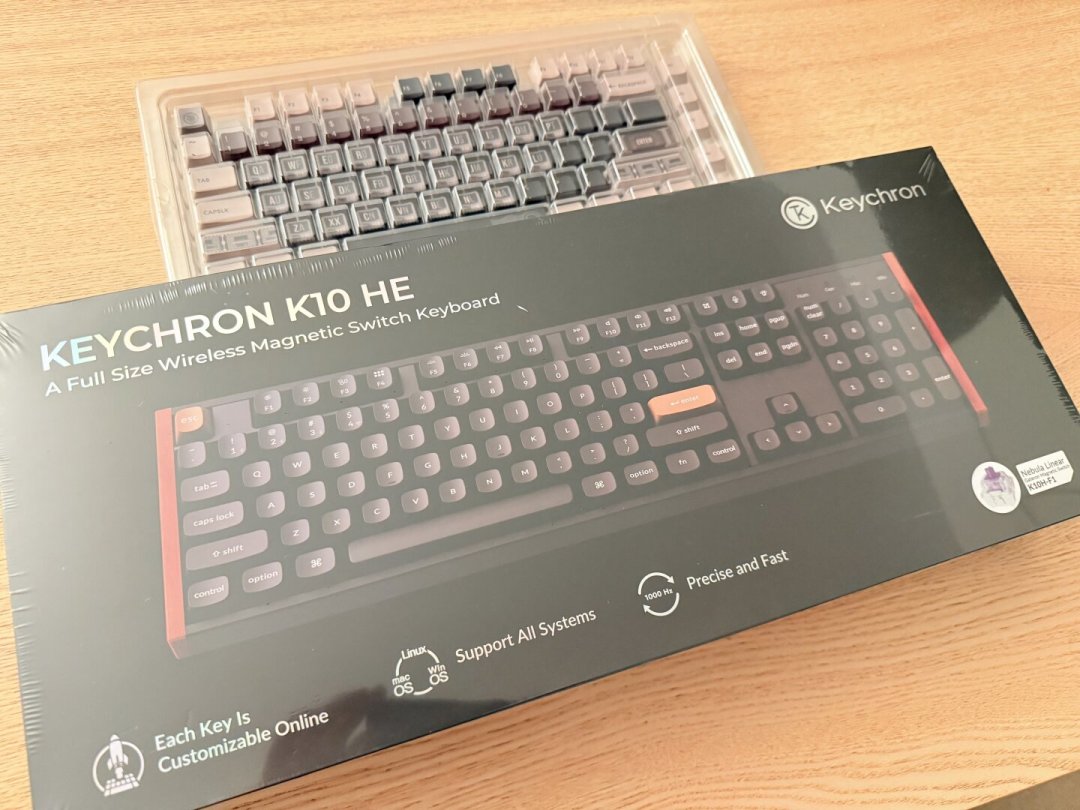
路线四:新变量——磁轴终于开始进Mac场景。以前磁轴键盘几乎只做给FPS玩家,今年不一样了:Keychron已经推出了K10 HE这类磁轴键盘。小红书ONEofZERO Si75 HE 磁轴机械键盘和 Keychron 合作开发,采用 75% 布局,磨砂半透明 ABS。小红书小红书上已经有Mac用户在问“罗技k98m和keychron q5he这两个选哪个啊,好像都是磁轴”。小红书如果你既是Mac用户又打无畏契约、CS,这个方向值得盯。但提醒一句:不少磁轴的调校软件是围绕Windows生态做的,下单前先确认Mac兼容和改键软件可用性。
想避坑,下单前先问自己这5个问题
是不是真Mac布局?别看详情页写“支持Mac”就信,去看键帽印字是不是Cmd、Option,看左下角修饰键顺序跟Mac一不一致。
改键软件有没有Mac版?很多键盘吹驱动强大,但Mac版是残的,甚至压根没有。
Fn能不能触发Mac功能键?“看起来很懂Mac”的翻车点,多半在这,先看真实用户反馈再下单。
连接方式?Mac现在全系USB-C,有线先确认线材接口;无线就看多台苹果设备之间切换顺不顺。
买错了能不能救?记住兜底方案:macOS的修饰键重映射加Karabiner工具,下面细说。
已经买了Win布局键盘的,怎么救
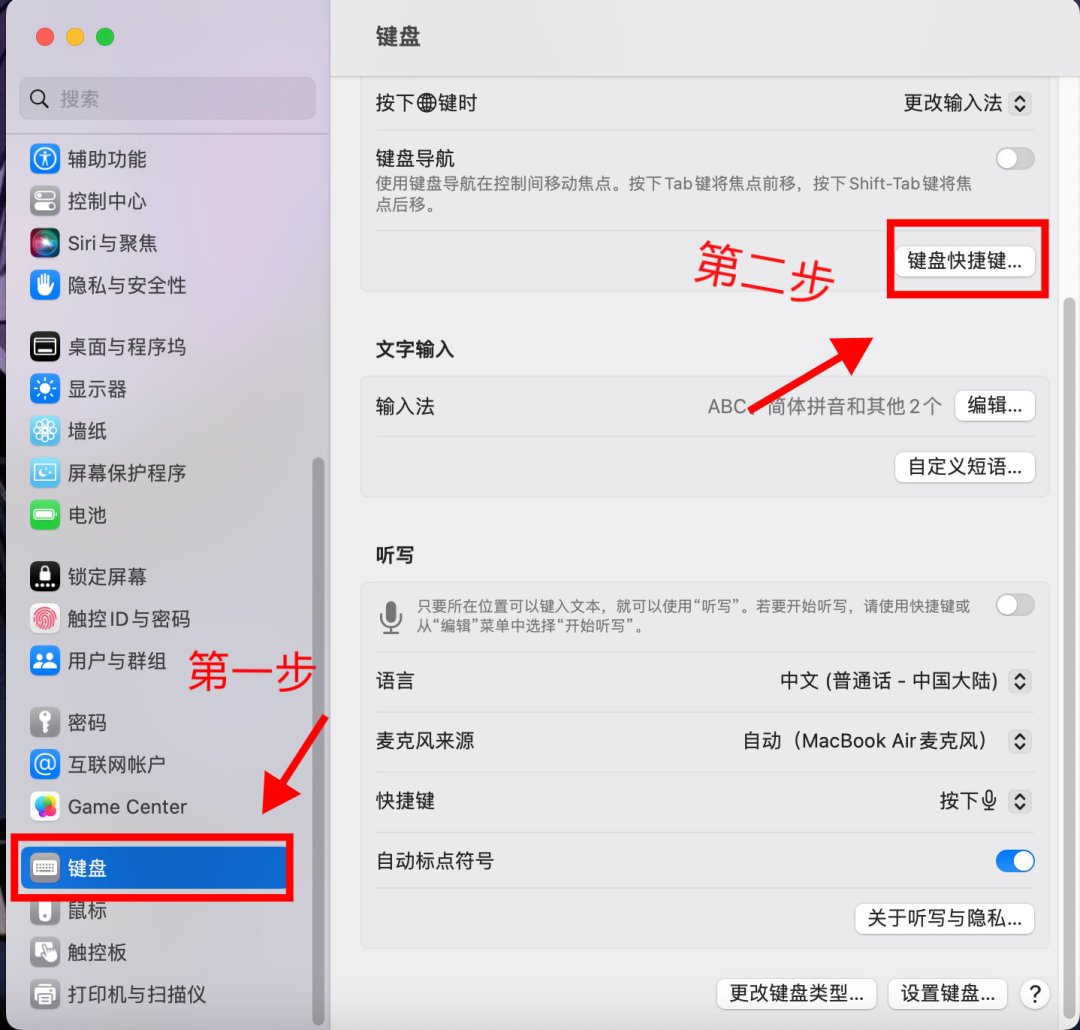
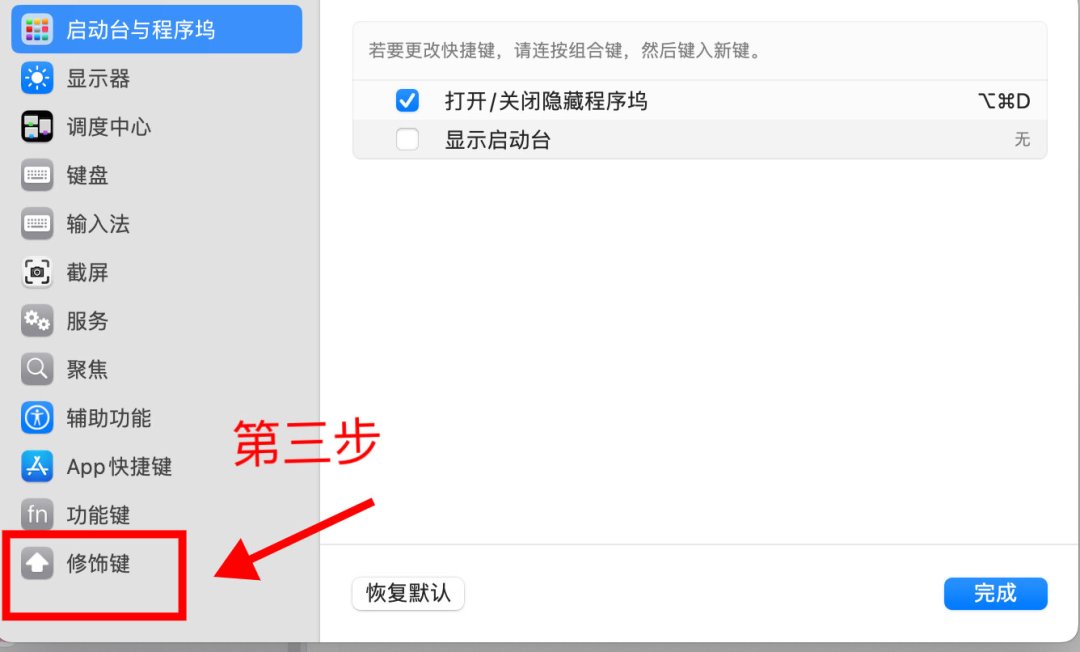
有救,先别急着出二手。问题的根子在于机械键盘是做成win系统的。小红书但macOS留了补救入口:打开“系统设置”→“键盘”→“键盘快捷键”,里面能找到“修饰键”。
在修饰键窗口里,Control、Option、Command、Caps Lock可以逐个对调,还能给每把连接的键盘单独设一套方案。
对调完,肌肉记忆基本就找回来了;再想要地球仪键这类功能,就上Karabiner做细映射。那接近7000收藏的映射教程,说明这条路是真有人走通的。
最后说两句
写这篇的原因,是眼下键盘圈太热闹了,但热闹全是游戏参数的。Mac用户要的其实特别朴素:插上不难受、快捷键能用、长时间打字手不累。这三件事,比参数表值钱。至于8K回报率和快速触发,不打硬核FPS的话,真不用硬追。
接下来值得盯的信号:Keychron新品节奏明显在加快,“Mac原生适配”的选择只会越来越多;磁轴进Mac也才刚开始,不着急的可以等首批Mac磁轴的口碑攒一攒再入手,不吃亏。










