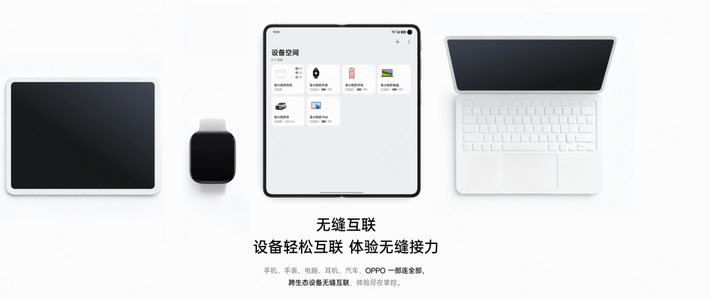
OPPO手机配Windows电脑?这套互联方案够用但别指望全能
04-10 12:34
精选参考来源

网络用户 2025-10-17
来自小红书
网络用户 2025-10-15
来自新浪微博来源
精选参考来源
1. ColorOS 16上手体验:机圈德芙再升级?

小红书 2025-10-17 00:00:00
2. ColorOS 16全面打通了Apple Watch的生态,让OPPO的流体云,也能无缝的在Apple Watch上显示,打车、外卖、取餐码、航班高铁信息全面登陆Apple Watch。此外,手机备忘录数据迁移,跨屏互联的手机镜像投屏、通知流转以及众多AI能力都全面支持。聚焦IoT设备,ColorOS 16针对大屏进行深度定制,包括定制化的流畅动效,可自由拖拽的应用和卡片,灵感主题和小布记忆等实用功能全面登陆pad;在手表上,OPPO上新ColorOS16灵感表盘,并推出首个支持一表双连的手表系统,用一块手表打通两部手机。全新OPPO Find X9系列、一加15、一加 Ace 6以及OPPO Pad 5将首发搭载ColorOS 16。#ColorOS16##OPPO Find X9##ColorOS16全面流畅##机圈德芙 流畅丝滑#

新浪微博 2025-10-15 00:00:00
3. OPPO Pad 5 深度体验:“板王”是如何炼成的?

哔哩哔哩 2025-10-16 00:00:00
4. OPPOPad5深度测评 #oppopad5 #oppo平板 #oppo双十一省心狂补节 #孙颖莎同款OPPO平板 #平板电脑

抖音 2025-10-19 00:00:00
5. OPPO Pad 5评测:标准版里的全能王【阳极阳话Talk】
哔哩哔哩 2025-10-17 00:00:00
6. OPPO Reno15 互联体验篇各家手机大厂们的生态互联喊了那么多年,今年算是给我感知最强的一年,甚至国内的手机品牌卷到要强行兼容苹果的地步了,ColorOS 16 实现了对苹果设备的深度适配,OPPO 手机可接听 iPhone 的电话、短信和应用通知;AirPods 连接 OPPO 手机能实现开盖即连,还支持原生降噪与空间音频;Apple Watch 也能和 OPPO 手机通过流体云无缝登录互联。这一次的 Reno15 在「超互联」的体验上跟旗舰机型拥有相同的功能待遇,Apple Watch 互联它同样可以实现,macOS 和 Windows 的多窗投屏也是一个不少,电脑上单屏甚至可以开启至多 5 个窗口投屏同开,2 个程序同时运行,看来绿厂对 Reno15 的性能负载能力还是相当有信心的,用户也可以在多窗口之间做到足够灵活随心的操作,例如点击电脑端的消息就能自动唤醒投屏界面直接回复,搭配跨屏文件拖拽互传,办公、聊天等场景的效率大幅提升。同样,电脑端的「OPPO 互联」在开启远程控制的情况下,手机可以直接远程控制电脑端不仅可以操控电脑,连接后可实现文件拖拽传输,还能同步编辑保存文档,不用回工位就能调取电脑里的文件处理工作。在 OPPO 互联出现之前,想要实现类似的功能并非易事,甚至要额外支付一定的费用才能获得类似的设备远程控制体验,这相当于 OPPO 承担了这部分额外的服务运营支出,建议条件允许的欧加用户可以充分善用 OPPO 互联的功能,旦用难回。如果你手上也同样手持欧加系平板,并且手机与平板均登录了一个账号的情况下,Reno15 可开启通信共享,平板能直接调用手机的通信能力,实现接打电话、收发短信,还能共享手机的 5G 流量上网。对了,别忘了还有内容无缝流转,一方面支持文件拖拽互传,手机里的文档、照片等可直接拖到平板,反之亦然,手机刚拍摄的照片或截图还会自动推送至平板并弹出提醒;另一方面支持应用接力,手机上未看完的视频、没编辑完的文档,靠近平板完成互联后,能在平板上无缝续接之前的进度继续使用。#阿啤简评#
新浪微博 2025-11-20 00:00:00
7. #一加Turbo6# 系列出厂搭载ColorOS16,AI加持轻松搞定一切!📱搭载「机圈德芙」ColorOS16:通过OPPO实验室6年72个月老化流畅度测试,常用常新🤖AI 功能加持:游戏助手、AI一键闪记、全新AI人像补光、AI消除......轻松搞定一切🔗支持跨生态互联:碰一碰快速分享,同步手表运动记录、接打电话,与电脑互联实现投屏镜像,可跨设备接收 iPhone 来电话等通知性能强得超标,续航久到离谱!#一加Turbo6# 系列1月8日19:00 正式发布,敬请期待!
新浪微博 2026-01-07 00:00:00
8. 跨生态互联,一部连全部!真我GT8系列搭载#realmeUI7.0#正式版,好用好玩,不止流畅!轻松连接不同设备,高效处理大小事务。【iPhone 互联】来电、短信、通知实时同步【Apple Watch 互联】流体云、运动数据无缝流转【Mac/ Windows 互联】手机镜像投屏,电脑便捷操作
新浪微博 2025-11-27 00:00:00
9. 一加 15T 的软体验也有很多惊喜,搭载全新 ColorOS 16,在极光引擎和潮汐引擎的加持下,小屏重载场景依旧丝滑。OPPO AI 「一键闪记」支持记多图、记账单、记取餐码;作为学习神器,支持网课一键生成图文摘要和知识脑图,更支持全新 AI 扫描,跨端复制让笔记整理很方便。同时,作为游戏神器的游戏助手也在「游戏相机」、「静音启动」等功能外迎来全新升级:支持「游戏语音降噪」、「一句话搜攻略」等实用功能。#一加15T#还是 iPhone 最佳伴侣:支持一碰传、通信共享,打通 Mac 与 Windows 跨屏互联,换机数据同步也更方便。
新浪微博 2026-03-24 00:00:00
10. 陈希表示,ColorOS 16打破的不止是设备,而是真正以“你”为中心的无缝互联。不仅是常规的通话、信息、运动数据的同步,ColorOS 16全面打通了Apple Watch的生态,让OPPO的流体云,也能无缝的在Apple Watch上显示,打车、外卖、取餐码、航班高铁信息全面登陆Apple Watch。此外,手机备忘录数据迁移,跨屏互联的手机镜像投屏、通知流转以及众多AI能力都全面支持。聚焦IoT设备,ColorOS 16针对大屏进行深度定制,包括定制化的流畅动效,可自由拖拽的应用和卡片,灵感主题和小布记忆等实用功能全面登陆pad;在手表上,OPPO上新ColorOS16灵感表盘,并推出首个支持一表双连的手表系统,用一块手表打通两部手机。#全新ColorOS16发布##ColorOS16##OPPO Find X9##OPPO开发者大会# @ColorOS
新浪微博 2025-10-15 00:00:00
11. 今天给大家带来OPPO Pad5的评测体验,看看这款安卓滑板王的表现如何?我认为OPPO Pad这5款平板,他拥有轻薄机身+柔光屏的设计,令它会更加适合学习工作,而且在护眼方面做得非常不错,对于那些有需要时间使用电子设备学习办公需用户来说会更友好,另外有了天玑9400+处理器+ColorOS16的软硬件协同加持,用起来非常的流畅丝滑,无论是你日常工用,还是闲暇时间玩游戏都能轻松应对,又有长续航以及快充给你满满的安全感。就我这阵子的使用体验来说,我认为他非常适合当代的大学生,方方面面的需求都考虑到了,真正的做到一款平板覆盖你的所有需求,还是值得入手体验一下的#OPPO Pad 5# 叽歪数码的微博视频
新浪微博 2025-10-16 00:00:00
12. 现在国产厂商都在做与iPhone的互联。OPPO是头碰头,小米是贴贴,vivo是摇一摇,到底哪家好用呢? 毒舌数码的微博视频
新浪微博 2025-11-26 00:00:00
13. #ColorOS16# 针对#OPPO Pad 5# 进行深度定制调优,带来更丝滑流畅动效,拥有可自由拖拽的应用/卡片,支持PC级WPS,可分屏/多浮窗;同时实现生态破壁,可以远控PC,Mac/Windows皆可连~丝滑板王不止丝滑流畅,跨屏协同助力数字生活更加智慧高效!
新浪微博 2025-10-15 00:00:00
14. OPPO Find X9首发系统:不仅AI超神,体验更是全能!
哔哩哔哩 2025-10-15 00:00:00
15. #OPPO陈希爆料最新一代ColorOS#作为“OTA掌管者”的全新力作,看了下ColorOS 16这次算是把体验拉满了!「全面流畅」让操作丝滑到底,告别卡顿延迟,「更懂你的AI」像贴心助手,能够精准预判需求、简化复杂操作,「有光的设计」用细腻光影质感,让你每一次亮屏都有新鲜感,「无缝互联」轻松打通手机、平板、电脑,文件互传、多屏协同超省心,再加上「月更继续」的长期保障,体验更在线。10月15日就是OPPO开发者大会了,到时候ColorOS 16将会正式亮相,大家可以期待下
新浪微博 2025-10-13 00:00:00
16. #OPPO陈希爆料最新一代ColorOS# 陈希带来ColorOS 16最新爆料,四大升级全是刚需~-全面流畅再开挂:极光引擎+内存引擎双buff,APP切换丝滑无卡顿,老机型也能跟上节奏。-智能小布:智慧功能再进化,还能预判需求——通勤弹导航、开会自动静音,真正懂你所需;-光场设计:全新「光韵设计」太吸睛;-无缝互联:跨设备互传,平板秒变扩展屏,多设备协同更便捷。这还只是开胃菜!解锁全部黑科技,记得蹲10月15日ODC开发者大会和Find系列新品发布会!
新浪微博 2025-10-13 00:00:00
17. #苹果安卓实现跨平台互通# 谷歌“快速分享”(Quick Share)功能现已与苹果“隔空投送”(AirDrop)实现跨平台互通,首次实现了两大主流移动操作系统间的原生文件互传。要实现这一跨平台传输,用户需进行简单的设置。苹果设备用户在接收来自 Pixel 10 等设备的文件前,必须将“隔空投送”的可见性选项更改为“对所有人开放(10 分钟)”。实际上vivo的OriginOS、OPPO的ColorOS、小米的澎湃OS、荣耀的MagicOS都已经打通了苹果iOS的互联互传功能,谷歌原生有点后知后觉了,另外华为的鸿蒙OS应该很快也能和iOS互联。#科技先锋官#
新浪微博 2025-11-21 00:00:00
18. iPhone Air 真是生逢其时!赶上了最好的时代✨它在这个时候出现,刚好卡在一个最舒服的节点,今年安卓厂的互联体验都进化了🧬 小米、OPPO、vivo,甚至荣耀,现在都能做到和 iPhone “无缝切换”,零门槛互联~微信消息同步、跨设备剪贴板、跟 Mac 联动……而且体验都很好!一些过去只属于“苹果生态”互联的小幸福,现在都能共享了,甚至传起来有时候比Air Drop还爽!而且连Apple Watch这种老大难,各家都给你绕着攻克了,真的太畅通了我现在就是,iPhone Air ,再配一台安卓机!无论搭配谁,iPhone Air的手感和安卓各家刚更新的OS体验,都新鲜爆了幸福!!!!
新浪微博 2025-10-27 00:00:00
19. OPPOPad5这些功能不会用≈白买
小红书 2026-03-19 00:00:00
20. 现在各大手机品牌都已经可以和 iPhone 互传文件了,给大家整理了各大品牌的互传软件双持党可以用起来了华为和 iPhone 互传:iPhone 下载「鸿蒙星河互联」vivo 系和 iPhone 互传:iPhone 下载「vivo 互传」 小米和 iPhone 互传:iPhone 下载「小米互联服务」OPPO 系和 iPhone 互传:iPhone 下载「OPPO 互联」荣耀和 iPhone 互传:iPhone 下载「荣耀互联」
新浪微博 2025-12-05 00:00:00
21. 想法一触即发,落笔顺手搞定!OPPO Find N6这次搭载上了OPPO AI 手写笔,提笔就用,一按速记,灵感不拖延,从记录到创作一气呵成。全景自由窗至多支持 4 个应用同屏并行,无极调节,想怎么分就怎么分。大屏交互智能又高效,“折叠最强分屏王” 比电脑更灵活,堪称行走的办公室。更惊喜的是,跨生态协同无缝衔接;Find N6 深度适配苹果全家桶,AirPods、Apple Watch 原生级互联,iPhone 通信共享、Mac 远控投屏… 多端流转无痛体验,果粉换机也不用担心不适应了!
新浪微博 2026-03-13 00:00:00
22. #ColorOS16# 集成 OPPO Push 能力的微软 Outlook 即将上线 OPPO 软件商店,能实现更稳定、低延迟的邮件通知。对于日常靠邮件办公的人来说,这个适配太实用了,能有效避免消息漏推或延迟的情况。能看出 ColorOS16 在办公场景的用心,系统级的功能适配,正是生态体验精细化的体现。
新浪微博 2026-02-09 00:00:00
23. 虽然OPPO、vivo、小米都有双机互联了,但是最好用的还是vivo。相对来说比较稳定,还支持vivo接iPhone的电话(并且录音)。小米双机互联功能性是超vivo的,但不支持接听iPhone电话,iPhone可以拉取小米手机上的微信控制这功能很棒,但这个功能会导致微信推送出问题,不够稳定。OPPO的双机互联是单向的,只能OPPO收iPhone信息,iPhone无法收取OPPO设备上的任何信息。如果iPhone做主力机,对双机互联有需求,更推荐小米或者vivo,如果把OPPO当主力机,那可以考虑OPPO。
新浪微博 2025-10-26 00:00:00
24. #ColorOS16# 专为#OPPO Pad 5# 深度定制!动效丝滑到飞起,应用和卡片能随便拖,还支持PC级WPS,分屏、多浮窗轻松搞~更绝的是能破生态壁垒!远控PC直接安排,Mac和Windows都能连,丝滑又高效,数字生活直接升级~而且ColorOS 16很快会登陆OPPO Pad 4 Pro、3 Pro等机型,让你的平板直接“大变身”!
新浪微博 2025-10-15 00:00:00
25. 看了下OPPO系统自带一个“连接至Windows”功能,能实现类似手机电脑互联功能,看了下支持的牌子不是很多,小米华为vivo都妹有(截止up发视频的时间),up主还把realme当成红米了笑死查了下最新的名单,目前貌似只支持荣耀、OPPO、三星部分机型这个APP本身正常情况下需要在谷歌商店下载。
新浪微博 2026-01-24 00:00:00
26. 好消息,OPPO Find X9 Pro终于支持Apple Watch配对了,原理是通过OPPO研发的「OPPO健康互联」同步手机之间的数据。可以收通知,可以接电话,可以同步运动健康数据,有一丢丢延迟,在Apple Watch端的健康互联需要一直保持后台运行,稳定性还可以。不容易啊,OPPO Find X9 Pro 苹果互联的饼这可算是吃上了
新浪微博 2025-11-01 00:00:00
27. #哪家手机系统更流畅# 手机系统大战?谁才是你的菜?近期手机系统迎来更新潮,各大厂商纷纷亮出王牌。华为鸿蒙6以全场景互联为核心,超级终端和实况窗实现多设备无缝协同,生态体验日趋完善。小米澎湃OS3专注 “人车家”生态融合,优化跨设备协同,重载场景表现更流畅。OPPO ColorOS 16凭借潮汐引擎+极光引擎双引擎,在多任务处理和影像优化上表现突出。vivo OriginOS 6的蓝河流畅引擎带来极致流畅体验,AI服务覆盖全场景。荣耀MagicOS 10主打AI智能体YOYO,能“陪你看、帮你记、替你做”,自动化执行3000多个场景。三星One UI 7则聚焦Galaxy AI赋能办公创作,AI写作助手和音频橡皮擦功能实用。这场系统之争,华为赢在生态,小米强在整合,OPPO/vivo胜在流畅,荣耀智在AI,三星优在办公。你会选哪家呢?
新浪微博 2025-10-28 00:00:00
28. OPPO手机升级ColorOS 16后,这5个跨设备互联技巧让你效率翻倍

今日头条 2026-03-30 00:00:00
29. OPPO跨生态,无缝连接。告别设备割裂感!
抖音 2025-11-25 00:00:00
30. OPPO Find N6打通Mac/Windows互联,职场人高效办公新助手
今日头条 2026-03-18 00:00:00
31. OPPO Find N6跨生态互联解析

微信公众号 2026-03-20 00:00:00
32. 苹果连Windows很难受?三星、OPPO有话说,和微软合作就是不一样

网易
33. OPPO与微软Phone Link合作,ColorOS 14支持连接Win11/10电脑

中关村在线
34. 关于在中国使用荣耀、Samsung 和 OPPO 手机设置连接到 Windows 并对其进行故障排除
Microsoft 官方支持(中文)
35. OPPO互联
36. oppo手机与电脑投屏
https://product.pconline.com.cn/itbk/top/qa/1862/18620345.html
37. OPPO手机与电脑连接指南:简单操作实现高效传输

搜狐
38. 如何使用OPPO手机数据线将文件传输到电脑?
39. O+互联,跨界办公丝滑体验

腾讯网
40. Reno11跨终端传文件
网易
41. OPPO全新互联软件--OPPO互联。在OPPO发布coloros16后,OPPO对互联体验做出了深度的优化,把O+互联和跨屏互联整合为OPPO互联,之前内容同步只能跨屏互联里使用,一用跨屏互联就不能使用O+互联,不能用手机控制电脑,最新的OPPO互联将两者合并在一起,再也不用担心两者其冲突了#ColorOS #ColorOS15 #ColorOS16
抖音 2025-10-27 00:00:00
42. 我最好的工作搭子——OPPO互联
小红书 2025-10-15 00:00:00
43. 厉害了!OPPO手机随时随地远程操控电脑。突发工作需求?OPPO互联让你随时随地访问办公室电脑! 【应急场景】 🌧️ 暴雨天在家:突然需要公司文件 → 手机远程登录办公电脑 → 秒发客户 🍲 午休外出:老板急要上周数据 → 手机访问电脑硬盘 → 5分钟搞定 【连接详解】 首次设置(3分钟搞定): 电脑访问 https://connect.oppo.com 下载客户端 登录欢太账号(手机电脑同账号) 手机设置 → 连接与共享 → 远程控制电脑 → 扫描连接 操作路径:手机控制中心 → 设备空间 → 选择已配对的电脑 → 远程控制 #ColorOS #ColorOS15 #ColorOS16 #OPPO #一加手机
抖音 2025-10-22 00:00:00
44. 【推荐软件】OPPO互联pc直接使用
微信公众号 2026-03-21 00:00:00
45. 十一回来第一天就是大征期,上一秒还在外面跑外勤,下一秒关联公司的对账消息就来了!手上没电脑没数据的无力感谁懂啊! 还好有OPPO互联,手机就可以直接操控电脑不用再着急忙慌的赶回公司! 首先需要在电脑上下载“OPPO互联”,前往OPPO互联官方下载网址-点击电脑版-下载Windows版/macOS版-下载OPPO互联 下载安装完成后即可使用OPPO互联 进入OPPO互联后登录与手机相同的欢太账号(也可选择暂不登录,选择手动连接),随后点击“+添加新设备”。 点击远传操控后开启右上角的“允许远程控制”,当本设备名称后面出现绿色“可连接”字样即设置成功。 设置好电脑后在手机上进行操作,选择设备-连接与共享-远程控制电脑-连接新设备 若手机与电脑登录相同欢太账号,在同账号连接下便会出现可连接的电脑设备,选择后点击远程桌面右边的电脑图标即可连接电脑; 若是非登录状态则可使用密码连接,在手机上输入电脑的识别码和密码即可连接电脑 连接成功后即可使用手机远程操作电脑且电脑会自动进入隐私模式,再也不用担心远程操作电脑时有工作机密会泄露的风险! #ColorOS15 #ColorOS #OPPO #一加手机
抖音 2025-10-15 00:00:00
46. 朋友推荐了6个云办公软件,结果图标一样?。哈哈哈!好吧!其实是同一个软件! 不过它真的能搞定6大云办公功能! ①手机投屏 ②通知同步 ③远程办公 ④文件管理 ⑤AI搜索 ⑥远程控制 这么好用的“OPPO互联”APP,可以直接在OPPO手机上使用! 使用教程: 电脑(Mac、Windows)前往 https://connect.oppo.com,下载并安装“ O+ 互联” 打开,登录与手机相同的欢太账号;在电脑上点击“远程控制”,允许相关权限,开启“允许远程连接”;OPPO手机前往“设置 - 连接与共享 - 远程控制电脑 - 连接新设备”,连接电脑。 怎么样,你学会了吗? 关注紫色的显卡,学习更多实用OPPO手机功能! #ColorOS15 #ColorOS #OPPO #一加手机
抖音 2025-10-21 00:00:00
47. Oppo互联太好用了,强烈推荐
微信公众号 2026-03-22 00:00:00
48. OPPO手机怎么和电脑传文件?(这些技巧一定要掌握)
微信公众号 2025-12-31 00:00:00
49. 放假期间老板急要文件怎么办ColorOSO+互联
小红书 2025-10-14 00:00:00
50. 与电脑互联 打工人的福音来了!还在用微信给自己发文件?图片被压缩、视频传得慢...真的太耽误事了😫。 最近发现了OPPO互联这个神仙功能,手机和电脑连接后简直像是打通了任督二脉! 👉 **文件跨端秒传**:电脑上能直接看手机文件,编辑完自动同步。最爽的是可以直接把手机照片拖到电脑的PS、Word里,效率爆棚! 👉 **剪贴板共享**:手机复制的验证码、链接,电脑上直接粘贴,再也不用手动敲了。 👉 **消息大屏看**:手机通知直接在电脑弹窗,重要消息一个不漏。还能把手机投屏到电脑上用。 我整理了超详细的连接攻略,两种方式任你选,快去试试吧!真的用过就回不去了~🤩#OPPO #Coloros16 #提效工具 #oppo互联
抖音 2026-02-13 00:00:00
51. 如何将数据从 OPPO 传输到 PC:分步指南

知乎 2026-03-18 00:00:00
52. OPPO 手机便签存电脑 + 跨设备互联 极简速查表
微信公众号 2026-02-01 00:00:00
53. OPPO手机数据传输到电脑
知乎 2026-01-16 00:00:00
54. 谁懂啊oppo 互联 Windows
小红书 2026-01-30 00:00:00
55. #OPPO互联,远程办公神器。OPPO互联让异地办公/生活无缝衔接,手机远程操控电脑超方便! 1️⃣手机当遥控器:出差在外,手机能直接控制电脑里的文件、视频,甚至打开PPT演讲,告别文件传输烦恼~ 2️⃣多设备协同:手机和电脑同时显示内容,手机拍的图直接传电脑,会议记录、设计图处理一气呵成,效率翻倍! 3️⃣安全高效:跨设备操作像自己的电脑一样流畅,文件传输加密,隐私安全有保障,再也不怕资料泄露~ #科技#职场工具 #ColorOS #ColorOS16 #OPPO
抖音 2026-03-08 00:00:00
56. 手机/PC 无缝接力:微软 Win11 推“跨设备恢复”,三星等已支持
腾讯网
57. 一碰互传——跨设备传输告别繁琐操作
小红书 2026-01-24 00:00:00







已收藏
去我的收藏夹
校验提示文案
校验提示文案
校验提示文案
校验提示文案
校验提示文案
校验提示文案
校验提示文案
校验提示文案
校验提示文案
校验提示文案
校验提示文案
校验提示文案
校验提示文案
校验提示文案