

双11的快递拆完了,不少人新路由器到手就是插电、联网、塞回原位,结果卧室该卡还是卡,这钱花得有点憋屈。家庭组网这事,一半瓶颈在线,一半瓶颈在配置。换设备不改设置,WiFi7也救不了你。下面这五步,按顺序过一遍,十分钟搞定。
第一步:先定谁拨号——光猫桥接,新路由接管
运营商装的光猫默认自己拨号,新路由的WAN口往它后面一串,就是"路由后面还有路由"的双重NAT:游戏NAT类型变差、智能家居远程偶尔抽风,根源常在这。老手们给的标准解法高度一致:光猫桥接模式,主路由WAN口拨号,再用网线把网络分发下去。桥接自己改不了就打运营商客服,多数能远程办;实在改不了,就让新路由以动态IP方式接光猫,但别自己再串一层路由。知乎哔哩哔哩

第二步:旧路由想帮忙,LAN口接LAN口
家里还有一台能用的旧路由,想给客厅补信号?网线从新路由的LAN口出来,插旧路由的LAN口,进后台关掉它的DHCP、改成AP模式。这步的精髓就是把无线的活交给有线分发:主路由负责拨号和发WiFi,交换机把网络分到各个房间,电脑、电视、NAS都能走有线。很多新手顺手插WAN口,结果旧路由自己建了一套内网,设备跨了两层网段,打印机找不到、摄像头时断时续。哔哩哔哩知乎
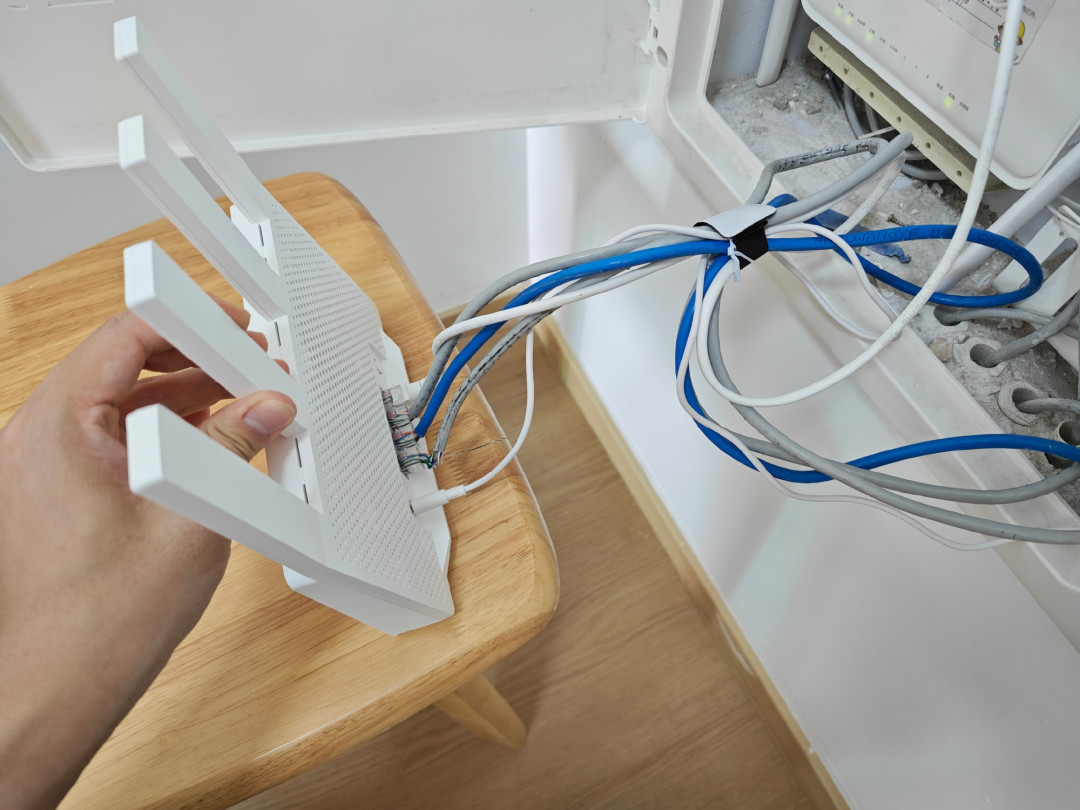
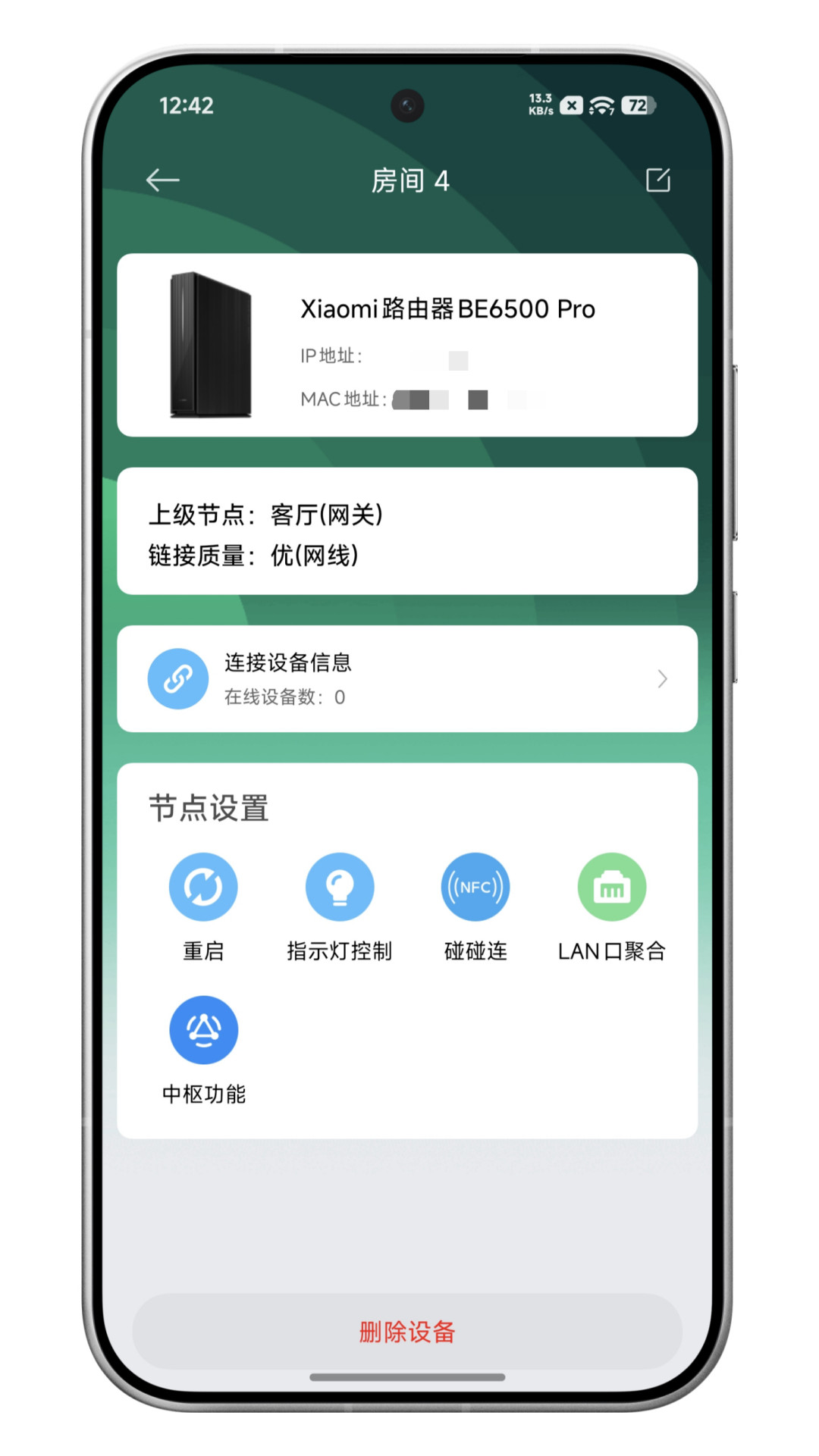
第三步:Mesh有网线,手动锁"有线回程"
这是最隐蔽的坑。评论区老手一句话点破:默认自适应的Mesh,会莫名其妙转回无线回程。水晶头没压紧、网线只通了四芯,Mesh悄悄退回无线中继你还以为是有线满速——无线中继穿墙后网速直接腰斩、延迟飘高,就是这个症状。组完网进后台确认回程模式显示"有线",才算真有线。哔哩哔哩知乎
第四步:关掉光猫自带的WiFi
光猫那点WiFi功率,隔着弱电箱基本是聊胜于无,但它的2.4G信道会跟你的路由器抢道。在光猫后台把它关掉即可,这一步多数光猫不需要超级密码,普通账号就能操作。无线的活,让路由器和Mesh节点来干。知乎
第五步:测速从里往外,先有线后无线
出问题别急着骂路由器。顺序:电脑有线直连光猫测一次,够速说明宽带没事;再走新路由LAN口测一次,不达标查路由和网线;最后各房间无线逐点测,哪一环掉链子一目了然。顺手核对端口和线材——路由器WAN口是千兆的,后端拉2.5G线也还是1000兆封顶,而布线里真正决定你跑不跑满千兆的,是网线标准。口不对、线不对,设备再快都白搭。知乎
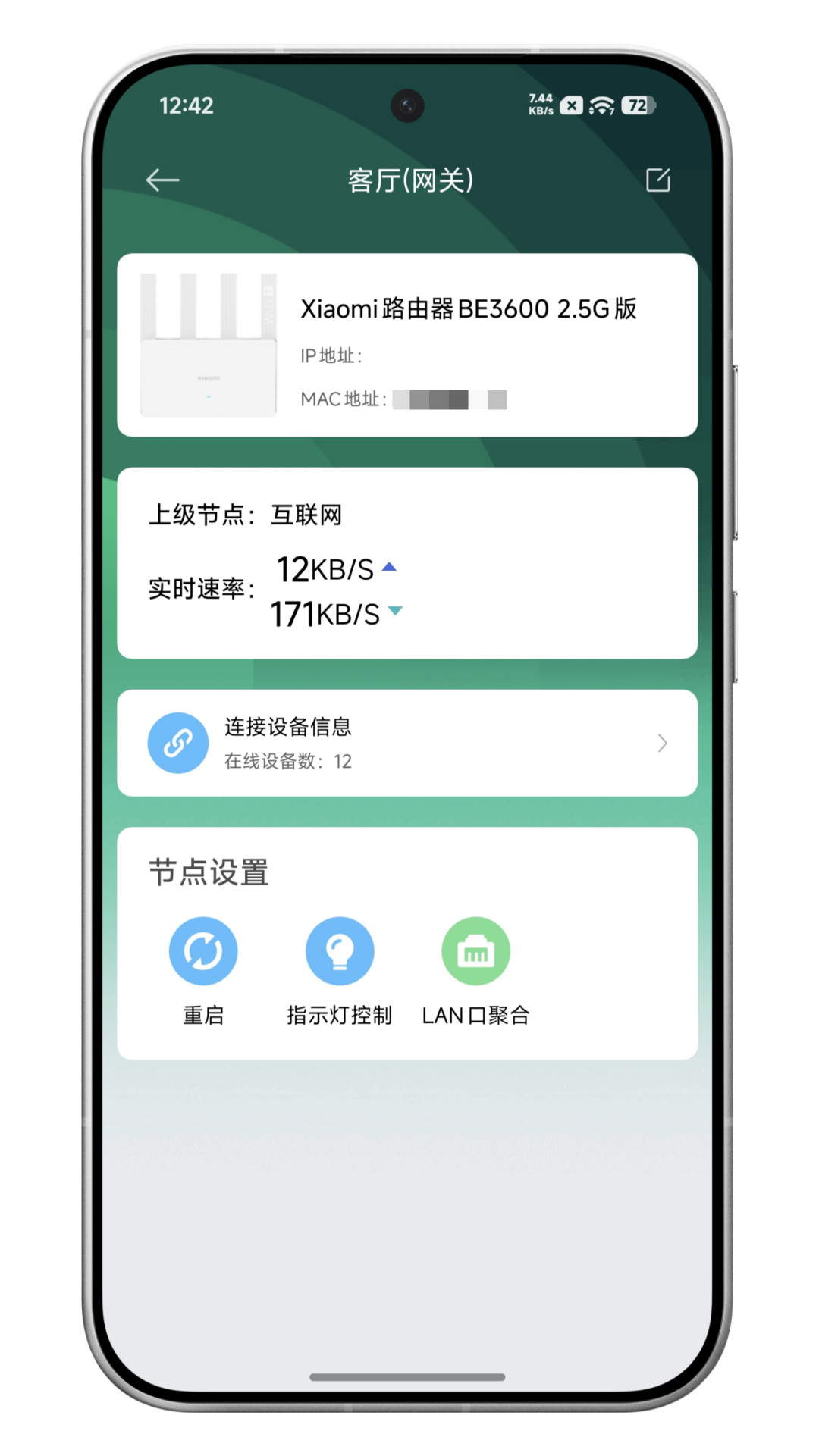
五步串成一句口诀:光猫桥接、路由拨号、旧路由走LAN、Mesh锁有线回程、光猫WiFi关掉、测速先有线后无线。 设备是双11新买的,配置别按老习惯凑合——插电只是开始,这五步走完,钱才算花到位。


当前文章无评论,是时候发表评论了