










89
27
爱攻显示器色彩调校指南
2026-11-03 21:43:58
0点赞
0收藏
0评论
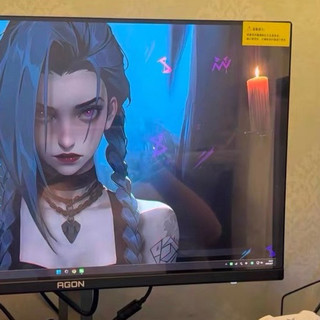
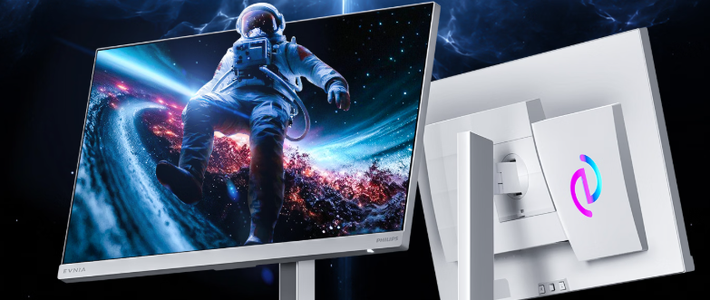
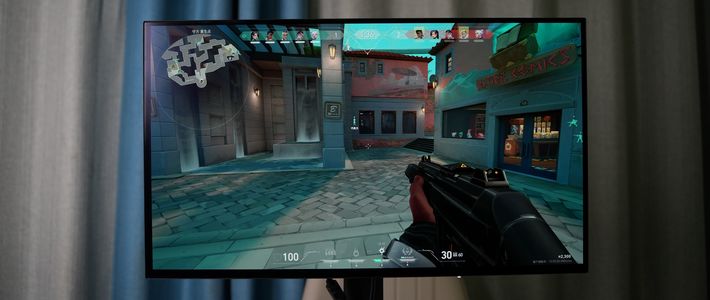
新显示器开箱,绝大多数人的操作都和我当初一样:撕掉膜、接上DP线,开机直接开一把游戏,OSD菜单碰都不碰。爱攻原厂的电竞模式第一眼确实足够讨喜,颜色鲜亮锐利,刷短视频、截游戏截图视觉冲击力很强,但连续玩上四五个小时开放世界之后,眼睛的疲惫感会越来越重。仔细盯着画面就能察觉到违和:山林草木的绿过于艳丽,脱离现实里植被本该有的质感;人物皮肤蒙上一层发红的滤镜;夜晚场景更是两极分化,要么黑得看不清任何暗处细节,要么亮得完全没有深夜该有的深邃感。
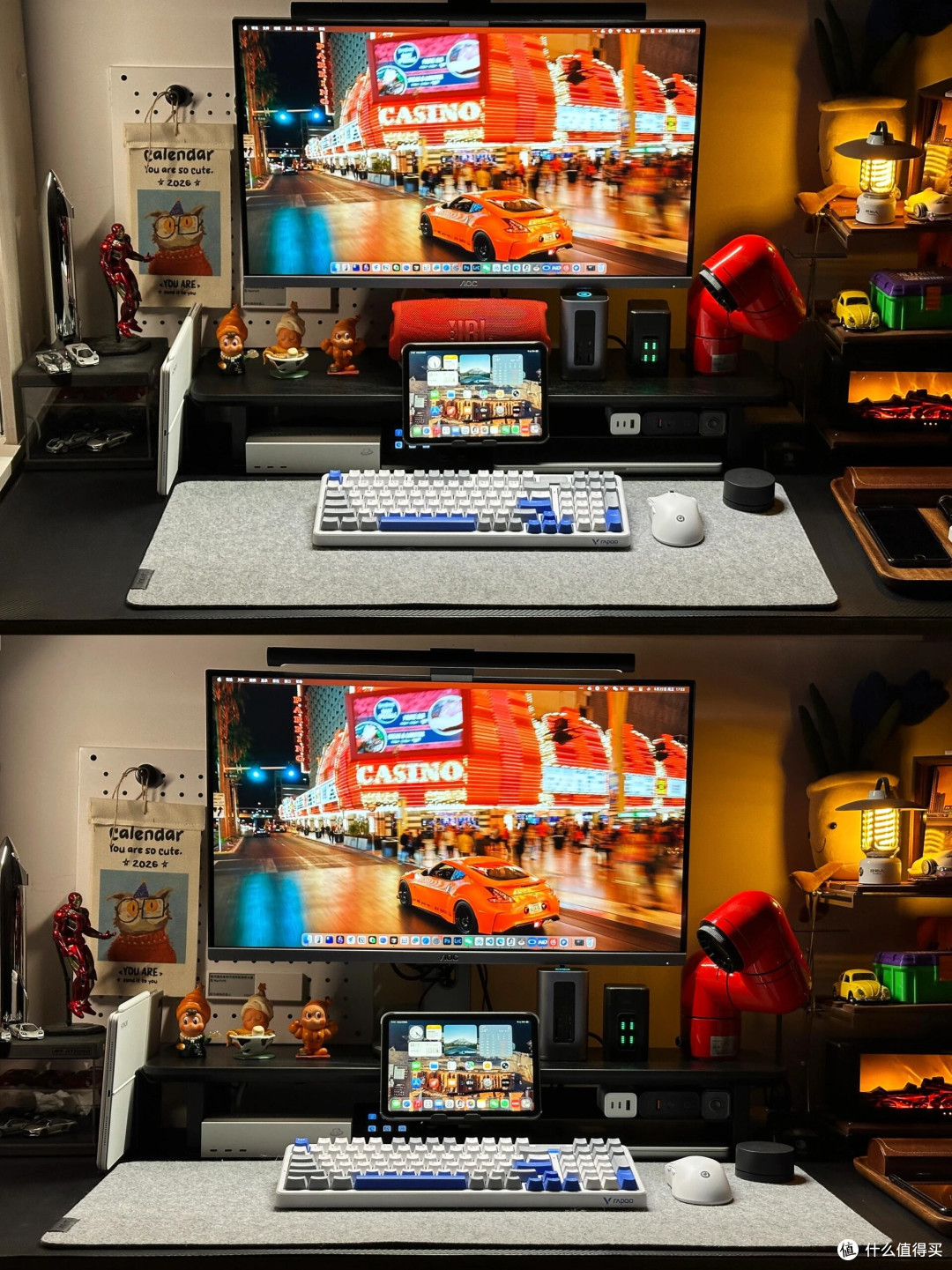
后来我才想明白一件事:电竞显示器的出厂预设,目标是第一眼抓住眼球,并不是为长时间沉浸式游戏准备的。厂商会拉高饱和度、强化暗部提亮,让静态截图足够好看,却牺牲了光影的厚重感与色彩的真实度。之后很长一段时间,我只要有空就会一点点调试参数,一边拨动摇杆一边切换不同游戏来回对比,同时搭配显卡驱动做输出端校准,慢慢试出一套兼顾画面真实质感、同时保留电竞属性的调校思路。
我始终觉得,好的游戏画面不该是一层厚重滤镜。很多玩家调显示器陷入误区,饱和度、暗场增强能拉多高就拉多高,截图发到社区里看着惊艳,但长时间观看极易视觉疲劳。我想要的效果,是尽可能贴近游戏美术设计师想要呈现的世界——3A游戏里荒野、小镇、雨夜独有的氛围感,FPS游戏阴影角落的敌人可以被察觉,但光影本身的层次不会被粗暴抹平。
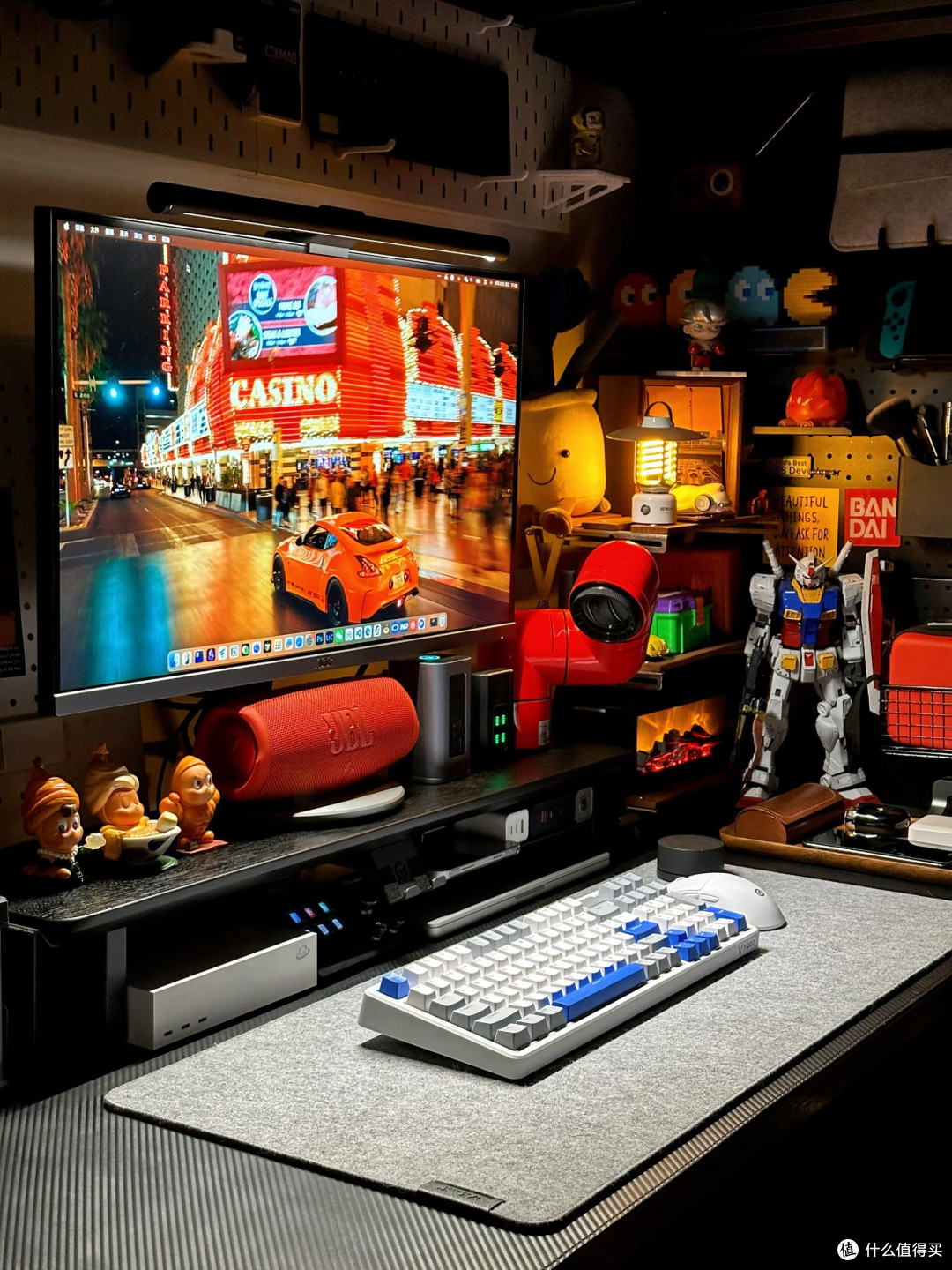
一、先做好显卡输出:很多偏色问题,根源根本不在显示器
很多玩家一上来就扎进显示器OSD菜单反复拖动参数,却忽略了最前置的信号输出环节,哪怕显示器参数调得再好,如果显卡输出本身出错,画面底子始终存在硬伤。我最开始也踩过这个坑,折腾一下午画面依旧发灰,最后才发现是显卡动态范围设置错误。
如果你使用N卡,打开NVIDIA控制面板,找到更改分辨率页面,色彩格式选择RGB,输出动态范围改为完全,色彩深度选择显示器支持的最高档位。仅仅这一步,就能解决大量DP、HDMI接线之后画面发闷、对比度打不开的问题。AMD显卡用户同样需要在驱动控制面板里确认,动态范围没有锁定在有限模式。
线材的选择同样不能马虎,爱攻高刷机型一定要优先使用原装DP线。随手找来的老旧HDMI线,不仅有可能锁死刷新率,还会压缩色彩位深,后续所有色彩调校都会被硬件上限限制。驱动设置完成之后,记得进入Windows显示设置确认显示器刷新率正常跑满;HDR功能切记按需开启,千万不要在原生SDR游戏里强行打开系统HDR,很容易整张画面泛白,云层、金属反光这类高光细节直接过曝糊成一片,丢失全部画面层次。
二、OSD核心基础参数:亮度、对比度、伽马、色温搭建光影基底
调出爱攻OSD菜单之后,最先要敲定亮度、对比度、伽马、色温四项参数,它们决定了整张画面最底层的光影基调,色彩再好看,明暗层次崩了,沉浸感直接大打折扣。
亮度不存在可以照搬的固定数值,一定要跟着房间环境光线灵活调整。夜里关灯玩游戏,亮度维持40~50区间就足够;白天窗边有自然光射入,可以上调至60~70。判断标准很简单:纯白画面柔和不刺眼,黑暗场景依旧可以分辨明暗细节,千万不要直接拉满亮度。对比度建议先从50~65区间开始测试,对比度过高会抹掉阴影灰阶,暗处直接糊成色块;对比度过低,整张画面会一直蒙着一层薄雾,通透感严重不足。
伽马档位,游玩写实向单机游戏优先选择伽马2,明暗过渡更加顺滑,物体光影更贴近人眼所见的现实观感;FPS游戏可以小幅拉高伽马,但不建议直接拉到顶,很容易出现光影割裂的观感。
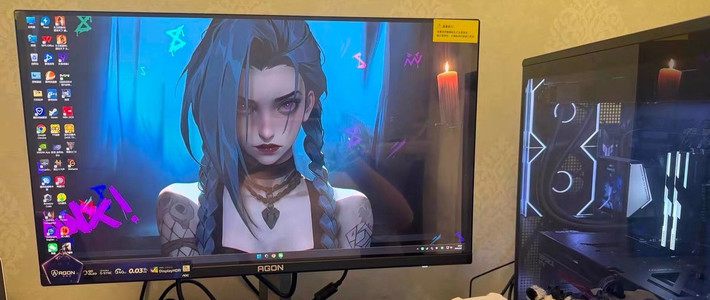
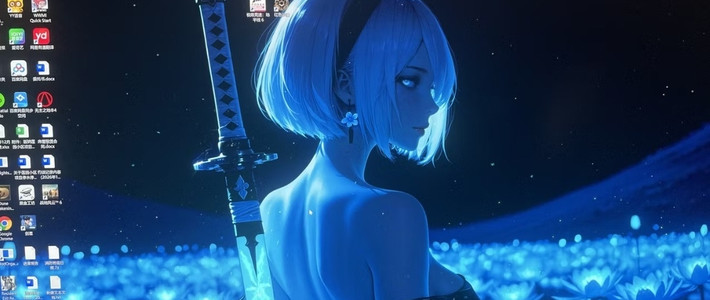
色温直接决定画面整体气质,爱攻不少出厂预设风格偏冷,蓝色占比偏高,人物皮肤容易发青,风景显得单薄疏离。想要更真实自然的观感,可以直接选用暖色档位或是6500K标准色温;微调之后依旧觉得画面偏红或是偏黄,可以打开自定义RGB通道一点点微调,切忌一次性大幅度改动通道数值。而且每一次微调之后,一定要切回全屏游戏实景观察效果,不要盯着桌面壁纸判断色彩好坏——壁纸和游戏画面的色彩空间本身存在差异,很容易造成误判。
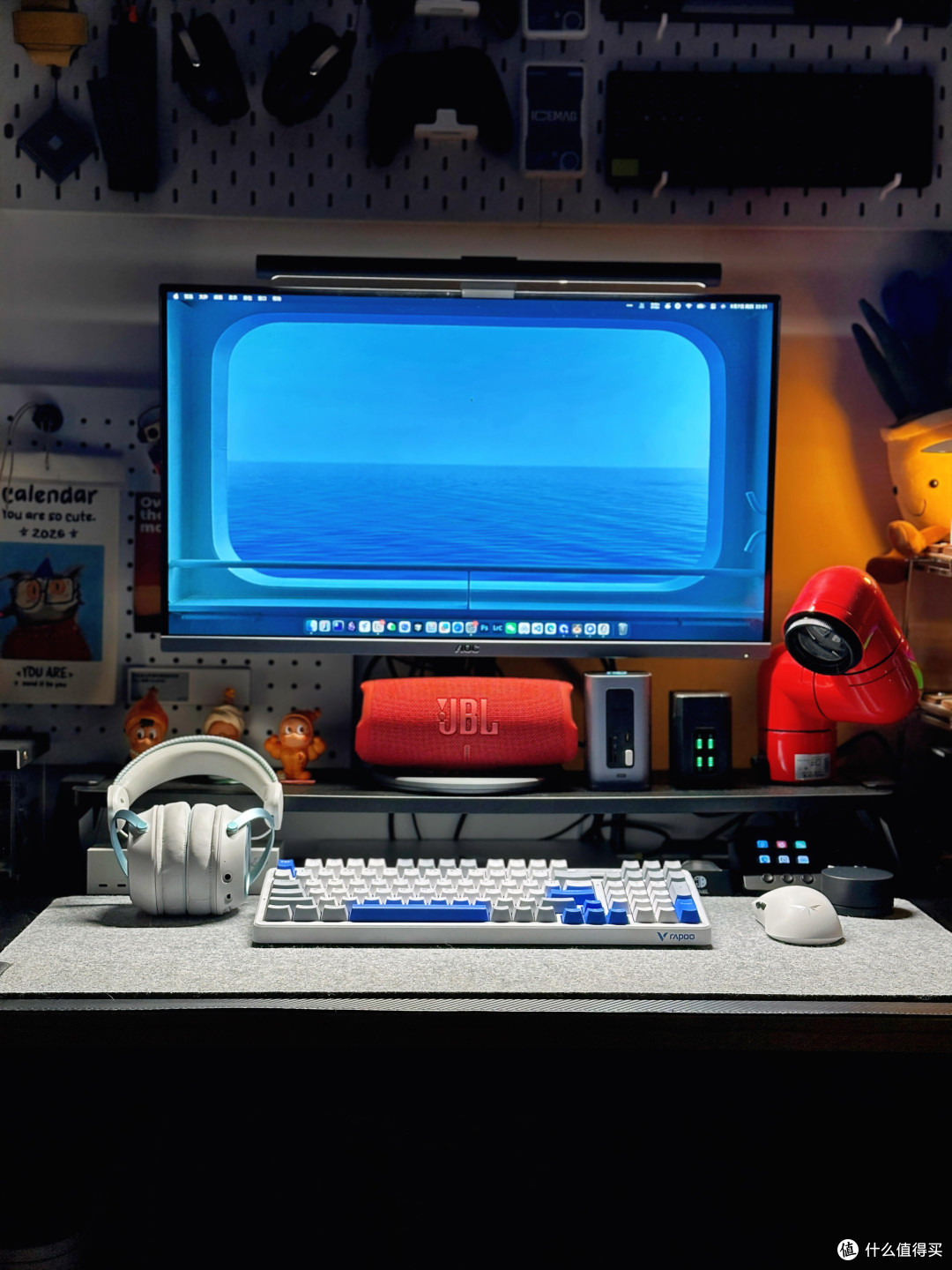
三、游戏色调(饱和度):最容易调过头的核心选项
爱攻OSD菜单里标注的“游戏色调”本质就是全局饱和度,也是最多玩家翻车的选项。不少玩家上手直接拉到最高,天空、草地饱和度直接溢出,完全脱离材质本身的质感,第一眼冲击力很强,但开放世界森林、荒漠直接丢失厚重感,人物肤色怪异违和。
我平时游玩单机大作时,游戏色调稳定设置在8~12区间,既能释放这块面板不错的色彩潜力,保住画面鲜活感,又守住边界,避免色彩溢出现象。竞速类游戏想要更强的色彩张力,可以上调至14左右,但依旧不推荐直接拉满。这里一定要分清:真实沉浸不等于寡淡低饱和,同样不等于夸张浓艳,还原物体材质本身的色彩质感才是核心目标。
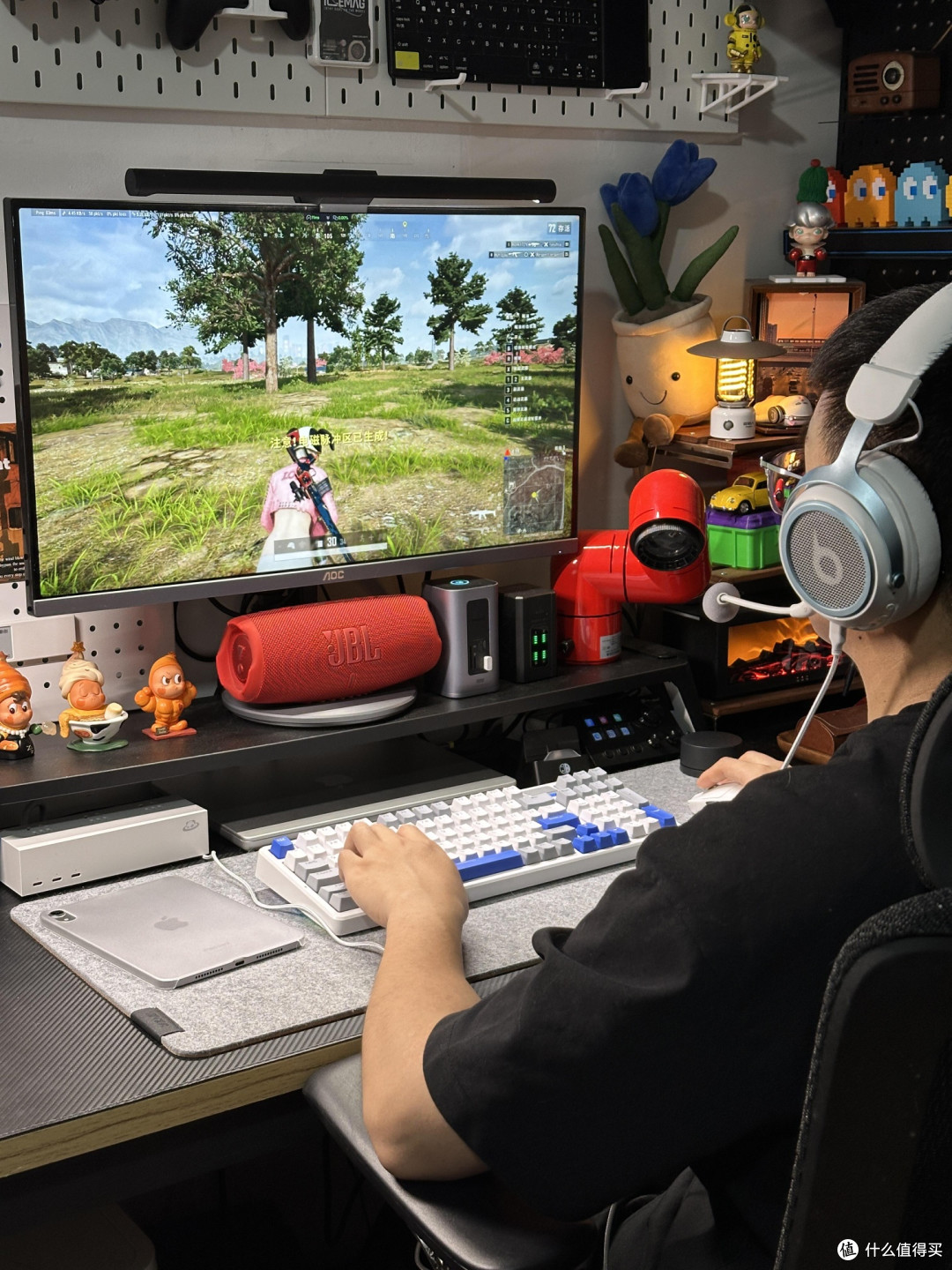
四、暗场控制:辨识度和画面氛围感的取舍艺术
暗场控制算得上爱攻非常有代表性的功能,可调范围跨度很大。不少FPS玩家习惯直接拉满,阴影里的敌人一眼就能看见,但代价就是黑位上浮,夜晚场景失去深邃感,黑夜画面灰蒙蒙如同黄昏,游戏美术团队精心打磨的光影氛围直接被破坏。
好在爱攻支持多组玩家预设保存,刚好可以搭建两套独立方案分开使用:
✅ 3A单机沉浸预设:暗场控制35~45,守住黑位层次,山洞、雨夜场景光影完整,主动牺牲一小部分暗处辨识度,换取更真实厚重的光影效果;
✅ FPS竞技预设:暗场控制60~75,保证墙角、阴影区域敌人快速识别,打完竞技记得切回沉浸预设,长期观看上浮黑位很容易造成视觉疲劳。
完全关闭暗场控制同样存在弊端,部分游戏原生黑阶压得很深,暗部细节会直接被吞没,按需切换预设远比一套参数通吃所有游戏靠谱得多。
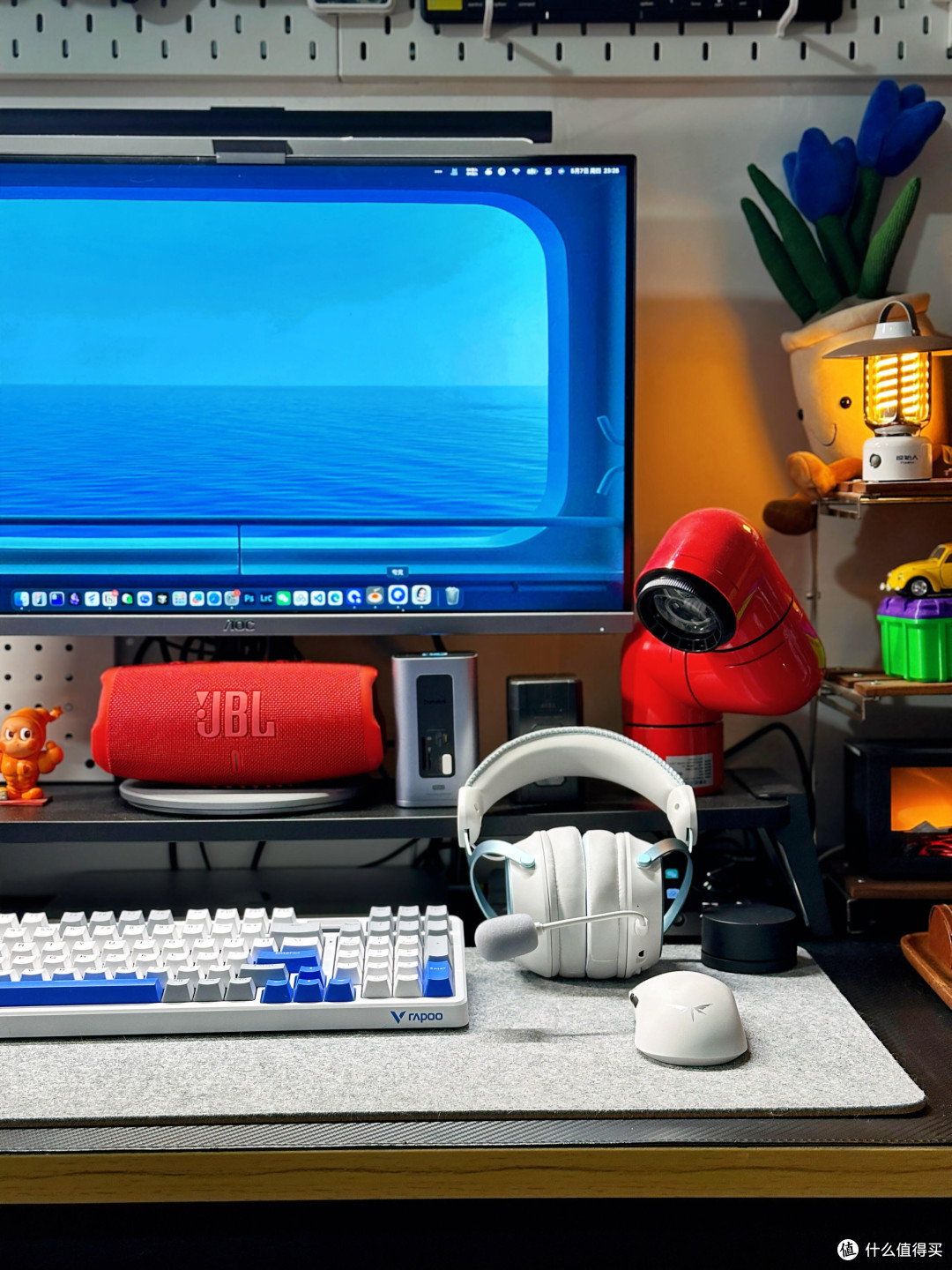
五、色域模式切换逻辑:原生、DCI‑P3、sRGB按需选用
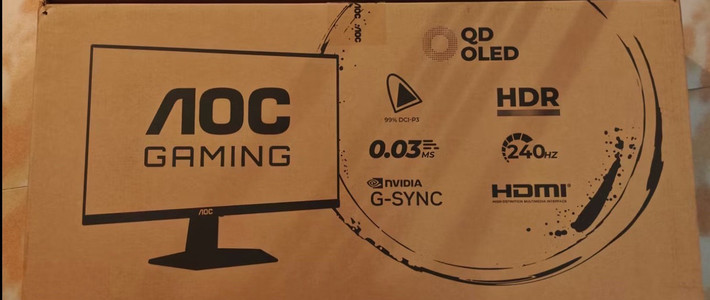
搭载广色域QD面板的爱攻机型,原生模式色域覆盖拉满,但Windows桌面大量sRGB内容会出现严重过饱和问题。
- 游玩支持广色域的3A游戏:选用DCI‑P3模式,色彩层次更丰富,场景氛围感更强;
- 日常办公、浏览网页:切换sRGB缩限模式,避免网页图片色彩溢出、观感怪异;
不要常年锁定原生广色域刷网页,长期适应偏移色彩之后,再回到游戏里,你很难分辨画面色彩是否准确。有条件的玩家可以入手校色仪完成专业校色,出厂校色报告只能当作基础参考;屏幕使用时间久了,面板本身会出现轻微的色彩衰减,色彩表现会慢慢产生偏移。
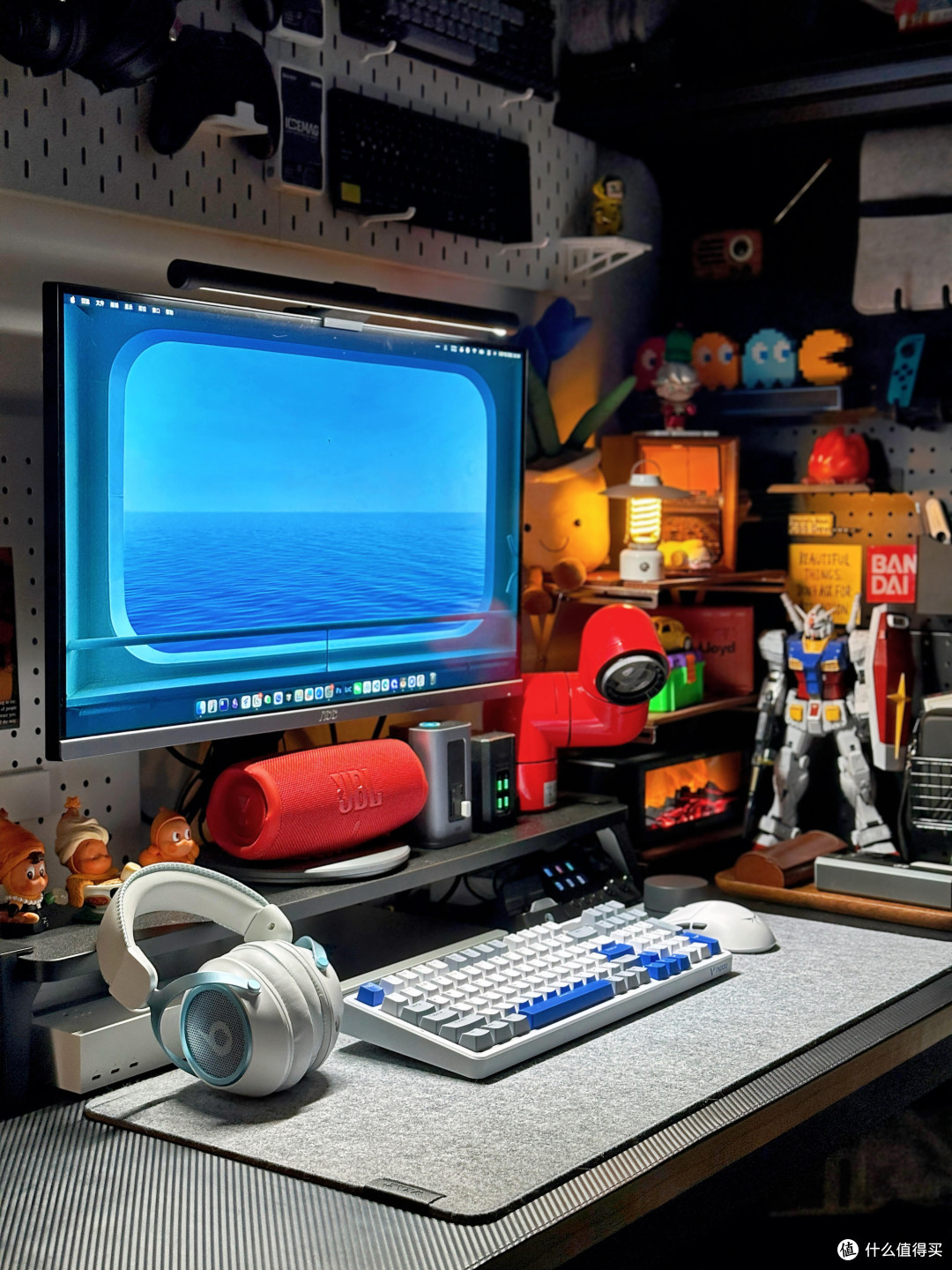
六、OD加速、同步技术与HDR配套调校思路
色彩调校不能脱离运动清晰度单独看待,OverDrive响应档位同样会影响最终观感。OD档位设置过高,高速运动画面容易出现明显鬼影、反向拖影,物体边缘冒出奇怪色晕,直接破坏画面真实感;单机游玩优先选择“快速”档位,平衡响应速度与色晕控制,“最快”档位留给高强度竞技场景使用。
开启Adaptive‑Sync/Freesync可以消除画面撕裂,同时激活低输入延迟,但要保证游戏帧率上限和显示器刷新率适配;帧率剧烈波动带来的明暗跳动,很容易干扰你对色彩调校效果的判断。
HDR也是很多玩家踩坑的地方,不少人打开HDR之后觉得画面发白,直接判定显示器色彩不行。正确做法是系统端开启HDR,OSD选择HDR‑Game模式,搭配Windows HDR Calibration工具逐级调整黑位、峰值亮度,不要直接套用默认HDR预设。很多机型默认HDR亮度策略偏激进,云层、金属反光等高光细节直接过曝丢失,画面层次受损严重。
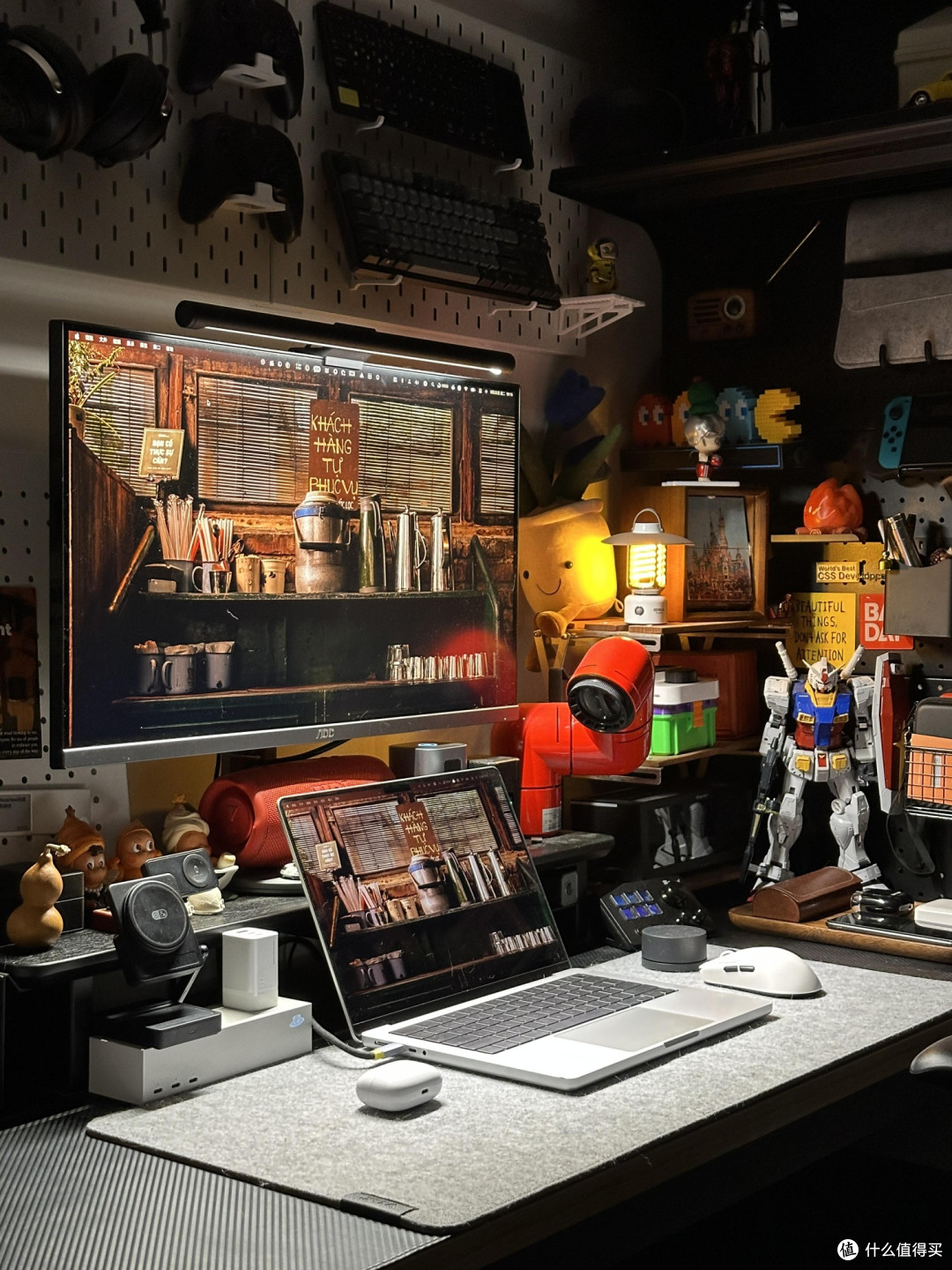
七、G‑Menu软件管理多套预设,省去反复调参麻烦
爱攻配套的G‑Menu软件,可以直接在电脑端完成全部OSD参数调整,鼠标拖动参数远比反复弯腰拨动显示器摇杆省力高效,还能自定义命名保存「3A沉浸」「FPS竞技」「影视观看」三套独立色彩方案。切换不同类型游戏时一键调用整套参数,不用每次进入菜单挨个修改亮度、暗场控制、游戏色调,长期使用省心不少。
但软件端调整完毕之后,一定要进入全屏游戏验证效果。窗口模式下的色彩表现和全屏游戏存在差异,评判调校好坏的最终标准永远是全屏游戏实景画面。
八、调校路上最容易踩的几个误区
第一个误区,直接照搬网上流传的固定参数。不同面板批次、使用时长、房间光线环境、显卡平台都会改变最终观感,别人适配的参数放到你的屏幕上可能偏红偏蓝,网络参数只能当作调试起点,一定要在此基础上微调至自己看着舒服的状态。
第二个误区,所有游戏共用同一套参数。写实单机、奇幻RPG、FPS、竞速游戏美术调色逻辑完全不同,一套参数很难兼顾全部场景,善用显示器多组玩家预设才是正确思路。
第三个误区,只盯着红绿蓝饱和度来回调整,忽略对比度与黑位平衡。画面真实感很大一部分来自明暗层次,黑位处理拉胯,再好看的色彩也很难拥有代入感。
结尾
慢慢打磨这台爱攻色彩参数的这段时间,我最深的感受就是电竞显示器从来不是“竞技性能”和“画面沉浸真实感”二选一,做好参数分层取舍完全可以兼顾。这块面板硬件底子足够撑起质感出众的游戏画面,只是出厂预设偏向第一眼抓人,需要我们动手微调,把画面拉回兼顾质感的区间。
很多玩家入手高规格电竞屏,全部注意力放在刷新率、响应速度上,把色彩当成次要选项。但每天长时间对着屏幕游玩,光影色彩恰恰决定了你会不会快速眼累、能不能走进游戏构建的世界。高刷保证操作流畅,靠谱的色彩调校,才能把游戏场景独有的氛围感完整带到眼前。