

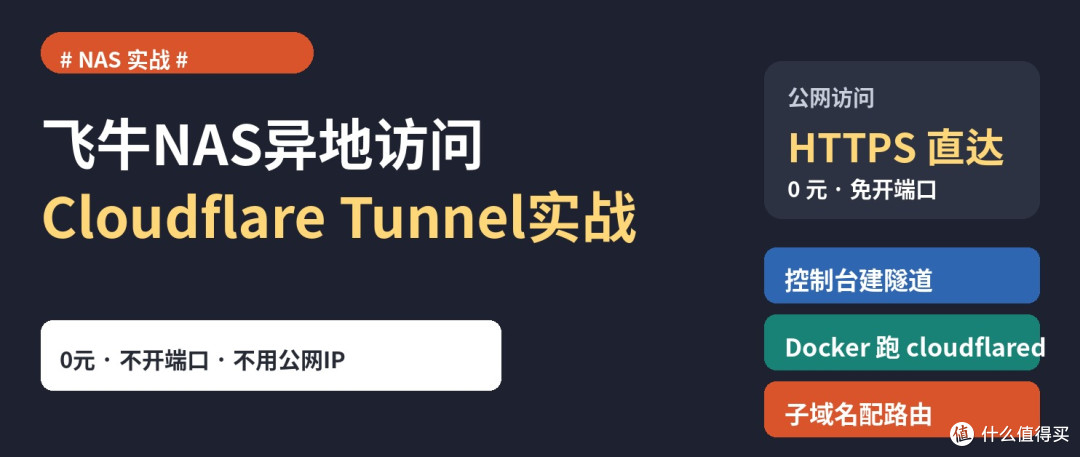
先说结论:飞牛 NAS 上的 Docker 应用想在外面打开,不用买公网 IP、不用在路由器上开端口,Cloudflare Tunnel 是 2026 年最省事的免费路线:NAS 里跑一个 cloudflared 容器,主动向外连 Cloudflare,域名解析指向隧道,一个子域名对应一个应用。本文以一台飞牛 NAS 上真实在跑的三应用为例,把控制台建隧道、Docker 拉容器、路由配子域名三步完整写出来,照抄就能复现。核价日期:2026-11-19。
为什么选 Cloudflare Tunnel
家用宽带基本没有公网 IP,运营商还普遍上了 CGNAT,传统端口映射这条路在很多地方已经走不通。DDNS + 端口转发要求光猫改桥接、路由器有公网地址,折腾一圈还把内网端口暴露在公网扫描之下。Cloudflare Tunnel 把方向反过来:不是让互联网连进来,而是 NAS 上的 cloudflared 进程主动向外连 Cloudflare 的边缘节点,建立 4 条长连接到两个数据中心,访问请求再顺着这条已建立的连接回流。
这带来三个直接好处。第一,不开任何入站端口,路由器防火墙不用动,家里没有公网 IP 也能用,CGNAT 后面照样通。第二,访问者看到的是 Cloudflare 的 HTTPS 证书,NAS 本机只需要提供普通 HTTP,证书、DDoS 防护都由 Cloudflare 的免费套餐顺带解决。第三,成本是零:Tunnel 在所有 Cloudflare 套餐里都免费,不需要绑卡、不需要付费套餐,只需要一个域名、域名 NS 接入 Cloudflare,再加一台能跑 cloudflared 的机器。免费版 Zero Trust 的 Access 登录保护覆盖约 50 个用户以内,家庭自用完全够用。
需要提前知道的限制也有两条。免费套餐下单个请求超过 100MB 会被拒绝,大文件直传不适合走隧道;隧道只承载 HTTP(S)、WebSocket 与 gRPC,UDP 应用走不了。这两条决定了它最适合的场景:NAS 上的网页应用、后台面板、学习应用、文件浏览页,而不是大文件下载站。
准备工作:域名与一台飞牛 NAS
先准备一个域名。免费域名也可以,只要能把 NS 记录改成 Cloudflare 分配的两条 NS,就算接入完成。本文示例用的就是一个免费域名,NS 接入后在 Cloudflare 控制台可以看到域名状态为 Active。域名本身不花钱,隧道也不花钱,整条路线的现金成本就是零。
NAS 一侧需要飞牛 fnOS。飞牛自带 Docker 图形界面,建容器不需要敲命令,这是它比群晖 Container Manager 更顺手的地方。示例 NAS 上已经跑着三个 Docker 应用,分别是数学知识图谱(本地 8899 端口)、聪聪学堂 PEP 英语(本地 8080 端口)、KidsMathQuest 儿童数学练习(本地 8898 端口)。这三个应用原本只能在家里局域网打开,目标是让它们各自拥有一个公网子域名,在外面用手机浏览器直接访问。
正式开始前确认两件事:一是飞牛 NAS 能正常上网,Docker 服务运行正常;二是 Cloudflare 账号里域名已接入且状态正常。这两件事确认完,后面三步大约二十分钟可以做完。
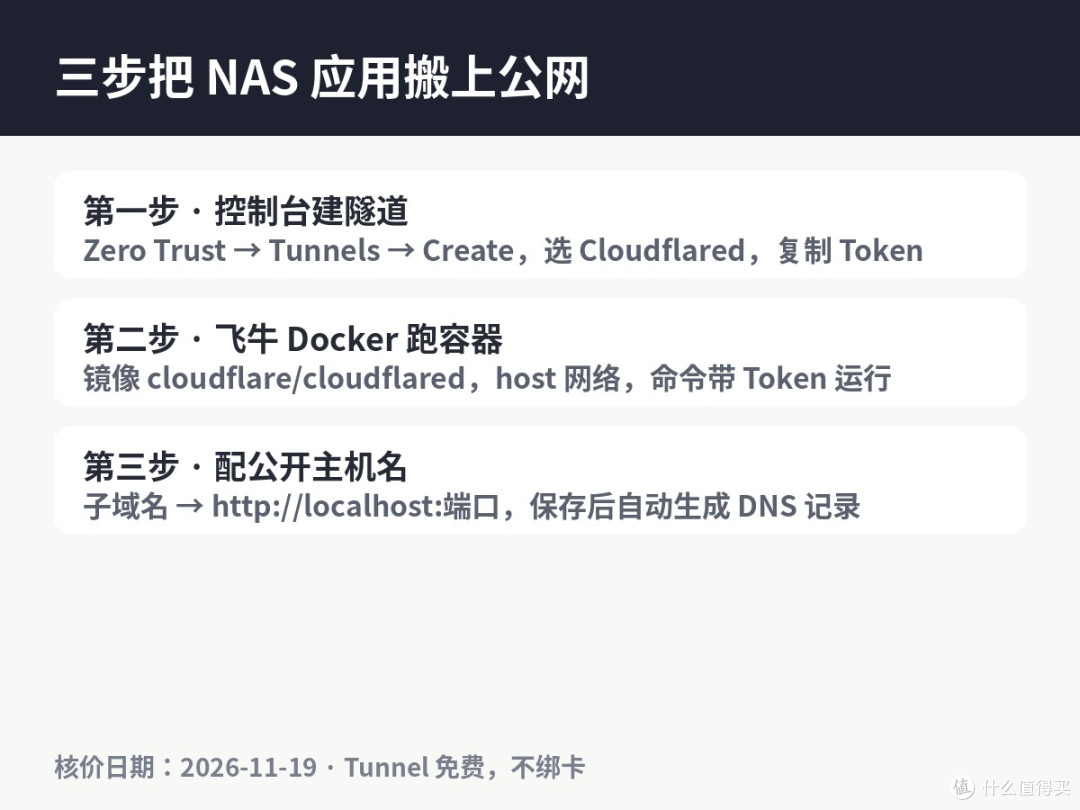
第一步:控制台建一条命名隧道
登录 Cloudflare 控制台,进 Zero Trust → Networks → Tunnels(2026 年控制台改版后入口也可能在 Networking → Tunnels,两个入口通向同一个隧道列表),点 Create a tunnel。连接器类型选 Cloudflared,给隧道起个名字,例如 fnos,保存后控制台会生成一段 Token。
这段 Token 是隧道的唯一凭证,拿到它的人就能把自己的 cloudflared 接进你的隧道,必须只贴进自己的 NAS,不要发到群聊、不要写进公开的 Dockerfile、不要截图外传。控制台生成的 Token 只显示一次,复制后妥善保存。
命名隧道和临时隧道要分清。命令行 `cloudflared tunnel --url http://localhost:8080` 生成的是 Quick Tunnel,随机域名、重启就变、没有 uptime 保证,只适合临时给别人看一眼。长期要用的服务必须建命名隧道,配自己的域名,这也是本文的做法。
第二步:飞牛 Docker 里跑 cloudflared
打开飞牛桌面上的 Docker,搜索镜像 cloudflare/cloudflared,拉取 latest 标签。新建容器时注意三个设置。
第一,网络模式选 host。cloudflared 需要访问 NAS 本机的各个应用端口,host 模式下容器直接用 NAS 的网络栈,http://localhost:8899 这类地址在容器里就能通,不用再算 Docker 网桥的网段。
第二,启动命令填 tunnel --no-autoupdate run --token ,把第一步复制的 Token 替换进去。--no-autoupdate 的作用是禁止容器自己升级 cloudflared,避免半夜自动升级后行为变化;升级由你手动控制。
第三,重启策略选 unless-stopped,NAS 重启后隧道自动恢复。容器建好启动后,回到 Cloudflare 控制台的隧道列表,状态从 Offline 变成 Healthy 就说明隧道通了。如果一直是 Offline,先检查 Token 是否复制完整,再检查 NAS 的出站网络:cloudflared 只需要出站访问 Cloudflare 的 7844 端口,不需要任何入站放行。
命令行用户也可以用一条命令达到同样效果:
docker run -d --restart unless-stopped cloudflare/cloudflared:latest tunnel --no-autoupdate run --token
图形界面和命令行选一种即可,效果一样。
第三步:路由配置,一个隧道带三个应用
隧道通了之后,进隧道的 Public Hostname(公开主机名)页,Add a public hostname。每加一条,就是一个子域名对应一个本地服务。
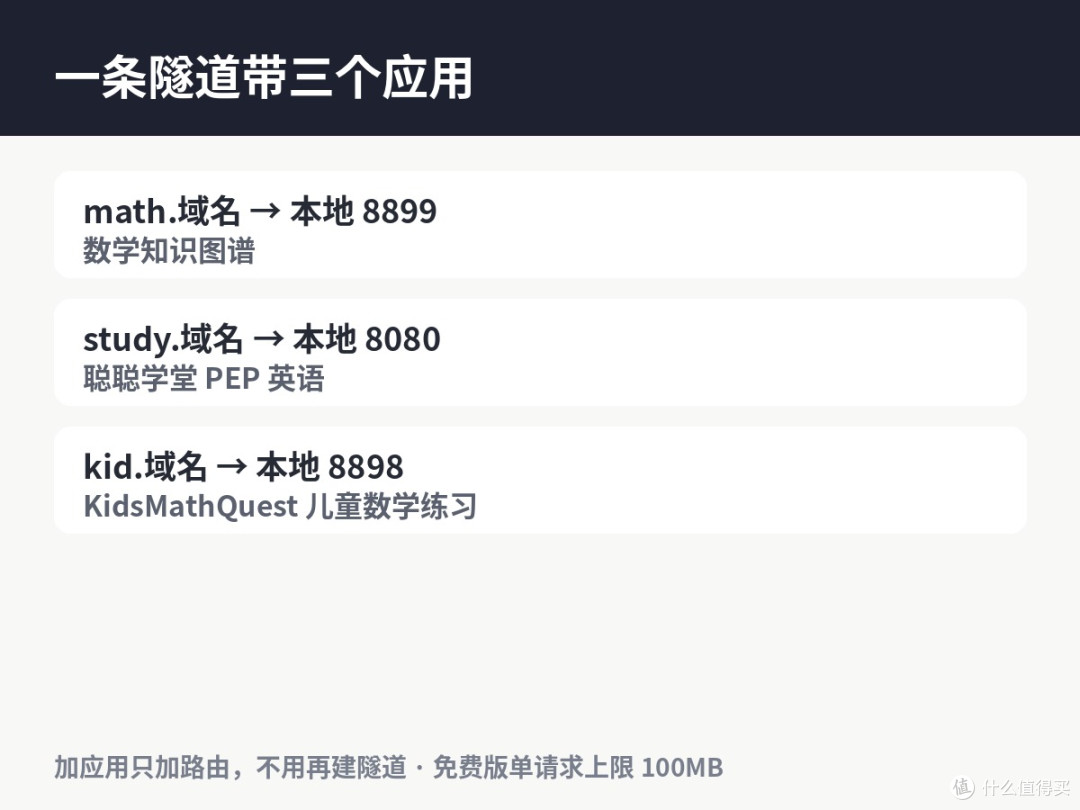
示例 NAS 的三条路由是这样配的:
子域名 | 指向的本地服务 | 用途
math.域名 | http://localhost:8899 | 数学知识图谱
study.域名 | http://localhost:8080 | 聪聪学堂 PEP 英语
kid.域名 | http://localhost:8898 | KidsMathQuest 儿童数学
Service 类型选 HTTP,URL 填 http://localhost:端口。保存后 Cloudflare 会自动在域名下创建对应的 DNS 记录,不需要手动去 DNS 页添加。等 DNS 生效(通常一分钟内),在手机上用流量打开 https://math.域名,就能看到 NAS 上的应用。三个子域名共用同一条隧道,加第四个、第五个应用也是同样的操作,不用再建隧道。
这里有一个容易踩的点:Service 的 URL 填的是容器视角的地址。因为用了 host 网络模式,localhost 就是 NAS 本机,所以直接写 localhost 加端口。如果用的是 bridge 网络模式,就要填 NAS 的局域网 IP,例如 http://192.168.1.251:8899,填 localhost 会连不上。host 模式是更省事的选择。
安全与避坑清单
隧道打通之后,应用就等于挂在了公网。以下五条是上线前必须过一遍的清单。
第一,确认应用本身有没有登录或访问控制。示例里的三个学习应用是给孩子用的公开学习页,发布前已经确认过内容无隐私数据,才决定不加门禁。如果你的应用是 NAS 后台、相册、文件管理这类带隐私的服务,一定要在隧道上加 Cloudflare Access(免费版约 50 用户以内),要求邮箱验证码或指定账号登录后再放行。
第二,Token 只进 NAS,不进聊天记录、不进公开仓库。Token 泄露后别人能接管你的隧道入口,处理办法是到控制台重新生成并替换容器里的 Token。
第三,定期检查隧道状态。控制台隧道列表显示 Healthy 才是正常,变成 Degraded 或 Offline 时先看 NAS 是否在线、Docker 容器是否还在跑,再看 Token 是否被轮换过。
第四,大文件别走隧道。免费套餐 100MB 单请求上限,备份文件、大视频用内网传或走其他同步方式,不要指望隧道扛下载。
第五,旧的临时隧道及时清理。如果之前用 Quick Tunnel 生成过随机域名测试,正式上线后把测试容器停掉,避免多余入口长期挂着。
按这三步走完,一台飞牛 NAS + 一个免费域名 + 一条免费隧道,就能把家里的 Docker 应用稳稳当当地搬上公网。整条路线没有月费、没有公网 IP 依赖,NAS 重启后容器自启、隧道自愈,日常几乎不需要维护。下一步可以继续加应用:同一个隧道继续加子域名就行,家里每多一个 Docker 服务,就多一条路由。
配图说明:本文配图为自制信息图(隧道原理示意图、三步部署流程图、三应用路由对照表)加免费授权实拍;价格与费用口径核价日期为 2026-11-19,Cloudflare Tunnel 免费政策以 Cloudflare 官方页面为准。
作者提示含AI生成内容。作者声明本文无利益相关,欢迎值友理性交流,和谐讨论~
当前文章无评论,是时候发表评论了