

双11刚过,双12和年货节排在路上,不少人已经把"鸡哥"抱回了家,还有人在加购和下单之间反复纠结。高配低价确实好下手,但往后两年用得顺不顺,很大程度取决于开机后的头一个星期。翻了翻近期机械革命社区里互动最高的帖子,吐槽翻来覆去就那几样。下面这份避坑清单可以直接抄,一共六条。小红书
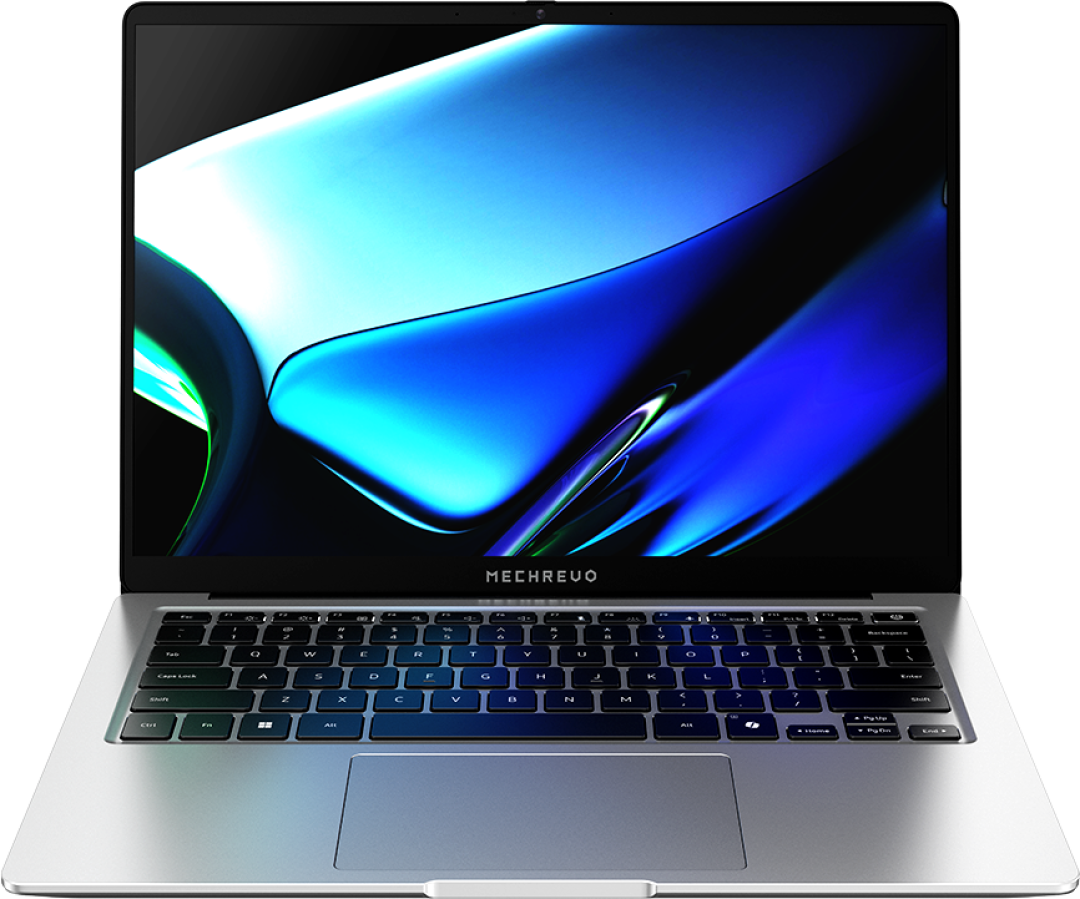
1. 开机头48小时:先别急着折腾
先别装软件。插电开箱前把过程录个像,开机后在预装系统里查屏幕坏点、彩线、触控板失灵和接口松脱,有问题当场报。有人靠国补下单,新机屏幕就一条蓝线,发现只能退不能换——补贴渠道的退换条件和普通购买不一样,确认收货前先问清楚客服。纸箱和缓冲包装至少留满15天。小红书
2. 联网后第一件事:拦住Windows自动更新
Windows Update自作主张推通用驱动,跟控制中心、独显驱动互相打架,蓝屏黑屏卡顿一起发作——这是鸡哥用户最典型的投诉。更新设置里把驱动自动安装关掉,暂停更新先点上,驱动和控制中心都去官网手动下载。评论区有人玩游戏发虚,回官网重装出厂版N卡驱动一步解决;也有人的新驱动装上直接开机黑屏。今夏那波蓝屏高峰,评论区提到微软为此发过紧急带外补丁(KB5121767),坑大到系统厂商都得出手。更新后如果发现不对劲,别急着重装,先记下当前驱动和控制中心的版本号,方便退回去。哔哩哔哩
3. 一次性的设置,一次做对
控制中心→显卡模式选独显直连,重启;刷新率拉满;电源模式接通电源设为最佳性能;NVIDIA面板里PhysX和OpenGL渲染都指定给独显。顺手关掉系统广告,存储感知设成每天。花十分钟,之后这块不用再管。小红书
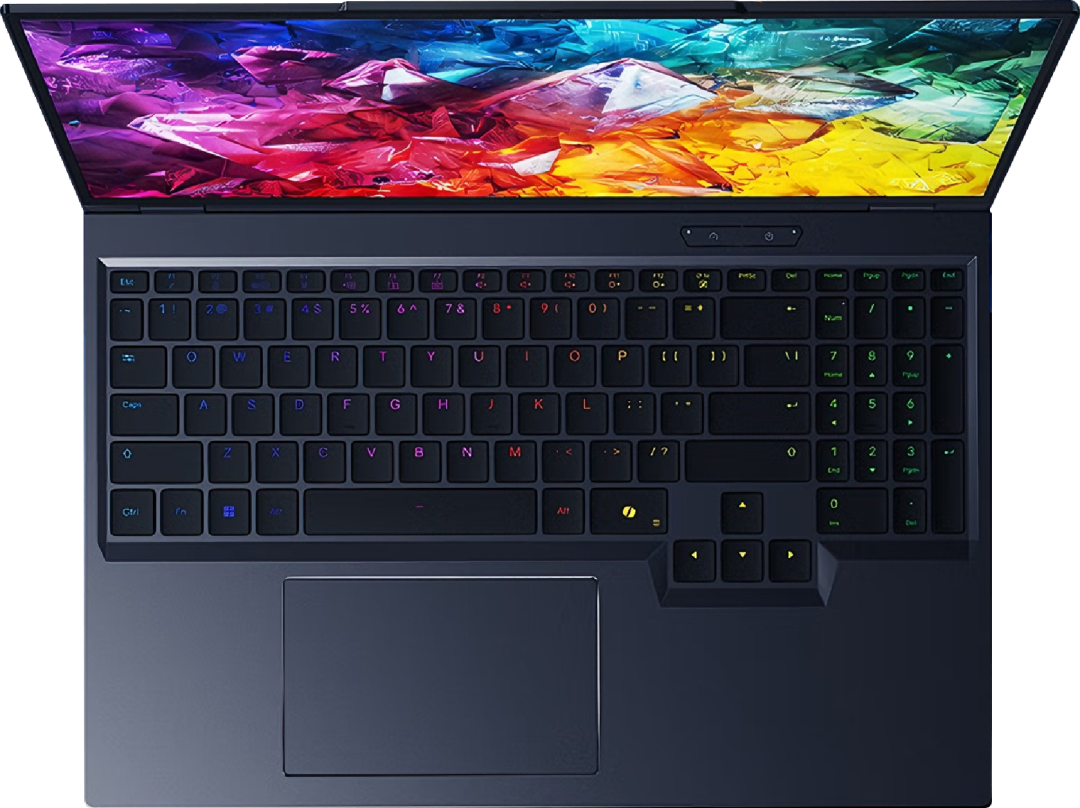
4. 数据比机器值钱
硬盘坏之前不打招呼。有研究生遇到硬盘在买了一年多之后损坏,开题数据没了,导数据还得自己掏钱。CPU故障、莫名自动关机的帖子隔一阵也冒出来一个。系统类故障官方维修可能要求重装,送修前务必备份。云端加移动硬盘双保险,这条怎么强调都不过分。小红书知乎
5. 病了走官方渠道,别赌运气
先查保修:CPU、硬盘、屏幕、键盘、电源适配器这些主要部件保2年,电池等部分部件1年,不同产品不一样,在官方服务小程序里绑上序列号就能看剩余时间。保内寄修顺丰上门取件、来回运费品牌承担,官方承诺收件到寄出48小时完修,超时自动送延保。签收检测、配件更换、烤机测试每一步小程序里可查,关键环节还有视频留档。别自己拆机,也别图省事找街边店;另外,搜"笔记本维修"出来一水儿的广告入口,报修认准品牌官方小程序。知乎知乎知乎
6. 长期用:灰要清,BIOS别乱动
狂暴模式长期跑游戏没问题,但散热模组积灰迟早让你撞温度墙、掉帧。清灰换相变片的教程口碑不错,在保期优先走官方。BIOS更新,官网没有针对你机型的明显修复就别碰,更新中途务必插电别打断——评论区有人更新BIOS卡在0.4%,半小时还没动静。哔哩哔哩哔哩哔哩
鸡哥的性价比在明处,用得顺不顺在暗处。这六件事做到位,新机器很难挑你的毛病。


当前文章无评论,是时候发表评论了