

按键开始"买一送一":先别判整把死刑,也先别急着冲磁轴
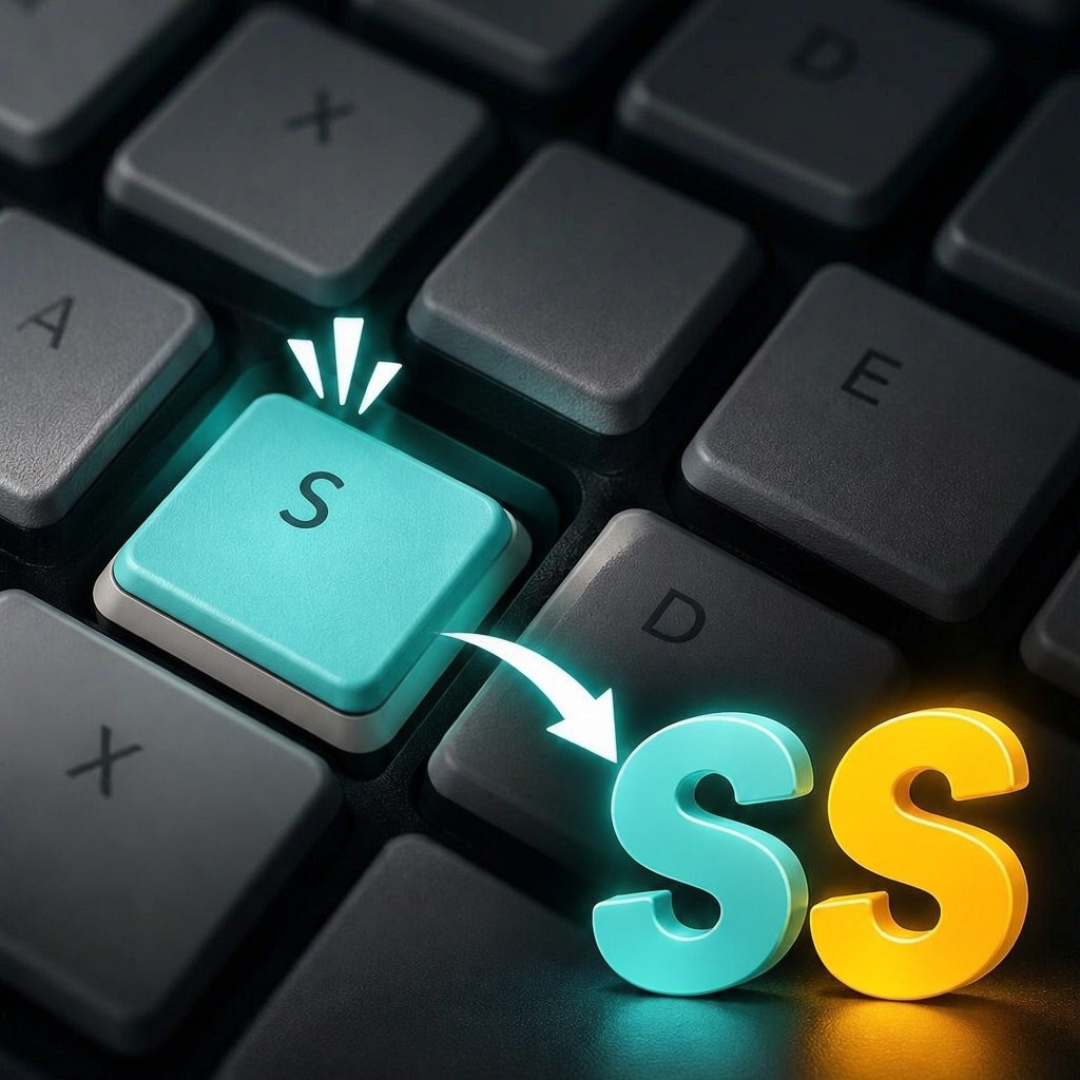
打字"好的",屏幕上蹦出"好好的";游戏里轻点一下W,人物反而一顿一顿地抽搐——键盘开始「连击」,崩坏的首先是心态。有ROG夜魔用户发帖说,自己"已经走售后换了三把了,现在第四把换回来一个月又出现连击"。到这一步,很多人已经在心里准备整把扔掉,或者干脆转投"结构上不双击"的磁轴怀抱。小红书
先别急。花这笔钱之前,先搞懂轴里发生了什么。
双击不是键盘死了,是弹片老了
机械轴靠两片金属弹片碰触导通。理论上按一下通一次,实际接触瞬间弹片会轻微"弹跳",几毫秒内反复接通又断开。所以固件都做了消抖处理:滤掉抖动,把一段稳定信号算作一次有效按键。用久了触点氧化、磨损,弹跳越来越野,终有一天突破了消抖的容忍度——按一下,变两个字。鼠标微动也是同一套病,拆开看答案就一句话:“其实是触点氧化了”。所以双击是弹片老化,不是整把键盘判死刑——B站维修教程的标题就敢写"按键连击,无反应80%的情况可修复"。小红书小红书知乎哔哩哔哩
修之前必做一次:交换法
键盘支持热插拔的话,这事只要十分钟。先在记事本或网页按键测试里确认病键,然后:
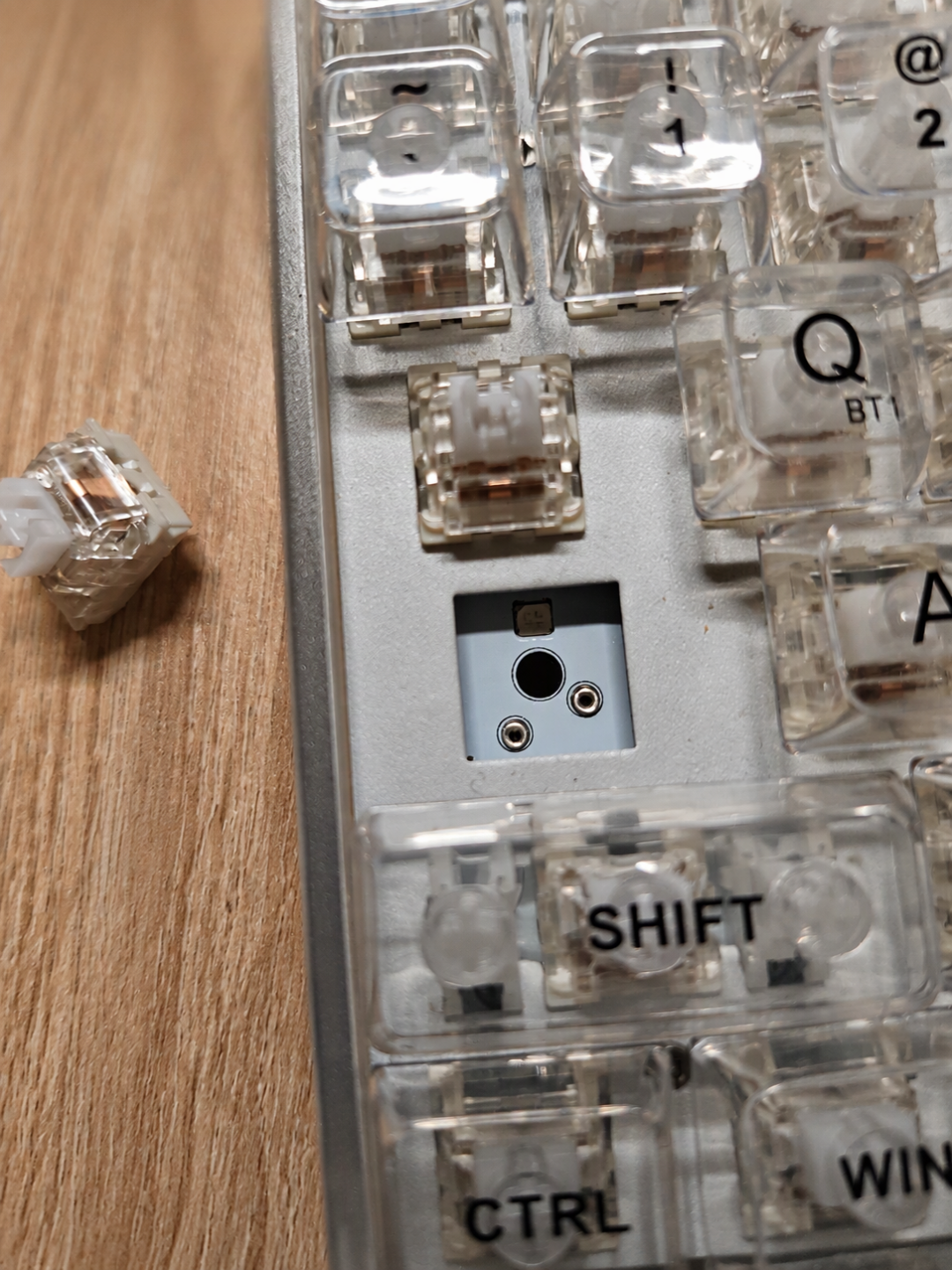
断电拔线,拔掉键帽和轴体——用对工具,别大力出奇迹;
拿一颗确认正常、规格兼容的轴,和可疑轴交换位置;
通电复测:毛病跟着旧轴跑,轴体实锤;毛病留在原位,先查轴座、焊点或固件配置,别直接给PCB判死刑。小红书
不支持热插拔的、焊接轴、磁轴光轴兼容性不明的,都别照着拔。
维修这本账,按保修和价格算
热插拔+轴体实锤:备用轴一般一块左右一颗,哪个双击换哪个,几十块钱全板换轴一次搞定。小红书
在保:优先走售后;但像夜魔这样保内反复出问题的,留存记录据理力争换新或退,别陪着无限换轴;
过保老键盘:也有人试"不拆卸物理修复",用精密仪器清洁液(WD-40那种)点过之后"这次感觉真的好啦"。但这是个体经验,只当抢救性尝试;焊接轴不建议新手自己拆焊,寄修更稳;哔哩哔哩
急着用:软件消抖类"临时解决办法"常年挂在教程区、还在持续更新。代价是可能漏字、有输入延迟,应急可以,当长期方案不行。哔哩哔哩
磁轴确实治双击,但药费另算
磁轴的原理不玄学:轴芯里有颗磁铁,PCB上有磁传感器,按多深它都知道,没有金属触点所以不双击、寿命长。但换过去,三张新账单会陆续寄到:小红书
调教账:RT和0.1mm浅触对手指太敏感,新玩家的"双击"往往不是故障是误触——“还没适应磁轴,经常双击”。纯打字办公反而建议把触发点调深、RT关掉;小红书
新病账:断触、按键失灵、自动连击、霍尔失灵,这类避雷帖也不少。哔哩哔哩
生态账:各家磁轴规格不统一,后期换轴不如机械轴方便。小红书
所以,修还是换?对号入座
单键连击、支持热插拔或还在保——花几十块换轴,整把键盘别动;FPS玩家要RT急停、这把本来就到了换的节点——磁轴再进候选名单。连击是弹片的退休通知,不是键盘的死亡证明:先定位,再算账,最后再掏钱。


当前文章无评论,是时候发表评论了