

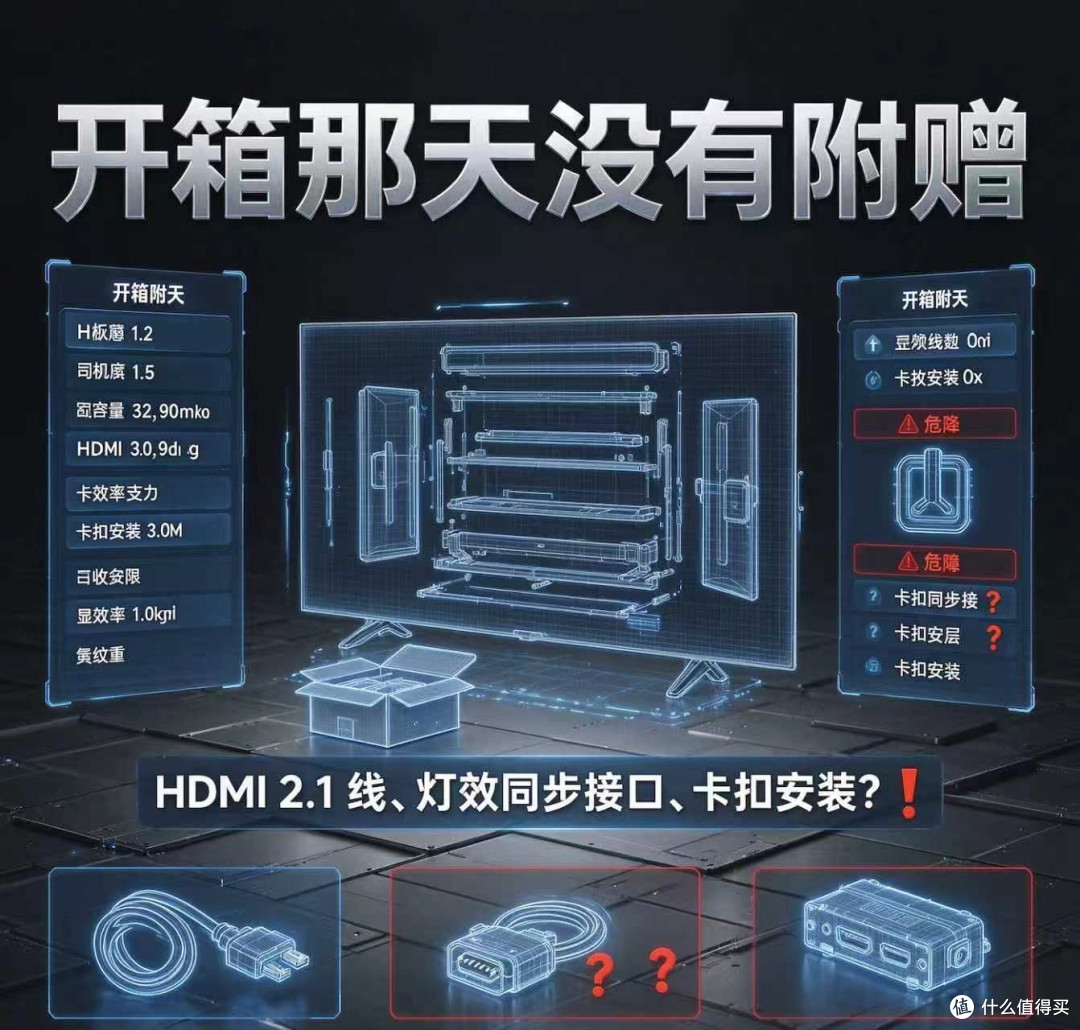
显示器27C3A Pro 的开箱体验,参数页不会写,但拆箱那一刻就会碰到。
我们不聊画质,说三件开箱当天大概率会遇到、但评测里通常一笔带过的事。提前知道,开箱那天少翻一次说明书。
第一件:附赠的是 DP 线,没有 HDMI 2.1 线
今日头条那篇普通用户视角的稿件写得很具体:“配件比较简单,显示器本体、支架底座、电源线,还有一根 DP 信号线。没有附赠 HDMI2.1 线材,这点大家购买之后要留意,如果你的设备需要高刷输出,线材需要自己按需准备”。
这意味着什么:如果你用 PC 走 DP 连接,附赠的线能用,4K 165Hz 和 1080p 320Hz 都能跑(DP 1.4 带宽够)。但如果你要接 PS5、XSX 或者用 HDMI 口,HDMI 2.1 线需要自己买,而且必须是满血 48Gbps 的规格,不是随便一根“HDMI 2.1”标称线都能跑满。
动作:下单时把 HDMI 2.1 线一起加进购物车,或者确认手里有满血线。等显示器到了才发现线不够,是开箱当天最扫兴的事之一。
第二件:背部的 Upstream 灯效同步接口,和“灯效这件事”的定位
It168 的评测提到接口清单里有一项“Upstream 灯效同步接口”,机身背部有氛围灯条,可以在 OSD 菜单里自定义调节。SMZDM 站内测评也给了“RGB 灯效”正面评价。
但这里有一个容易被误读的点:“灯效同步”和“神光同步/ARGB 生态同步”不完全是一回事。 Upstream 接口的作用是让显示器的灯效跟随信号源设备(通常是 PC)的灯效变化,具体支持哪些灯效生态、能同步到什么程度,取决于固件和配套软件。如果你的桌面灯效生态是特定品牌的 ARGB 体系,入手前先确认兼容性,不要默认“有 Upstream 接口就能无缝接入”。
动作:灯效是你的桌面搭配需求之一的话,先查一下这台显示器在你用的灯效生态里的实际表现。如果灯效只是“有更好、没有也行”,这一项可以放轻。
第三件:卡扣式安装,“咔”一声才算到位
网易评测里有一段值得转述的安装细节:支架和显示器连接部分是卡扣式,“需要用力然后听到‘咔’的一声,才算安装成功,否则会有屏幕掉落的风险。唔,不要问我们是怎么知道的”。
这条不是产品缺陷,是安装方式的提示。 卡扣式的好处是免工具、安装快,代价是需要确认到位。底座一拧、支架一卡,整个安装不需要螺丝,SMZDM 测评说“小女生也可以轻松上手”。但“轻松”的前提是卡扣确实卡进去了,不是虚位。
动作:装完之后轻轻晃一下支架连接处,确认没有松动。听到“咔”之后再做升降和旋转调节,不要在没卡到位的情况下硬转。
还有一个开箱后会遇到的:遥控器
27C3A Pro 内置电视系统,标配遥控器。SMZDM 测评提到“由于它还单独配备了遥控器,所以我更愿意使用遥控器,操作更便利”。OSD 摇杆在机身背后,遥控器在桌面场景里确实更方便,尤其是切换信号源和调亮度的时候。
遥控器需要一对电池,开箱时确认一下有没有附赠。没有的话,提前备好,别等想看片的时候发现遥控器不亮。
一句话:27C3A Pro 开箱那天,三件事提前知道:附赠的是 DP 线不是 HDMI 2.1 线,接主机要自己备满血线;Upstream 灯效同步接口的兼容范围先确认,不要默认无缝接入;卡扣式安装要听到“咔”一声才算到位。说明书不细说的事,开箱前知道了,那天就少一点手忙脚乱。
本文仅为行业技术科普与个人使用体验分享,不针对任何单一品牌、机型作优劣评价。技术方案各有取舍,选购请结合自身需求与官方参数,内容仅供参考,不构成购买建议。
作者声明本文无利益相关,欢迎值友理性交流,和谐讨论~
当前文章无评论,是时候发表评论了