



























 深耕汽车、数码兴趣领域









17
18
雷池WAF安装及配置不完全安装指南
2026-06-04 10:26:53
1点赞
4收藏
0评论
为什么你需要一个WAF
你的网站就像一栋没装防盗门的房子——装了WAF,至少给门上加把锁。雷池WAF是长亭科技出的开源免费方案,不花一分钱就能挡住SQL注入、XSS、命令注入这些最常见的应用层攻击,对小团队和个人站长来说,简直是白嫖界的良心。
安装环境
项目配置
操作系统:Linux CentOS 8.0 / Ubuntu 20.04+CPU
配置1核(最低)内存2G(最低)
内存消耗实测:安装前物理内存剩余556M,安装后剩余600M(虚拟内存占用520M),雷池WAF自身占用约500M;运行一段时间后,WAF占用约730M,虚拟内存占用729M。所以2G内存是底线,3G以上更稳妥。
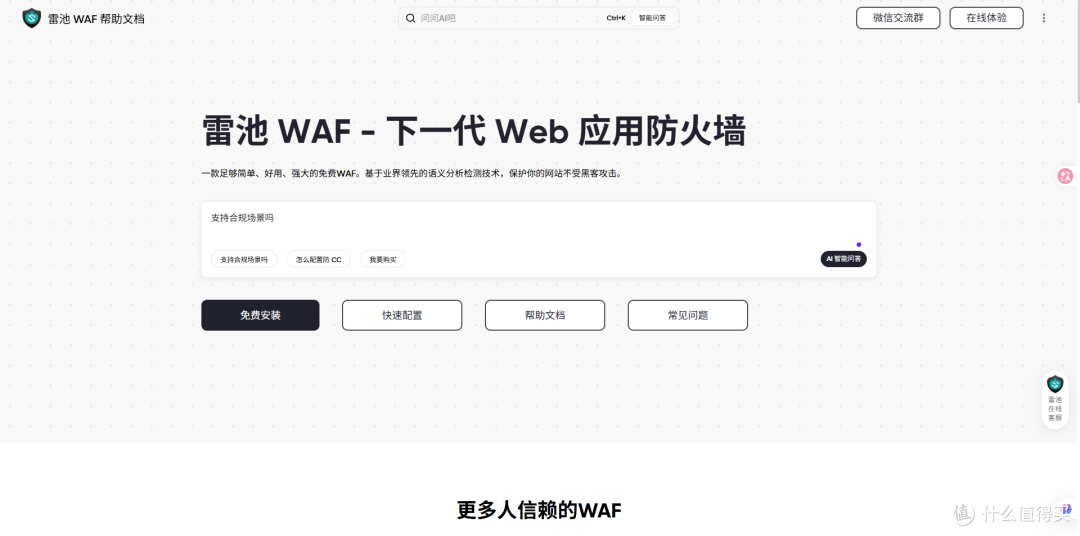
雷池WAF简介
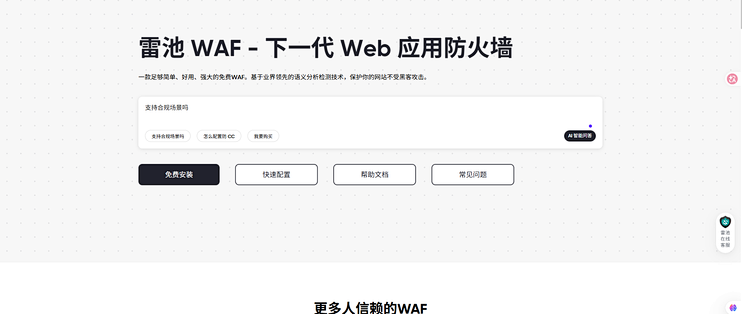
雷池WAF(Web Application Firewall)是长亭科技开发的开源免费网站安全防护工具,主要能力:
开源免费——个人和小型企业零成本部署专业级WAF
轻量高效——底层基于Nginx,反向代理模式,对HTTP/HTTPS流量实时监控与过滤
语义引擎检测——采用语义分析算法,精准识别恶意请求,误报率低
安装简单——Docker一键部署,几分钟搞定
持续更新——社区活跃,防护规则不断迭代
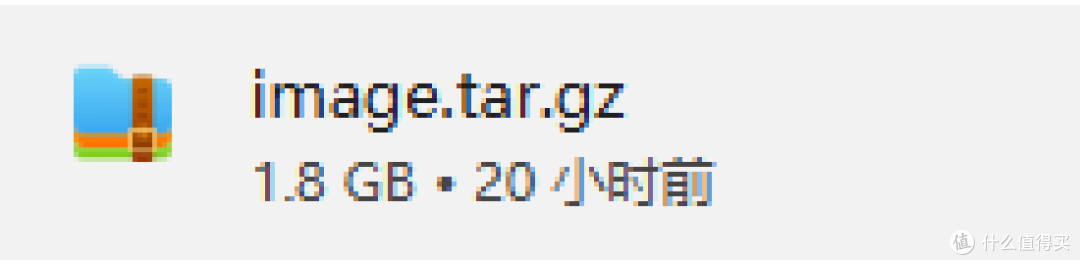
一、下载雷池Docker镜像压缩包
前往雷池官网 https://waf-ce.chaitin.cn/ 下载最新的Docker镜像压缩包,上传至服务器。
二、安装Docker
1. 卸载podman(CentOS 8特有)
CentOS 8默认用podman替代docker,需要先卸载:
bash复制
yum erase podman buildah -y
2. 刷新配置及安装依赖
bash复制
systemctl daemon-reload
yum install -y yum-utils
3. 卸载旧版本Docker
bash复制
sudo yum remove docker docker-common docker-selinux docker-engine
4. 安装所需软件包
bash复制
sudo yum install -y yum-utils device-mapper-persistent-data lvm2
5. 设置Docker镜像仓库
bash复制
sudo yum-config-manager --add-repo https://download.docker.com/linux/centos/docker-ce.repo
如果下载速度慢,可换用国内镜像源:
bash复制
sudo yum-config-manager --add-repo https://mirrors.aliyun.com/docker-ce/linux/centos/docker-ce.repo
6. 安装Docker
bash复制
sudo yum install docker-ce
7. 启动Docker并设为开机自启
bash复制
sudo systemctl start docker
sudo systemctl enable docker
8. 验证安装
bash复制
docker --version
三、安装Docker Compose
1. 下载Docker Compose
从 Docker Compose Releases 下载对应版本,上传至服务器 /usr/local/bin/ 目录。
2. 赋予执行权限
bash复制
sudo chmod +x /usr/local/bin/docker-compose
3. 验证安装
bash复制
docker-compose --version
提示:新版Docker已内置
docker compose命令(注意没有横线),如果docker compose version能输出版本号,可跳过本步骤。
四、安装雷池WAF
1. 创建安装目录并进入
bash复制
mkdir -p safeline && cd safeline
2. 加载Docker镜像
进入镜像压缩包所在目录,执行:
bash复制
cat image.tar.gz | gzip -d | docker load
image.tar.gz为你下载的镜像压缩包文件名,按实际文件名替换。
3. 下载compose.yaml
将 compose.yaml 文件上传至服务器的 /safeline/ 目录下,或直接在服务器上下载:
bash复制
curl -o compose.yaml https://waf-ce.chaitin.cn/release/latest/compose.yaml
4. 生成环境变量
一次性复制以下全部命令执行(不要逐行复制):
bash复制
cat >> .env <
⚠️ 这一步会生成数据库密码等敏感信息,确保在
safeline目录下执行。
5. 启动雷池WAF
bash复制
docker compose up -d
启动后,所有容器正常运行即安装成功。可用以下命令确认:
bash复制
docker compose ps
五、配置雷池WAF
配置思路
原始架构:用户 → Web服务(直接暴露)
加WAF后架构:用户 → 雷池WAF(监听端口) → 内网转发 → Web服务
核心逻辑:所有外网访问先过WAF,WAF检测通过后再转发到内网的真实服务端口。
具体步骤
1. 登录管理后台
浏览器访问:https://你的服务器IP:9443
2. 绑定动态口令
下载 腾讯身份验证器(或其他TOTP验证器),扫描后台二维码完成绑定。
3. 防火墙配置
原则:除80/443端口外,其他端口禁止外网访问;自定义端口仅允许内网访问。
禁止所有外网访问某端口:
bash复制
firewall-cmd --permanent --add-rich-rule='rule family="ipv4" source address="0.0.0.0/0" port protocol="tcp" port="端口号" reject'
允许内网访问某端口:
bash复制
firewall-cmd --permanent --add-rich-rule='rule family="ipv4" source address="192.168.0.0/16" port port="端口号" protocol="tcp" accept'
重载防火墙使规则生效:
bash复制
firewall-cmd --reload
如需取消规则,将 --add-rich-rule 换为 --remove-rich-rule,参数保持不变即可。
4. 添加防护站点
在WAF后台「防护站点」页面添加站点,关键配置:
配置项说明示例域名你的域名或IP,不带协议前缀example.com 或 192.168.1.100端口WAF监听的端口80上游服务器WAF放行后转发的地址http://192.168.2.30:81
多项目场景:
同一端口多项目 → 自定义一个端口,WAF转发给Nginx,Nginx根据路径/域名分发
多项目各自80/443 → 注册多个二级域名,一个域名只能监听一个80/443
非标端口(如7001)经CDN可能无法访问,建议用二级域名+标准端口方案
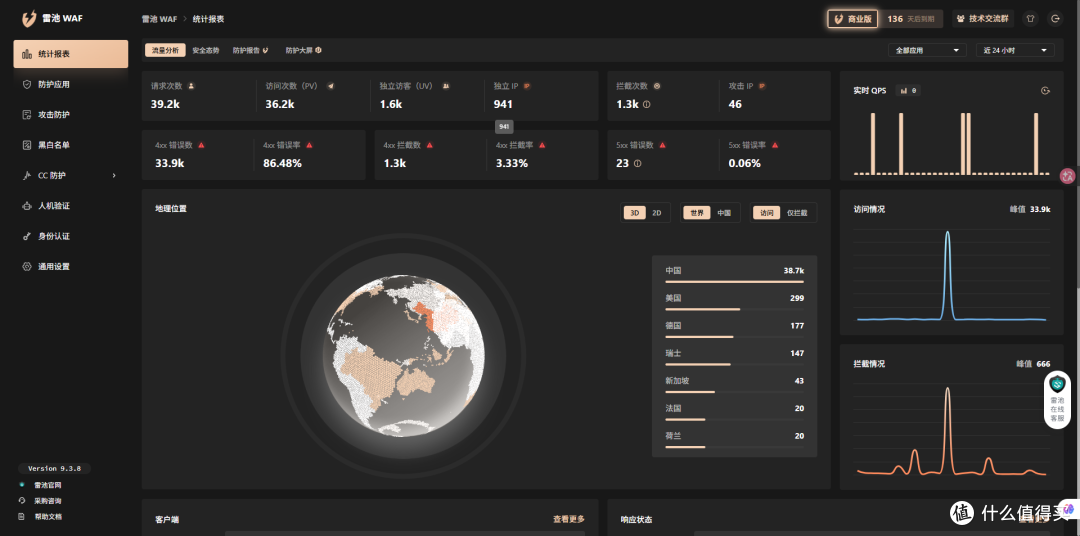
5. 测试防护效果
在浏览器中访问以下地址,验证WAF是否正常拦截:
模拟SQL注入:
code复制
http://:<端口>/?id=1%20AND%201=1
模拟XSS攻击:
code复制
http://:<端口>/?html=<script>alert(1)script>
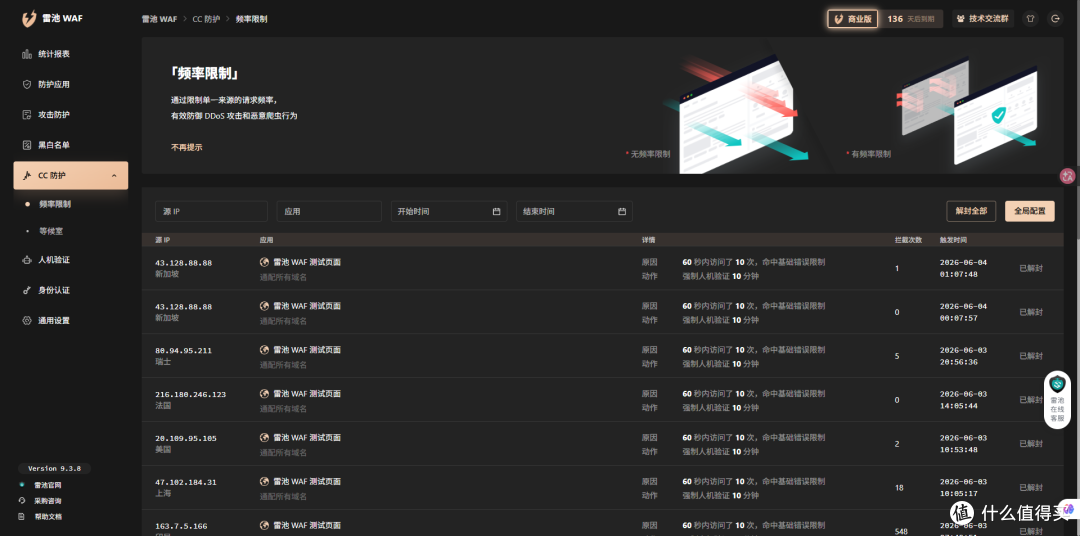
如果看到WAF拦截页面,说明防护已生效。
六、升级雷池WAF
下载最新Docker镜像压缩包,上传服务器
加载新镜像:
bash复制
docker load -i image.tar.gz
替换容器:
bash复制
docker compose down --remove-orphans
docker compose up -d
升级前建议备份
.env和compose.yaml文件。
常见问题
Q:内存不够怎么办?
增加swap空间。2G内存的服务器建议设置2G以上的swap:
bash复制
sudo fallocate -l 2G /swapfile
sudo chmod 600 /swapfile
sudo mkswap /swapfile
sudo swapon /swapfile
Q:9443端口打不开?
检查防火墙是否放行9443端口,以及Docker容器是否正常运行。
Q:CDN配置后无法访问?
非80/443端口经CDN可能无法正确转发,建议使用标准端口+二级域名方案。
本文基于雷池WAF社区版撰写,更多细节请参考 官方文档
作者声明本文无利益相关,欢迎值友理性交流,和谐讨论~








