























9
8
易视讯会议摄像头电脑连接实操讲解
2026-09-17 16:52:37
0点赞
0收藏
0评论
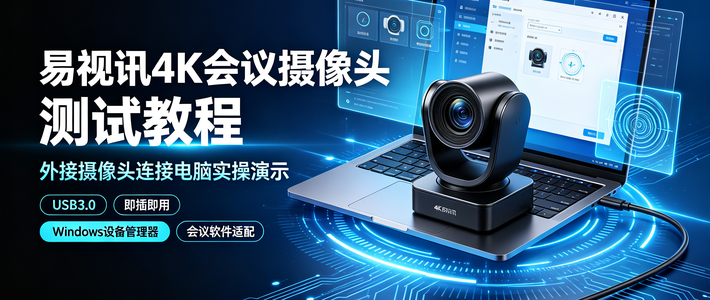
很多初次使用会议摄像头的朋友,不清楚硬件接线和电脑端设置步骤,接下来完整讲解从接线到软件调用的全套操作,大家跟着一步步操作即可,下面以易视讯会议摄像头为例演示。
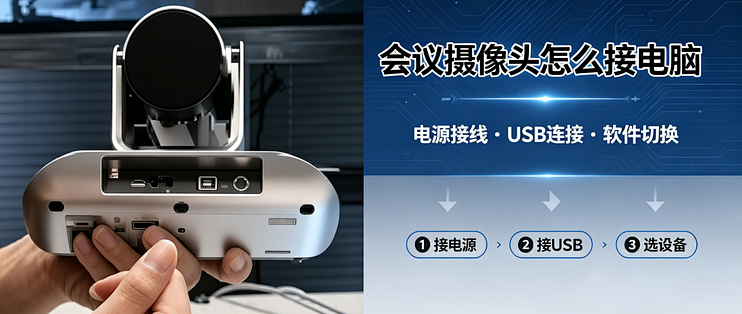
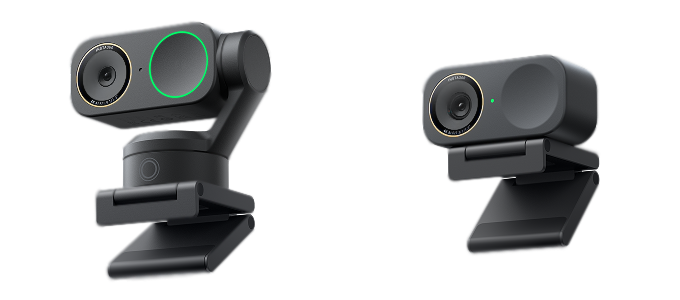
首先我们先看摄像头机身背面的接口,先分清各个接口作用,再依次接线。背面能看到一个电源接口,这是设备供电专用接口,只需要配套的电源适配器,插上市电就能给摄像头供电。还有一个 USB 数据接口,易视讯会议摄像头的 USB 接口类型并不统一,有的是 USB-B 方口,有的是 USB-A 扁口,也有 TypeC 接口。虽然接口外形不一样,但传输原理基本相同,都是依靠 USB 线来传输视频画面,部分型号还能同步传输音频信号。
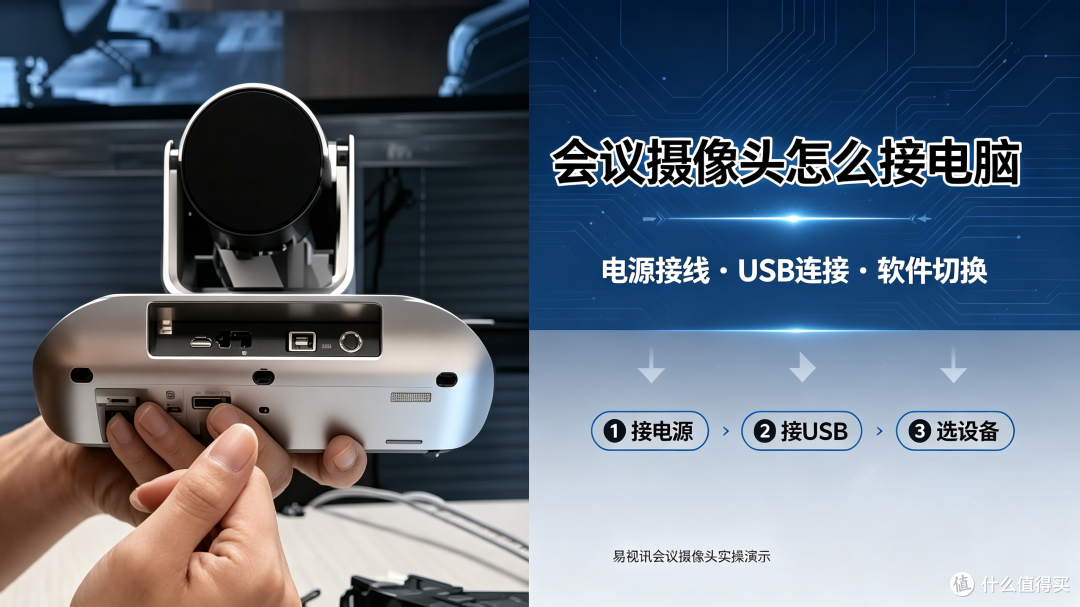
接线有一个推荐顺序,先接电源,再接 USB 数据线。先把电源适配器一端插在摄像头电源口,另一端接入插座,通电之后,易视讯大部分会议摄像机会自动执行自检动作,镜头会旋转一圈,完成云台、镜头的初始化,这属于正常现象,代表设备供电正常。完成自检之后,我们再连接 USB 数据线。数据线一头接摄像头的数据接口,另外一头插到电脑主机或者笔记本的 USB 端口上。优先选用电脑原生 USB 口,尽量少用拓展坞、集线器,避免出现供电不足、识别不稳定的情况。
硬件全部接好之后,接下来就是电脑端的识别与软件设置。正常情况下,Windows 电脑接入 USB 设备后,系统会自动加载通用驱动,不需要手动下载驱动程序,等待十几秒,电脑就可以识别到这台外接摄像头。如果长时间识别不到,可以更换 USB 端口,或者检查数据线是否插紧,排查接触问题。
硬件识别成功后,我们打开视频会议软件来测试使用。新建快速会议,进入会议界面,找到视频相关设置区域。视频选项旁边一般会有下拉小三角,点开就能看到当前可用的摄像设备列表。如果没有外接摄像头,列表里只会显示笔记本自带的内置摄像头。易视讯摄像头接线完成、系统识别成功后,下拉菜单就会新增一个摄像头设备选项。我们只需要在列表里选中这台外接会议摄像头,画面就会切换成外接摄像头采集的画面。
除了视频画面,易视讯很多会议摄像头自带内置麦克风,在软件音频设置里,同样可以在麦克风下拉选项中,选中摄像头自带拾音麦,实现音视频一体采集。这里要留意,部分型号麦克风需要 USB 才能传输音频,单独接电源是无法传输声音的。
实操过程里有几个常见问题需要留意。第一,接线顺序不是硬性规定,也可以先插 USB 再接电源,但先通电自检,方便我们第一时间判断摄像头硬件是否正常,云台转动、镜头有无故障,提前排除硬件问题。第二,USB 线材长度有限制,如果距离电脑较远,尽量选用符合规格的延长线,劣质长线容易出现画面卡顿、设备频繁掉线。第三,电脑隐私权限需要打开,Windows 系统要在隐私设置里开启相机权限,不然就算硬件接好,会议软件也调取不到摄像头画面。
还有一点,切换设备的时候,要在会议软件内操作,不要直接拔插 USB 线,避免会议画面突然中断。如果切换之后没有画面,可以退出会议重新进入,或者刷新视频设备列表。测试完成,画面清晰、收音正常,就代表整套设备连接调试完毕,可以正常用于线上会议、远程沟通。
整套流程核心就两步:硬件接线通电,软件内选择对应视频设备。只要接口插牢、电脑权限开启,就能快速启用外接会议摄像头。相比电脑自带摄像头,易视讯这类会议摄像头拥有更广的视角,更适合会议室多人同时出镜。