


































2
5
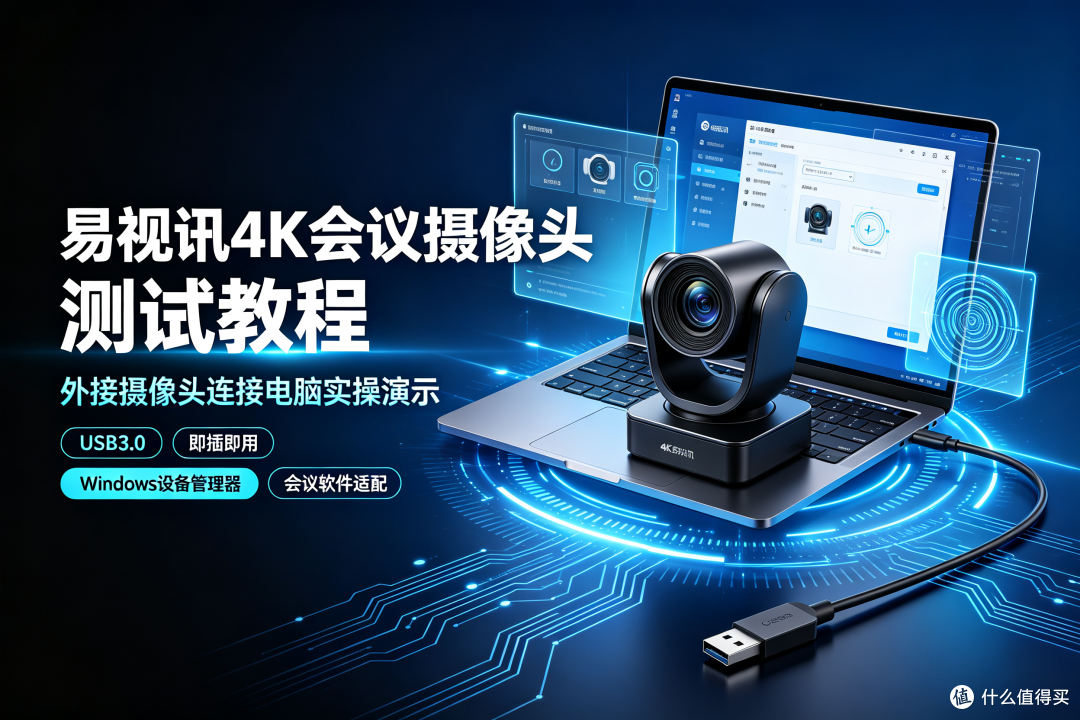
易视讯4K会议摄像头电脑连接实操测试教程
2026-08-29 14:39:53
0点赞
0收藏
0评论
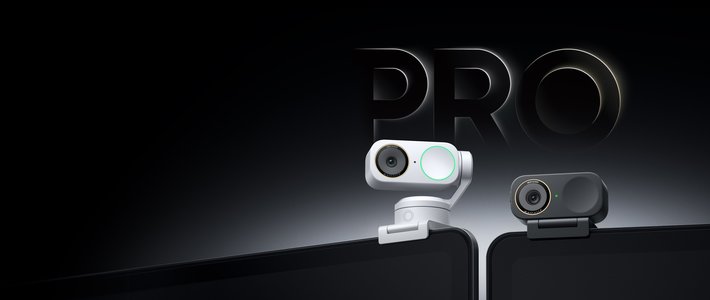
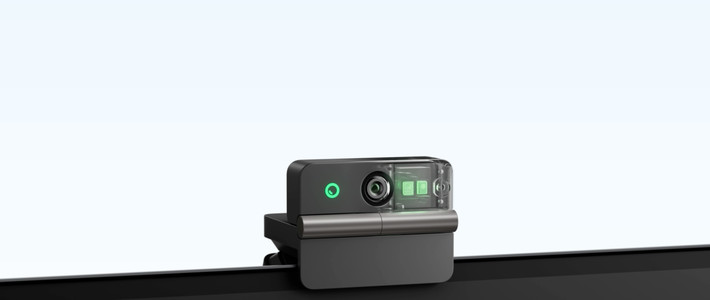
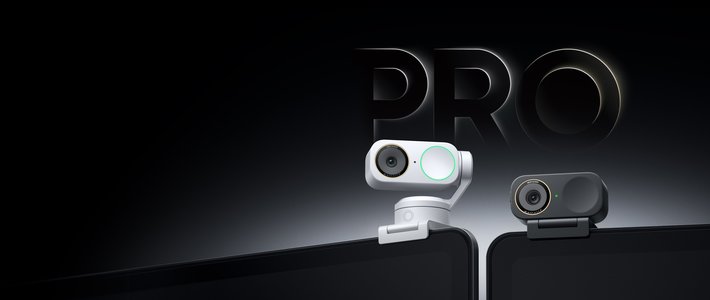
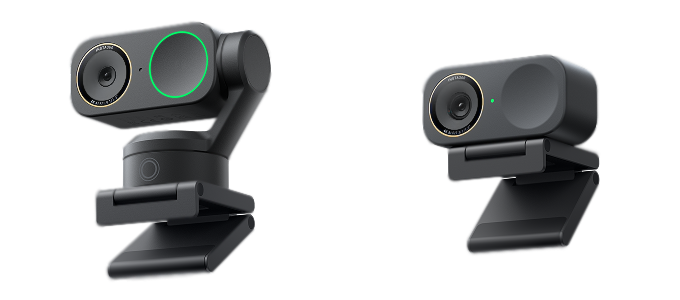
在日常视频会议、线上宣讲、远程办公场景中,易视讯USB3.0 4K会议摄像头凭借高清画质、稳定传输、操作便捷的优势被广泛使用。很多用户接入外接会议摄像头后,不清楚如何快速检测设备是否正常识别、功能是否完好。下面为大家带来全套现场实操测试流程,全程无需安装复杂驱动,Windows系统可自动适配,零基础也能快速完成设备调试与功能检测,确保摄像头可正常投入会议使用。
测试开始前,先做好前期准备工作。首先关闭电脑当前所有摄像相关程序,避免程序占用设备导致识别异常,同时确认易视讯4K会议摄像头线材完好,搭配原装USB3.0数据线,保障4K高清画面传输带宽,杜绝卡顿、黑屏问题。本次测试全程采用手动实操核验,从设备识别、画面切换到功能调试,一步步精准排查设备状态。
第一步,通过设备管理器核验设备识别状态,这是判断电脑是否读取到摄像头的核心步骤。首先右键点击电脑桌面左下角的Windows开始菜单,在弹出的菜单栏中找到并打开「设备管理器」。打开后,向下滑动页面,找到「照相机」选项,此时可以先观察列表状态,未接入设备时,列表仅显示电脑自带的内置摄像头设备。
保持设备管理器页面打开,将易视讯USB3.0 4K会议摄像头的数据线一端牢固接入摄像头接口,另一端插入电脑的USB3.0高速接口,优先选择电脑原生蓝色USB3.0接口,供电和传输稳定性更佳。接入瞬间,仔细观察设备管理器中「照相机」栏目变化,系统会自动检测并刷新设备列表,新增易视讯外接会议摄像头设备,这就说明电脑已成功识别硬件,设备连接无故障,驱动自动安装完成。如果列表无新增设备,可重新插拔线材,更换USB接口重试,排查线材松动、接口接触不良问题。
第二步,打开电脑相机应用,切换外接设备并核验画面成像。完成硬件识别核验后,关闭设备管理器,在电脑桌面下方的搜索栏中输入「相机」,点击打开系统自带的相机软件。笔记本电脑打开相机后,默认启用的是机身内置摄像头,画面显示为电脑自带摄像画面,需要手动切换至易视讯外接会议摄像头。
在相机软件的右上角,找到「更改相机」切换按钮,点击后即可在内置摄像头和易视讯外接摄像头之间自由切换。选中外接设备后,页面瞬间刷新,屏幕中会清晰显示易视讯4K摄像头的实时拍摄画面,画面高清通透、无黑屏、无花屏、无延迟闪烁,代表设备成像功能正常。
第三步,全方位测试摄像头基础功能,确保会议使用无异常。画面正常显示后,开始实操调试摄像头各项核心功能。首先微调摄像头摆放角度,测试上下俯仰、左右旋转调节功能,检查角度调节是否顺畅、无卡顿、无松动。随后测试变焦功能,操作摄像头的拉近、放远变焦按键,观察画面缩放是否流畅,远近景物成像是否清晰,4K高清画质是否完整呈现,对焦是否精准无模糊、失焦现象。
同时观察画面色彩、亮度、白平衡状态,确认画面色彩真实、光线适配自然,无偏色、过曝、过暗等问题。全程静置观察1-2分钟,查看画面是否稳定,有无自动断连、画面闪烁、卡顿掉帧等异常情况。所有功能调试正常后,即代表易视讯会议摄像头硬件、传输、成像功能全部完好。
最后补充会议软件适配说明。本次系统层面成功识别并调用摄像头后,腾讯会议、钉钉会议、Zoom、企业微信等所有主流视频会议软件,均可直接自动读取设备,无需额外设置、无需手动适配。后续开启会议软件,在视频设置中直接选择易视讯4K会议摄像头为默认视频设备,即可直接开启高清视频会议,即插即用、稳定高效。
整套测试流程简单高效、实操性强,无需专业技术基础,可快速排查外接会议摄像头的连接故障、成像故障和功能故障,完美适配办公会议、远程授课、线上直播等各类场景,切实保障视频会议顺利开展。










