家里既有极空间、又有一台米家摄像头的人,大概率刷到过这种帖子:云存储费别交了,把录像备份到NAS。小红书上同主题的三篇教程帖,加起来点赞800+、收藏破了千,内容几乎都在讲两个字——怎么。
米家云存储的软肋摆在那儿:只存7天或30天,还得按月续费,连卖会员的都不便宜。小红书小红书
先把路数说清:备份到NAS不是一个办法,是三个。
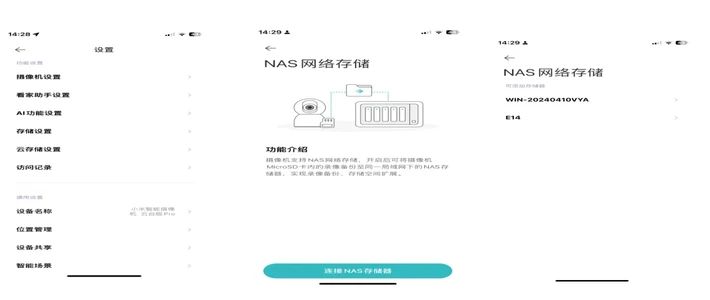
路线一:米家自带的“NAS网络存储”。 不装任何软件,进米家APP的摄像头设置找“存储管理”,再点“NAS网络存储”,四步走完,但有个硬前提:设置时手机必须和摄像头在同一个WIFI内网。小红书

设备列表也不用手动填地址,它会自动搜出局域网里所有能存的设备,选中你家的极空间、挑个文件夹就算完。小红书
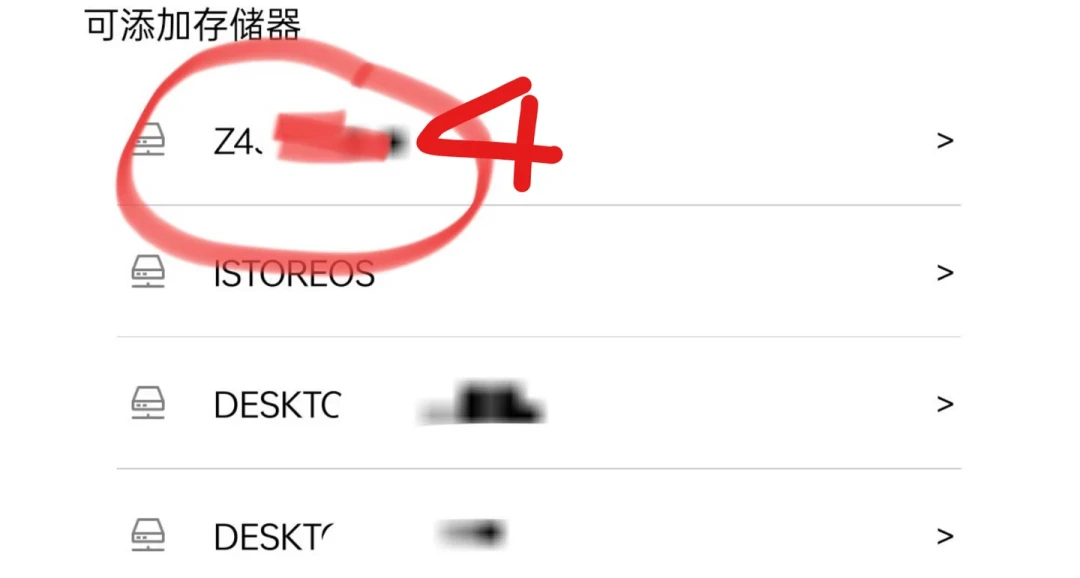
短板帖主也没藏:存进NAS的录像,米家APP不放回放,想看只能在极空间里翻存储文件夹。小红书
路线二:极空间自带的“监控中心”。 官方账号小极君8月发的文章话说得挺实在,实测教程也讲到一块儿去了:接入简单、查看方便,但“监控中心”功能基础,AI识别、人脸检测这类进阶需求还不够满足。微博知乎

另一篇体验帖则说,符合ONVIF标准的摄像头能接进极空间统一管理、存录像、看实时影像,还支持4-8路多设备。小红书
路线三:Docker进阶。 用Frigate加Double-Take两个开源项目,给普通摄像头装上“AI大脑”,数据全部留在本地,而这套方案正是官方账号亲自分享的。实测教程的标题更直接:普通摄像头也支持AI视觉和人脸识别。微博知乎
入坑前也有一盆冷水:这方案很吃NAS资源,入门级机器别硬上。知乎
然后是踩坑环节,全部来自评论区真实案例——
摄像头死活搜不到,有人翻遍全网查出的病根竟是路由器:IOT设备保护功能自动把摄像头隔离了,谁都访问不了。小红书
静态IP改动态、检查samba开关、高级设置里的勾挨个试一遍,是另一个人给出的修复路径。小红书
家里两台NAS的,摄像头只认一台、另一台死活找不到,多半也是识别和IP的事。小红书
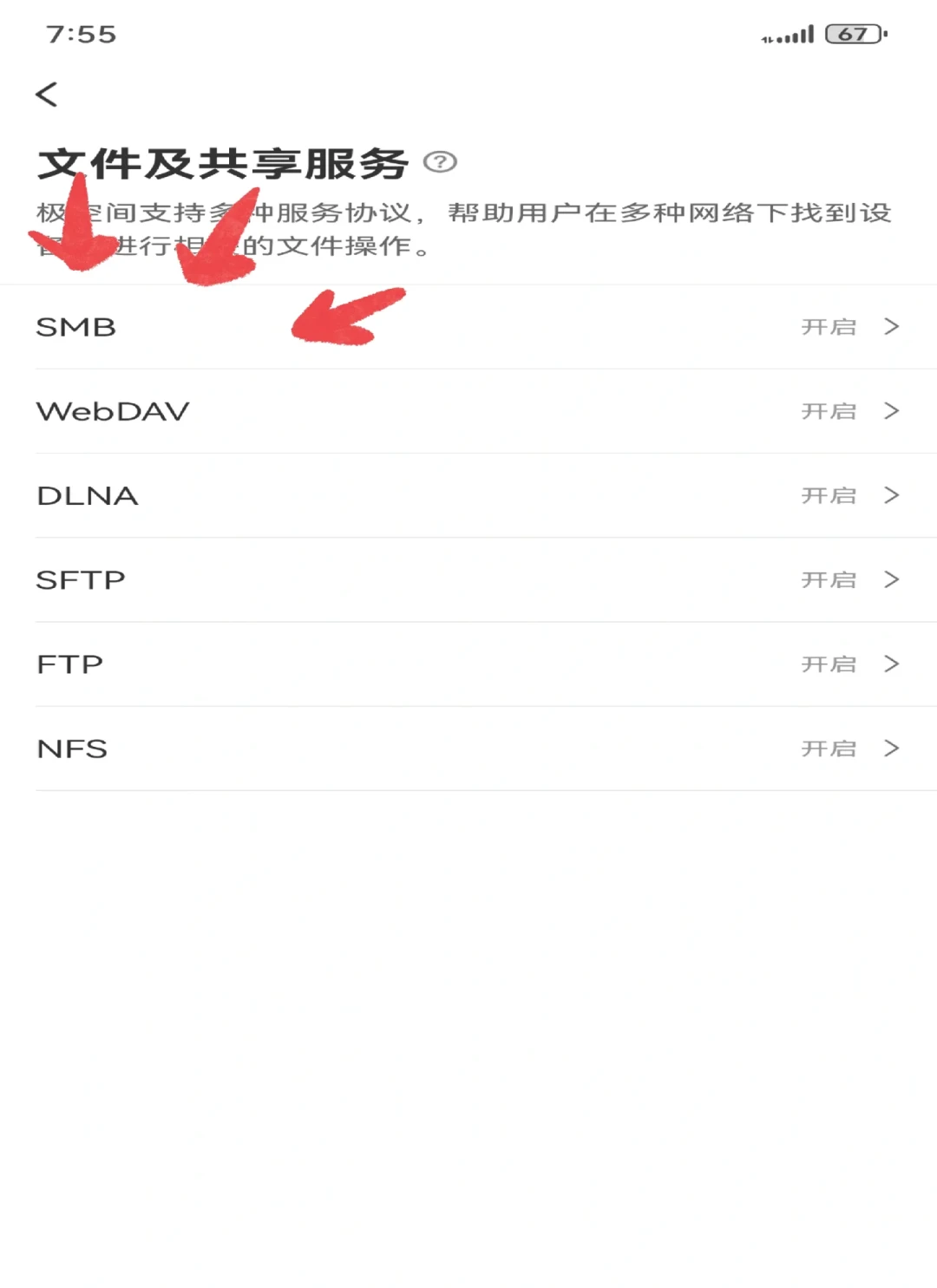
被赞最多(213赞)的疑问是:打开后只显示共享文件、看不见硬盘。获赞268的修复方法很具体:先去极空间APP开启协议,再回米家APP操作。小红书小红书
账也别忘了算:光靠内存卡,录像两三天就被覆盖。买NAS则是几百到几千、硬盘另算。已有极空间的人这些都不算新支出,真正要付的是时间:备份的视频得定期删旧的,不然盘吃不消。小红书小红书小红书
所以值不值得换?证据只能说到这儿:在乎隐私、想存超过一个月、不嫌翻文件夹麻烦的人,值得动手;想要“推送即用”的人,会员就是替你省心——人物识别这类AI功能至今还锁在云存储会员里。官方肯自认“相对基础”不是掉价,反倒把方案的边界画清楚了。个人帖子讲不清所有机型的兼容性,动手前,先在同一网段里试一次。小红书












换过网线,交换机。摄像头。
试过三星EVO存储卡,闪迪Ultra卡,Extreme卡,闪迪安防监控专用的白卡Max Endurance。都不行。
折腾了一年放弃了。
选了Tplink摄像头,直接onvif协议存进NAS无需存储卡,稳定多了。但tplink摄像头总莫名自己左右转头,停不了。
换了萤石,onvif进NAS,安逸了。
校验提示文案
换过网线,交换机。摄像头。
试过三星EVO存储卡,闪迪Ultra卡,Extreme卡,闪迪安防监控专用的白卡Max Endurance。都不行。
折腾了一年放弃了。
选了Tplink摄像头,直接onvif协议存进NAS无需存储卡,稳定多了。但tplink摄像头总莫名自己左右转头,停不了。
换了萤石,onvif进NAS,安逸了。
校验提示文案