




















































96
45
这是恶意 Mac 软件,请勿运行,速查是否中招!
2026-10-15 14:08:24
0点赞
0收藏
0评论
AppOS
实用技巧:始于 Mac,却远不止于 Mac。点击上方蓝字关注,跟随 AppOS一起探索更广阔的数字生活。
我的 Mac 电脑最近被木马攻击了。
而且最开始,我完全没有意识到它是一款木马。
电脑可以正常使用,浏览器能打开,软件能运行,Finder 也没有任何明显异常。直到我进一步排查后台进程,才发现一个非常不对劲的东西:PamStealer。
更准确地说,是一个伪装成 Finder、隐藏在 Library/Application Support 目录里的恶意程序。
我电脑上发现的其中一个恶意文件路径是:
/Users/用户名/Library/Application Support/com.apple.finder.monitor/Finder.app
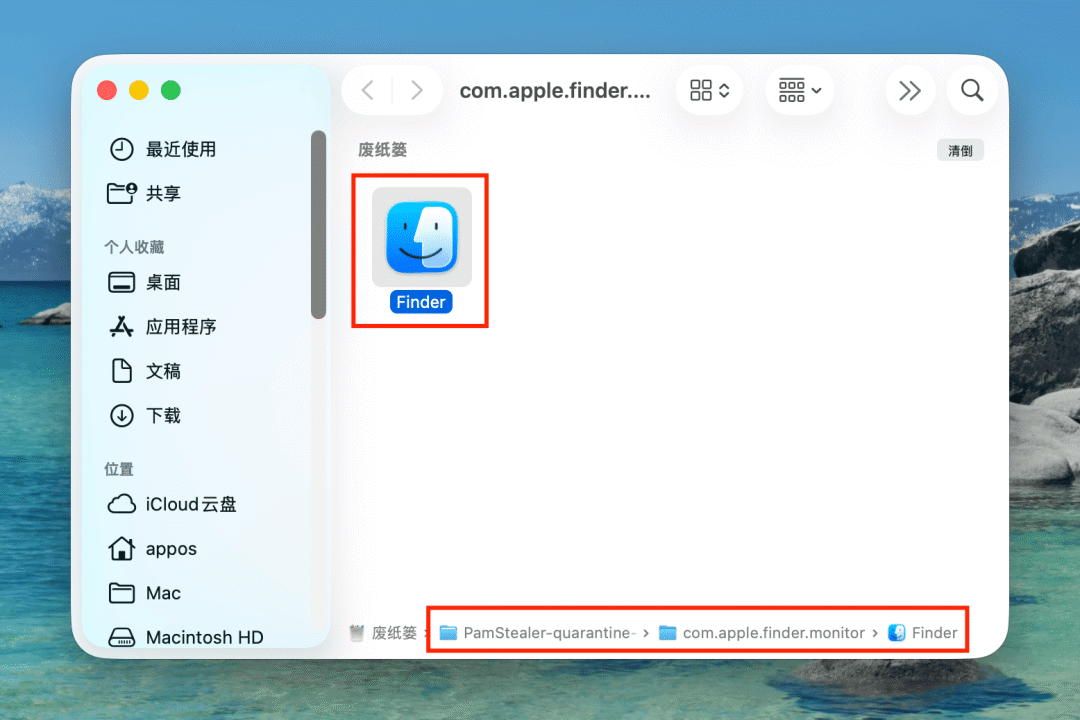
乍一看是不是特别正常?Finder.app。甚至连名字和图标都可以做得和 macOS 自带 Finder 一模一样。
但是真正的 Finder,根本不应该从这个位置运行。一般用户根本发现不了这个问题。
我又用 Codex 对电脑里的进程、文件路径和网络连接做了一轮排查,结果进一步确认了我的猜想,就是 PamStealer 伪装出来的恶意程序。
继续检查之后,基本可以确认:这是最近 Jamf Threat Labs 披露的 PamStealer macOS 信息窃取木马。
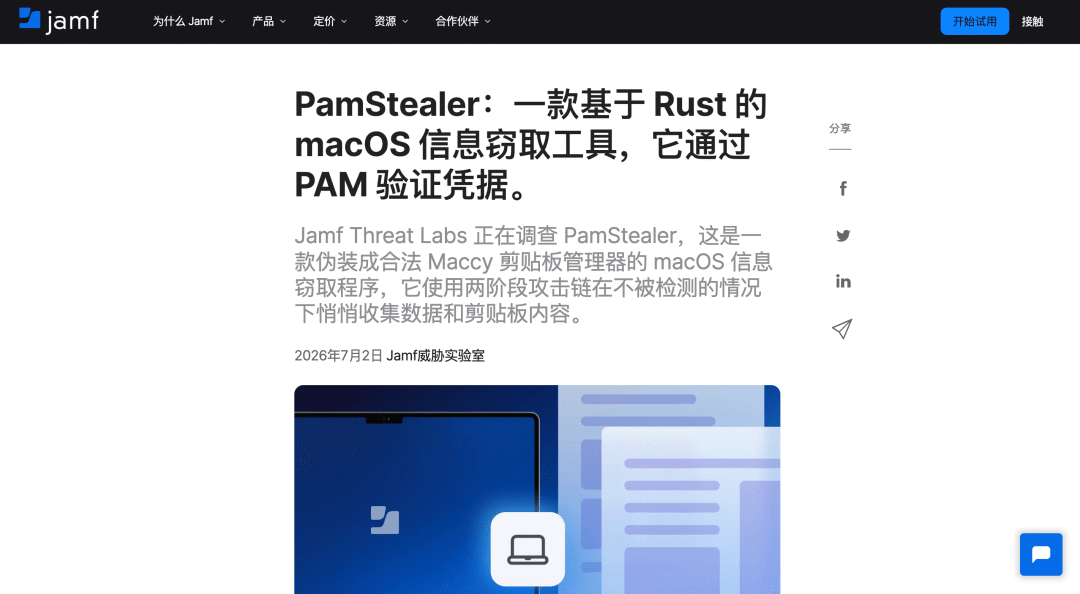
而且在我发现它的时候,这个假的 Finder 仍然处于运行状态,并且还存在网络连接。
主要特征
这类软件的大小通常特别小,并不像一个正常 Mac 应用程序正常的大小。

而且通常伪装成剪贴板、行情、效率工具等应用,通过 DMG 磁盘映像提供一个 .scpt 脚本,并诱导用户在“脚本编辑器”里按下 ⌘R 或点击“运行”。

一旦执行,脚本会下载第二阶段程序,把它伪装成 Finder 或“软件更新”并隐藏运行。
他并非只是一个软件,而是伪装成很多 Mac 应用。安全厂商将其中一个家族命名为 PamStealer。它可能窃取浏览器密码和登录 Cookie、钥匙串内容、剪贴板以及钱包扩展数据,还会通过登录项实现开机自启。
哪些现象值得警惕
如果你遇到过以下任一情况,应立即检查:
DMG 中没有正常的 .app,只有 .scpt 脚本。安装说明要求在“脚本编辑器”中按 ⌘R。软件声称“自动下载依赖”或“自动运行安装程序”。运行后没有正常应用窗口,也没有 Dock 图标。系统中出现第二个 Finder 进程。突然弹出“Finder 需要完整磁盘访问权限”或索要登录密码。“登录项与扩展”中出现来源不明的 Finder 或 Software Update。活动监视器中出现名称为八位十六进制字符的进程,例如 ADA0D909、F8C06C86、77617EA0。
真正的 Finder 位于:
/System/Library/CoreServices/Finder.app
任何从用户的 Library/Application Support 或 /private/tmp 运行的 Finder,都是高度可疑的。
若发现可疑,应立即隔离
发现可疑迹象后,先不要急着输入密码或删除所有文件(或者直接使用 Codex 这类工具进行彻底检查并清理):
关闭 Wi-Fi,并拔掉网线。不要再打开原始 DMG 或 .scpt 文件。不要接受“完整磁盘访问权限”提示。不要向任何突然出现的 Finder、软件更新或系统设置窗口输入密码。公司设备应先联系 IT 或安全团队,以免删除调查证据。检查是否存在恶意进程
打开“活动监视器”,选择“显示 → 所有进程”,搜索:
FinderSoftwareUpdateDADA0D909其他由八位数字和字母组成的异常进程
双击可疑进程,检查其“打开的文件和端口”或可执行文件路径。
正常 Finder 应来自:
/System/Library/CoreServices/Finder.app
已知恶意路径包括:
~/Library/Application Support/com.apple.finder.core/Finder.app~/Library/Application Support/com.apple.finder.monitor/Finder.app~/Library/Application Support/com.apple.security.daemon/Software Update.app~/Library/Application Support/com.apple.softwareupdated/SoftwareUpdateD~/Library/Application Support/Maccy/Maccy/private/tmp/System Settings
若路径明确指向上述用户目录,选择进程并点击活动监视器顶部的停止按钮,然后选择“强制退出”。
也可以使用下面的只读命令搜索可疑程序:
find "$HOME/Library/Application Support" -maxdepth 6 ( -path "*/Finder.app/Contents/MacOS/*" -o -path "*/Software Update.app/Contents/MacOS/*" -o -name "SoftwareUpdateD" ) -print 2>/dev/null
有结果不代表百分之百恶意,但 Finder 从 Application Support 运行并不正常。
移除自启动项
PamStealer 会同时使用新旧两种登录项机制,因此必须检查启动项。
进入:系统设置 → 通用 → 登录项与扩展
检查“登录时打开”和“允许在后台”两个区域,删除或关闭来源不明的:
FinderSoftware UpdateMaccy与可疑文件路径或 bundle ID 对应的项目右键选中,点击在访达中显示,即可查看路径。
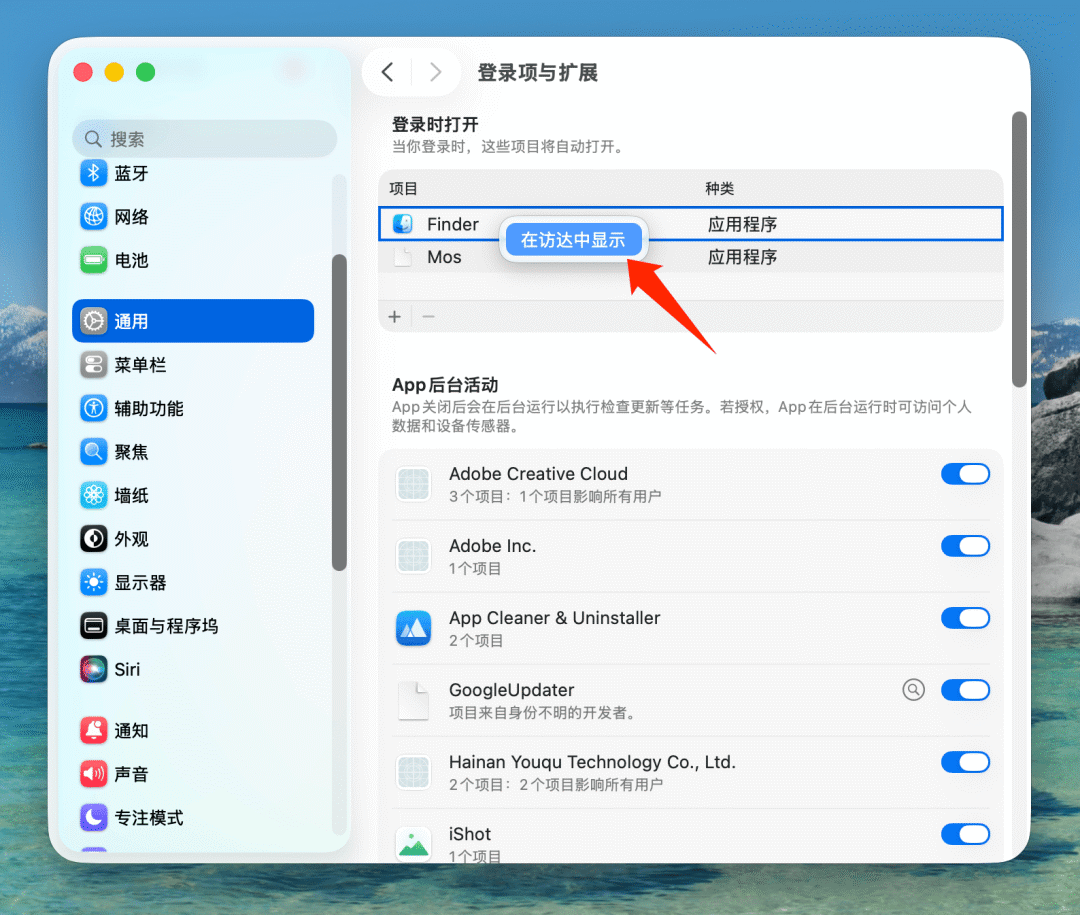
可疑标识包括:
com.apple.finder.corecom.apple.finder.monitorcom.apple.security.daemoncom.apple.softwareupdatedcom.runtime.update
Apple 官方提供了删除登录项的方法。
然后进入:系统设置 → 隐私与安全性 → 完整磁盘访问权限
如果出现可疑的 Finder 或 Software Update,将其关闭。正常情况下,不应允许用户目录中的假 Finder 获得完整磁盘访问权限,如遇到不确定的可以直接问 AI。
隔离落地文件
建议先移动到废纸篓或单独的隔离文件夹,不要直接使用宽泛的 rm -rf 命令。
在 Finder 中选择“前往 → 前往文件夹”,逐一检查:
~/Library/Application Support/com.apple.finder.core~/Library/Application Support/com.apple.finder.monitor~/Library/Application Support/com.apple.security.daemon~/Library/Application Support/com.apple.softwareupdated~/Library/Caches/com.apple.finder.core~/Library/Caches/com.apple.finder.monitor~/Library/HTTPStorages/com.apple.finder.core~/Library/HTTPStorages/com.apple.finder.monitor/private/tmp
只移动已确认与恶意进程或登录项对应的目录。
在 /private/tmp 中,如果存在一个名为 System Settings 的普通可执行文件,也应隔离。真正的系统设置应用不在 /private/tmp。
同时移除:
最初下载的 DMG。DMG 内的 .scpt 文件。以 .Maccy、.PulseNotch、.lock、.config 命名的相关隐藏文件。与恶意 bundle ID 对应的网络缓存。
完成上述操作后重启 Mac,再检查:
活动监视器中是否仍有假 Finder。登录项中是否重新出现 Finder。可疑目录是否被重新创建。是否再次弹出密码或完整磁盘访问请求。
可使用以下只读命令复查:
pgrep -fl 'ADA0D909|F8C06C86|77617EA0|SoftwareUpdateD'
以及:
find "$HOME/Library/Application Support" -maxdepth 2 ( -name "com.apple.finder.core" -o -name "com.apple.finder.monitor" -o -name "com.apple.security.daemon" -o -name "com.apple.softwareupdated" ) -print
确认没有重新运行或生成后,再清空废纸篓。
删除木马不等于账号安全
PamStealer 属于信息窃取程序。一旦第二阶段运行,就应假设以下数据可能已泄露:
macOS 登录密码,尤其是曾输入可疑弹窗时。浏览器保存的密码和登录 Cookie。Apple 账户、**和社交平台会话。密码管理器中已经解锁的数据。加密货币钱包、助记词及钱包扩展数据。剪贴板里的密码、验证码、API Key、地址和私密文本。SSH 密钥、开发者令牌和云服务凭证。
应当从另一台可信设备进行以下操作:
优先修改**和密码管理器主密码。修改 Apple 账户密码并检查陌生设备。注销所有重要网站的现有会话。修改网银、支付和社交账号密码。吊销 API Key、访问令牌和开发者凭证。重新生成可能泄露的 SSH 密钥。加密货币用户应把资产转移到在干净设备上创建的新钱包。
Apple 官方建议在怀疑账户被入侵时修改密码、检查账户资料,并移除不认识的设备。
出现以下情况时,仅删除已知文件可能不够,可能需要重装系统:
曾向木马输入 macOS 登录密码。曾为假 Finder 开启完整磁盘访问权限。电脑保存公司机密、开发者密钥或金融数据。使用过加密货币钱包或助记词。清除后文件或登录项再次出现。无法确认木马是否下载过其他载荷。
高风险情况下,最可靠的处理方式是备份必要的个人文档,抹掉磁盘并从 macOS 恢复模式重新安装系统。不要直接恢复包含应用程序、系统设置和整个用户资料的完整旧备份;否则可能把恶意组件一并恢复。
如何避免再次中招
记住几条简单规则:
正常 Mac 应用不需要在脚本编辑器里按 ⌘R 安装。不要运行网页要求粘贴的终端命令或 AppleScript。软件应从 App Store、开发者官网或可信包管理器下载。警惕与系统组件同名、但位于用户目录中的程序。及时更新 macOS和浏览器。重要账户使用不同密码并开启多因素认证。突然出现的密码或完整磁盘访问请求,先核对发起程序的真实路径。
这类攻击主要利用社会工程,而不是高深的系统漏洞。只要养成“先检查来源和路径,再授权或运行”的习惯,就能阻断绝大多数同类木马。
Mac 用户真的该提高警惕了
X 上已经陆续有开发者和安全研究人员曝光类似攻击,冒充知名开发者发布所谓的 Mac 清理工具,有人直接购买广告大规模投放,再诱导用户复制“安装命令”到终端执行。

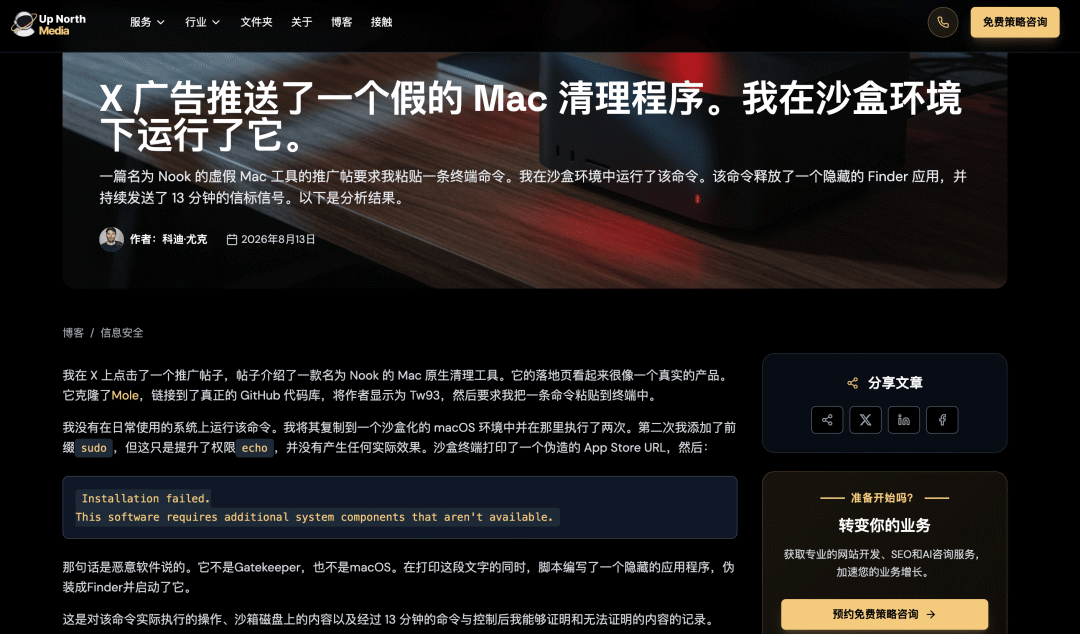


有条件的建议用 Codex 自动化排查一下!
点击**名片 关注 AppOS
更多精彩内容我们下期见~