

家里 Wi-Fi 慢,很多人第一反应是换一台天线更多、标称速率更高的路由器。但实际体验还受宽带、终端、墙体、摆放位置和连接方式影响。买之前先按这份清单排查,能少花冤枉钱。
先确认问题出在哪
如果只有一台设备慢,先检查这台设备的网卡规格、系统更新和连接频段。多台设备在同一位置都慢,再用网线连接路由器测试。如果有线正常、无线明显变差,重点排查 Wi-Fi 覆盖和干扰;如果有线也慢,就检查光猫、网线、路由器 WAN 口和宽带套餐。测速时尽量关闭下载、云同步和视频播放,避免把家庭内部占用误判成线路问题。
看参数,先看实际需求
普通网页、视频和智能家居,优先关注覆盖、稳定性、可用网口和售后。家里有高速 NAS、2.5G 交换机或多台高速有线设备,再考虑 2.5G 网口。Wi-Fi 7 要发挥作用,需要路由器和终端都支持相应功能,单独换路由器不会让旧手机自动升级。标称速率通常是多个频段的理论总和,也不等同于单台设备的实际下载速度。
摆放位置往往比天线更重要
把路由器放在房屋相对居中的开阔位置,尽量远离地面、金属柜、弱电箱和大型家电。不要因为入户光纤在角落,就长期把路由器塞进封闭柜子。若必须放在弱电箱附近,可以评估把路由器移到客厅,再用网线连接。摆放后在常用房间分别测几次,记录信号和速度,避免只在路由器旁边测速。
什么时候考虑 Mesh
如果户型较大、楼层多,或承重墙让单台路由器难以覆盖,可以考虑 Mesh。优先使用有线回程,节点之间用网线连接,通常比隔墙无线回程稳定。增加节点前也要选好位置,节点应放在主路由信号仍然可靠的区域,而不是放到已经完全没信号的房间里转发。
下单前最后核对
数清楚家里的有线设备,确认 WAN 和 LAN 口数量;核实宽带是否需要拨号、是否有 IPTV 或特殊组网;检查新旧设备的无线标准是否匹配;保留旧路由器,等新设备完成设置和覆盖测试后再恢复出厂。这样即使新设备表现不如预期,也能快速回退。
选路由器没有只看一个数字的捷径。先定位瓶颈,再按房屋结构和设备接口选购,最后通过实际摆放与测试确认效果,通常比盲目追求最高规格更有效。
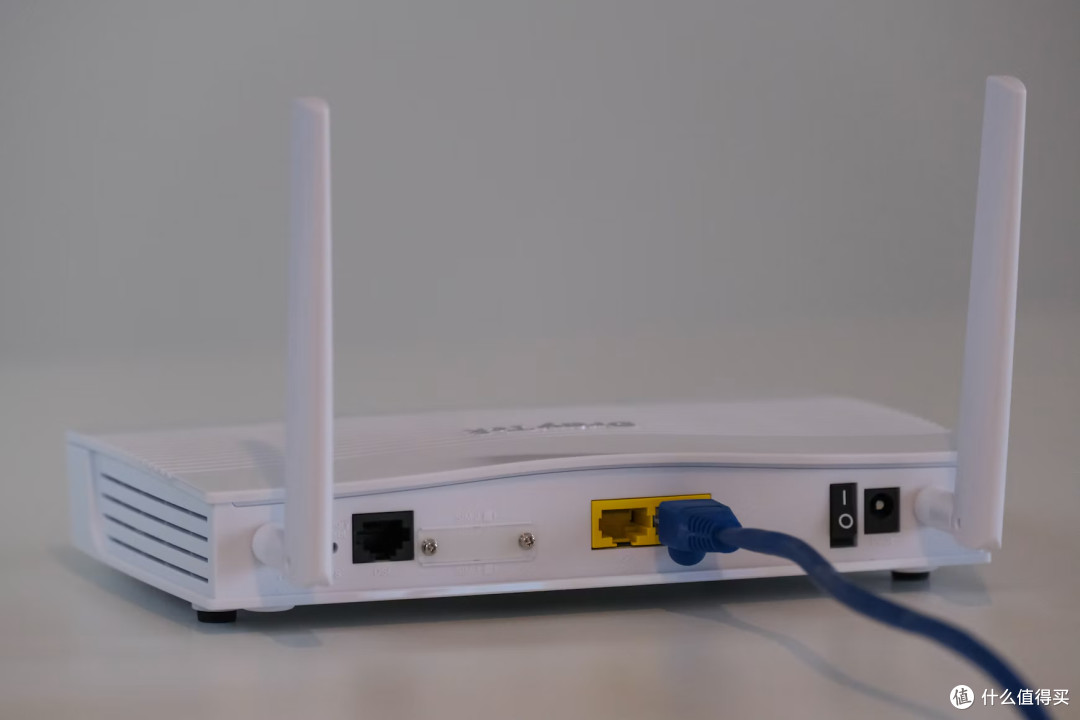
封面摄影:Compare Fibre(Unsplash)。
作者提示含AI生成内容。作者声明本文无利益相关,欢迎值友理性交流,和谐讨论~
当前文章无评论,是时候发表评论了