

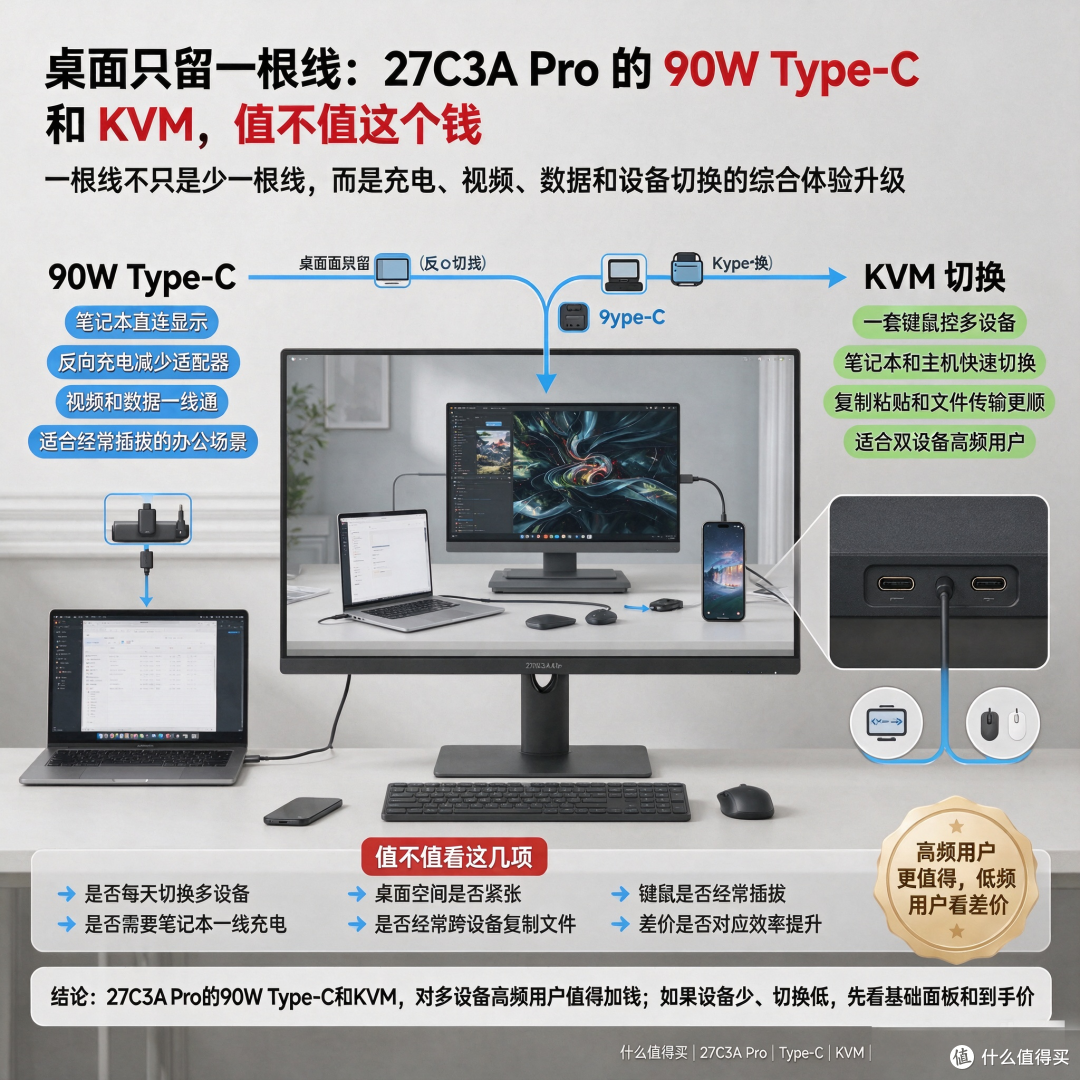
桌面线材这件事,只有被缠过的人才懂。笔记本一根电源、一根 HDMI、一根 USB 上行,显示器背后再挂一堆外设,桌面上永远理不干净。
27C3A Pro 在这个价位给了一个很具体的解法:90W 全功能 Type-C + KVM。一根线接笔记本,视频、数据、供电全走这一根,桌面能清爽不少。但这套东西有它的边界,不是“一线通”三个字就能概括的。
90W 实测能跑多少:89.1W,够不够用看你的笔记本
SMZDM 站内那篇 90W Type-C 横评给了一个很硬的数字:TCL C3A Pro 接 MacBook Pro,实测稳定输出 89.1W,标称 90W,损耗在正常范围。同场的 65W 机型实测约 65W,差距不是纸面参数,是高负载时会不会触发电池缓充或降频。
对 MacBook Air、轻薄本、核显全能本,65W 其实够。但如果你用的是 H 系列处理器加独显的全能本、或者偶尔要跑渲染和编译,90W 的余量意味着高负载时不用一边用一边掉电。
一条实操提醒:要实现 90W 稳定输出,线材必须带 E-Marker 芯片,通常标注“100W”或“5A”。普通 3A 线会被限流到 60W,显示器标 90W 也跑不满。标配线能用,但如果你自己换线,这条别忽略。
KVM:一套键鼠控两台设备,省的是桌面空间和切换动作
KVM 的逻辑很简单:显示器上的 USB 口接键鼠,HDMI/DP 接台式机,Type-C 接笔记本,一套键鼠在两台设备之间切换,不用拔插、不用第二套键鼠。
对“台式机 + 笔记本”双持的人,这个功能的价值不在参数表上,在每天少做的动作。台式机打游戏、笔记本处理文档,切过去按一下就行,桌面不用摆两套键鼠。
但要说清楚边界:KVM 切换的是键鼠和外设,不是“两台设备同时显示在一个屏幕上”的画中画。你需要手动切换信号源,不是无缝并行。知道这一点,预期就不会跑偏。
支架和底座:竖屏和窄桌面,两个实际场景
B 站那篇深度测评提到两个细节值得转述:支架支持升降、俯仰、水平旋转、垂直旋转,竖屏模式看长文档和代码不用频繁滚页面;六边形底座比双插脚更省桌面,小桌子也放得下,晃动鼠标或轻微碰桌面,显示器不会明显偏移。
这两个点对桌面深度有限、或者有竖屏需求的人是实打实的加分。但底座是六边形,不是夹桌式,如果你的桌子很浅、想把显示器尽量往后推,要提前量一下底座占用的进深。
一个需要留意的槽点:3.5mm 接口底噪
小红书上有用了 3 个月的用户反馈:音箱插在显示器的 3.5mm 接口上,用 Type-C 连电脑时会出现较明显的底噪。NGA 用户的绕开方式是音箱走蓝牙连电视系统,不走 3.5mm。
如果你打算用 3.5mm 接桌面音箱,这条值得留意。 不是每台都有,但遇到了有心理准备。走 USB 声卡、蓝牙音箱、或者直接耳机接主板,都是替代方案。
什么人适合为这套接口付费
笔记本 + 台式机双持、桌面空间有限的人:90W 一线通 + KVM,一根线解决供电和切换,桌面上少一套键鼠、少两根线。
有竖屏需求的人:支架的垂直旋转是标配,不用额外买支架臂。
纯台式机、从不接笔记本的人:90W Type-C 和 KVM 对你没有使用场景,这部分成本花得没有意义。选一台接口简单、画质底子相同的机器,钱花在别处更合理。
一句话:27C3A Pro 的 90W Type-C 实测能跑 89.1W,KVM 一套键鼠控两台设备,对笔记本+台式机双持的人,这是桌面清爽的实打实解法。但 KVM 是手动切换、3.5mm 可能有底噪、纯台式机用户用不上这套东西。接口是给特定场景付的钱,不是所有人都需要。
作者声明本文无利益相关,欢迎值友理性交流,和谐讨论~
当前文章无评论,是时候发表评论了