

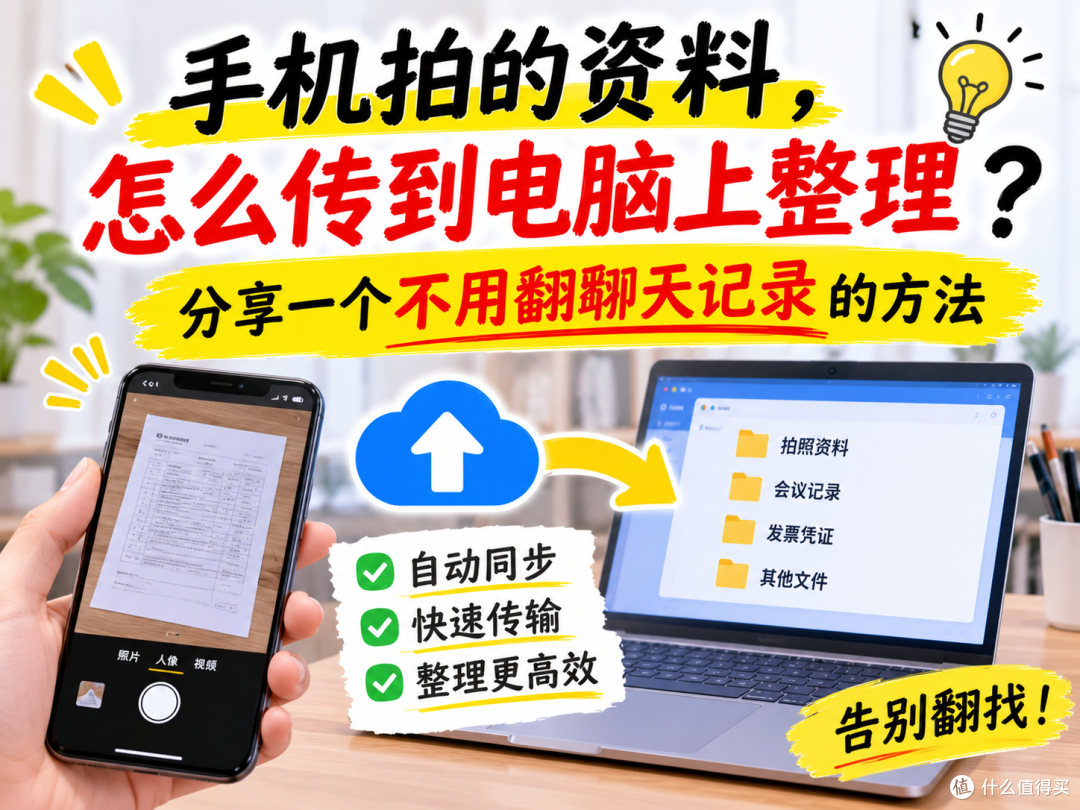
开会时拍了白板,回家时拍了快递单,出门前又拍了一张需要报销的票据。手机里有了照片,等坐到电脑前真正要用的时候,却还得打开相册找半天,再一张张发给自己。
发微信当然能解决问题,只是照片一多,资料容易散在聊天记录里:今天发了一张,明天又发了一张,过几天再找,不记得是发在文件传输助手、群聊还是某个对话里。
如果你也经常需要在手机和电脑之间整理少量资料,可以试试建一个固定的“资料收集”文件夹。手机上挑选需要的照片上传,电脑上从同一个文件夹里取用、改名和归档。
下面以坚果云为例,介绍这个方法。这是一份操作思路,不是已经完成的实测报告;不同手机系统和客户端版本的入口可能不同,以实际界面为准。
一、哪些照片值得专门收集?
这里说的不是把手机里所有照片都搬上云,而是那些拍完之后还要在电脑上处理的资料:
日常场景 手机里拍的东西 到电脑上可能要做什么 工作和学习 白板、手写笔记、会议资料 整理成会议记录或学习笔记 办事和报销 票据、收据、快递凭证 查找、核对信息,按要求提交 生活记录 家电型号、保修凭证、尺寸标记 和说明书放在一起,之后方便查询 项目整理 草图、材料标签、现场照片 给图片改名,放进对应项目文件夹
如果只是偶尔传一张照片,微信、隔空投送、数据线或邮件都很方便,不一定要额外设置同步文件夹。经常积累、还需要在电脑上分类的人,固定一个收集位置会更容易管理。
先提醒一句:票据、白板和工作资料可能包含姓名、电话、金额或业务信息。上传前先确认自己有权保存,工作文件还要遵守单位关于个人设备和云服务的规定。
二、先建一个“资料收集”文件夹
打开坚果云,在自己有权使用的空间里建一个文件夹,例如:
资料收集 ├── 01-待整理 ├── 02-工作学习 ├── 03-票据凭证 └── 04-生活资料
不必一开始就分得很细。关键是有一个明确的待整理入口:手机上先把要用的资料放进去,回到电脑前再决定应该归到哪里。
如果已经在电脑上使用坚果云,可以确认这个云端文件夹已按需要连接到本地;也可以先通过网页版查看和下载。具体怎么连接,以客户端提示为准。
第一次建议只用一张不含个人信息的测试照片,确认手机上传和电脑取用都顺利后,再放真正需要的资料。
三、手机拍完后,挑需要的几张上传
以一张白板照片为例,流程可以这样走:
拍照后先看清楚:检查文字是否清晰、边缘是否被截掉;需要留意小字时,放大检查再上传。
打开坚果云手机 App:登录相应账号,进入刚才建好的“资料收集/01-待整理”。
选择照片并上传:在文件夹内寻找上传入口,选择手机相册里的照片,确认目标位置后提交。安卓和 iPhone 的按钮名称、权限提示可能不同;如果没有看到入口,先检查 App 的相册或文件访问权限。
确认上传完成:查看 App 的上传任务或状态,完成后在目标文件夹里找到图片并打开核对;如果有失败或等待提示,先处理好再退出。
坚果云的 iOS 和 Android 更新日志提到过照片上传及上传任务相关功能,但界面和可用选项可能随版本变化。上面的步骤需要按自己手机上的实际界面操作,不要把某个旧版按钮位置当作所有设备都一样。
建议手动选择需要的资料,而不是默认开启整个相册自动备份。两者用途不同:前者方便挑出要在电脑上处理的内容;后者可能带来更多流量占用,也需要额外检查照片范围、隐私和备份设置。
四、坐到电脑前,怎么快速找到?
电脑端如果已经同步了“资料收集”,先确认客户端运行正常、文件已接收,再打开“01-待整理”查看照片。如果还没有设置本地同步,也可以登录网页版,进入同一个云端文件夹,按需要查看或下载。
打开之后,建议顺手做三件事:
确认内容可用:放大看看文字、日期、金额或型号是否清晰;需要提交原始文件时,核对文件格式、尺寸和大小是否满足要求。预览能看到,不代表一定满足原图要求。
改成能看懂的名字:例如 2026-11-24-会议白板-项目讨论.jpg,或者 2026-11-24-电饭煲保修凭证.jpg。日期只是示例,按实际拍摄或事件日期填写。
放到对应位置:会议照片放进项目资料,保修凭证放到生活资料;一段时间后,再检查“待整理”里有没有漏掉的内容。
图片来自手机,电脑软件却打不开?先检查文件格式,例如手机拍摄可能使用 HEIC,而不同电脑和软件的兼容性不同。需要转换时,先保留原文件,转换后再打开核对,尤其检查文字和图片是否清楚。
五、票据和白板,整理时各有一个小重点
票据:先看清楚,再确认能不能用
拍票据时尽量把票面铺平,避开反光,检查日期、金额和关键编号。多张票据可以按事件或月份归档,但照片清楚不等于一定符合报销要求:有些场景要求电子发票原文件、特定格式或其他凭证,应按单位和提交方规则准备。
含有身份证号、联系方式、地址等信息的材料,先确认有没有必要上传,以及谁能访问对应文件夹;不需要的敏感信息应按规定处理。
白板和笔记:把照片和后续文档放在一起
白板拍下来后,电脑端可以先把要点整理到自己的文档里,再把照片作为参考资料留在同一项目目录。文件名里写上日期和主题,比保留一串相机自动编号更容易找。
如果白板里有客户资料、密码或内部项目内容,不要为了方便直接传入个人账号。先确认单位允许的存放位置和共享范围。
六、容易忽略的三个问题
1. 上传成功,就能删手机原照片吗?
先不要急着删。至少要在电脑或网页版打开检查,确认文件内容完整、清晰,且确实是需要的版本。重要资料还应另有独立备份;同步文件夹中的删除或覆盖可能影响其他设备。
手机相册里的照片、App 上传后的文件和其他备份,具体关联方式取决于操作和设置;没有核对清楚之前,不要假定删除一处一定不会影响另一处。
2. 为什么电脑上还没有看到照片?
先看手机端是否真的上传完成,再核对手机和电脑是否使用同一个账号、进入同一个云端文件夹。电脑客户端如果暂停、离线、仍在同步或报错,也可能暂时看不到。
如果网页版已经能打开,但本地文件夹还没有,检查电脑的同步设置和任务状态;如果网页版也没有,先回手机端确认上传结果和目标位置。测试阶段不要反复上传同一张,以免产生多个难以辨认的副本。
3. 一次上传很多照片,流量够吗?
要看照片数量、大小、账户当前额度以及网络情况。少量票据和白板照片适合先手动挑选;如果要上传多年相册或大量视频,就要先检查账户规则和实际用量,也可以考虑数据线、移动硬盘等方式。
此外,需要原图时要检查手机的照片格式、上传时的相关选项,以及电脑收到的文件是否满足用途。不同客户端和设置的处理方式可能不同,不建议默认“看到照片”就等于“拿到了可用于所有场景的原文件”。
最后总结
这个方法的重点不是把手机相册全部搬走,而是给零散资料找一个固定入口:手机拍完挑选上传,电脑上打开核对、改名归档。
可以先从一张白板照片、一张保修凭证或者一份不含敏感信息的测试图片开始。用顺手之后,再决定哪些资料值得放进这个流程,哪些偶尔用微信或数据线传一下就够了。
你手机里最容易积累的是票据、白板照片,还是截图?平时又是怎么把它们整理到电脑上的?
当前文章无评论,是时候发表评论了