













 深耕数码、AI兴趣领域








28
16
 出差还在受罪用14寸小屏?我把23.8寸大屏装进行李箱带走了
2026-10-19 15:58:51
154点赞
144收藏
129评论
我一直都有这样一个问题: 显示器为什么一定非得是显示器本体+固定桌面伸缩支架这种形式呢?
想装一台显示器,就必须得将显示器本体跟一个桌面支架组装起来,这个支架要不是常规的笨重底座,要不就是气簧悬浮支架,反正总归是要有一个。如果没有的话,显示器根本没办法立在桌面上。
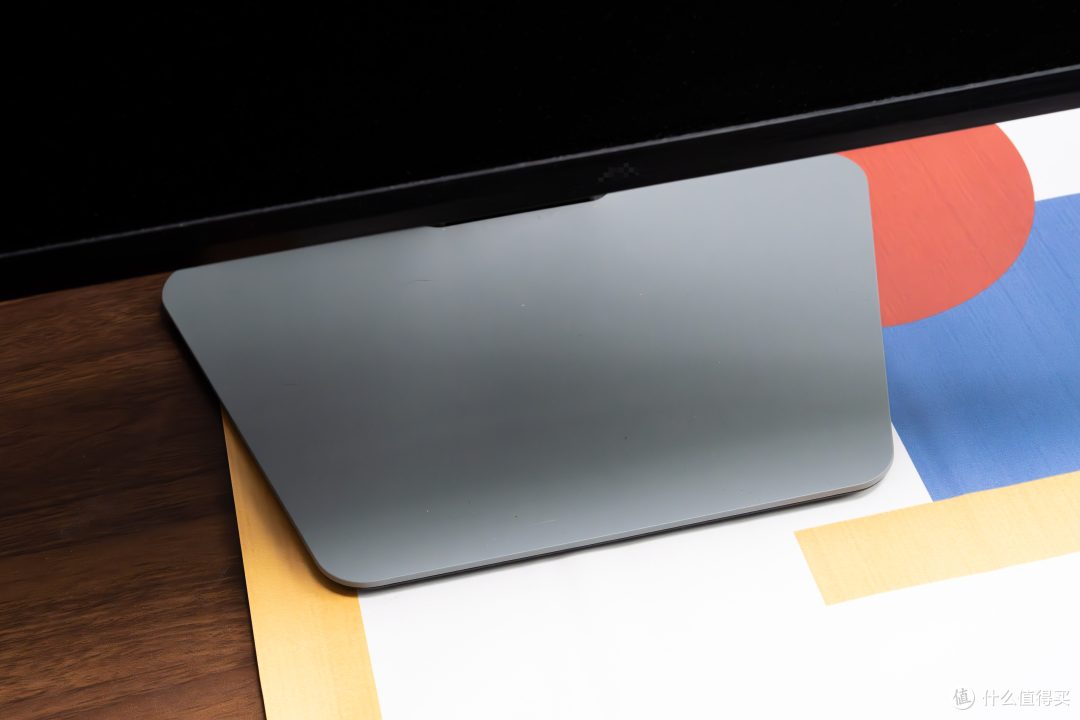
可这样一旦离开支架,你的显示器就处于完全不可用的状态。搬家、出差都没办法便携带走,特别是像我们这种,动辄要出差半个月甚至一个月的自由职业或差旅党。
那这时候肯定有人会说了:不是有便携屏么?不是有笔记本电脑么?你带这些设备不也一样能在外办公?
如果你日常办公习惯了24/27寸的大桌面,现在突然让你切回到13、14寸的笔记本小屏上,那种憋屈感真的太难受了!就没人设计过这样的显示器吗?自带支架,出门就能直接塞进行李带走,到了地方单手一撑就能立刻开工。
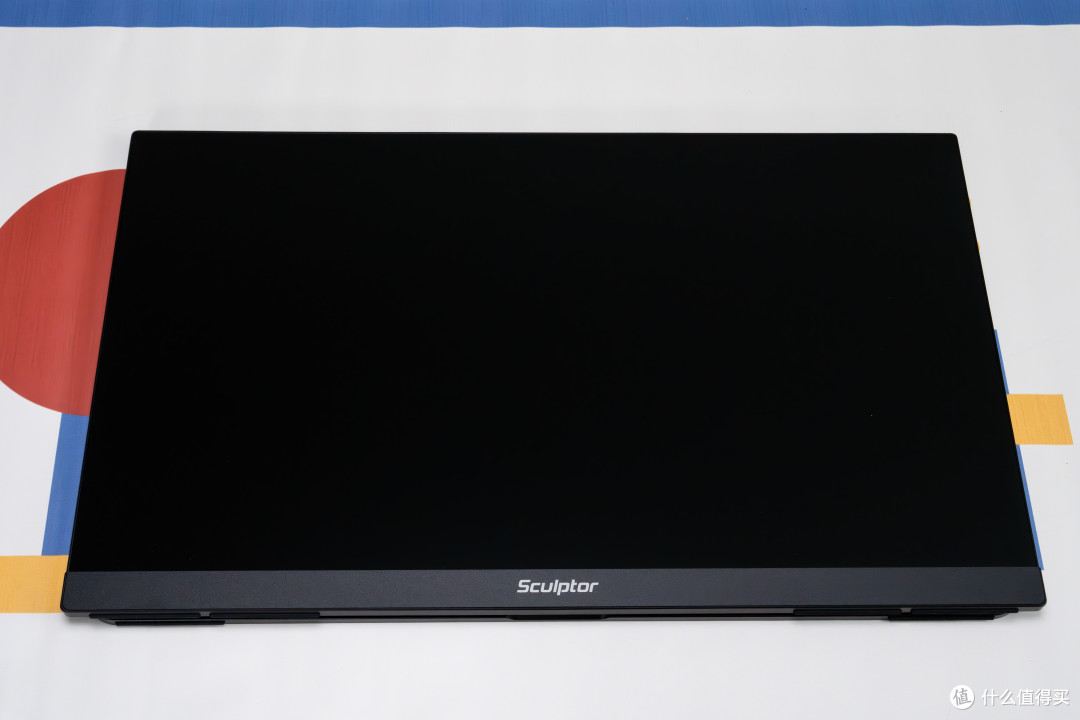
最近还真让我挖到了雕塑家的MU24LC自带支架的显示器,直接展开后盖支架就能立在桌上,省去了所有繁琐的桌面支架组装环节,体验确实颠覆了以往的认知。
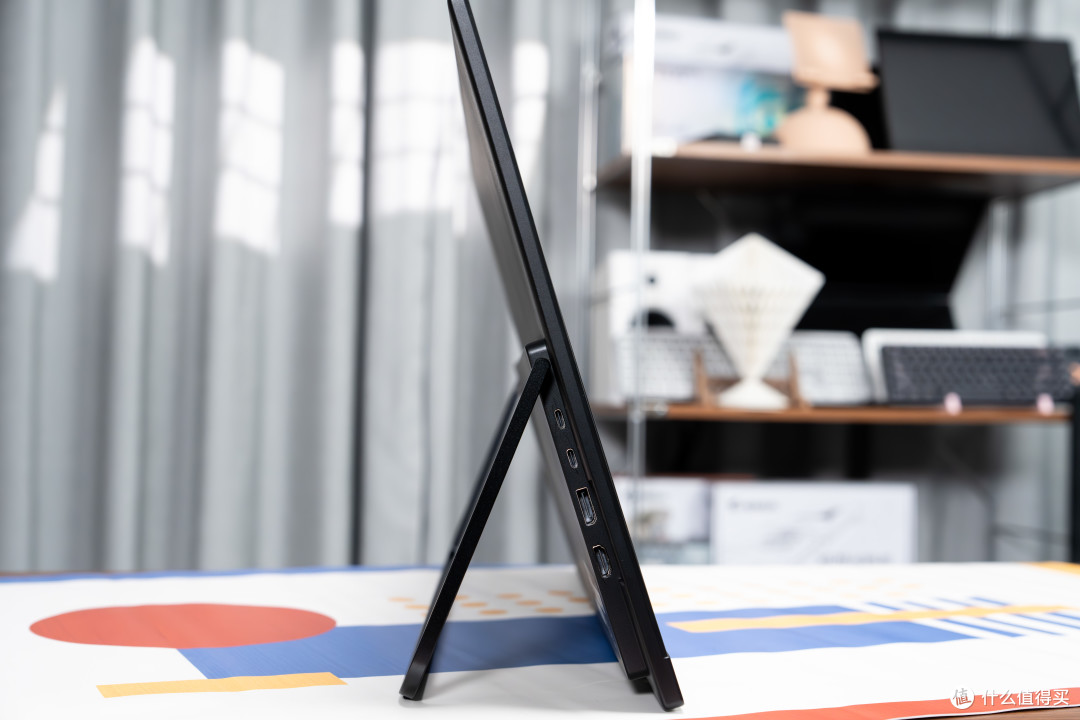
新形态显示器 新在哪里?
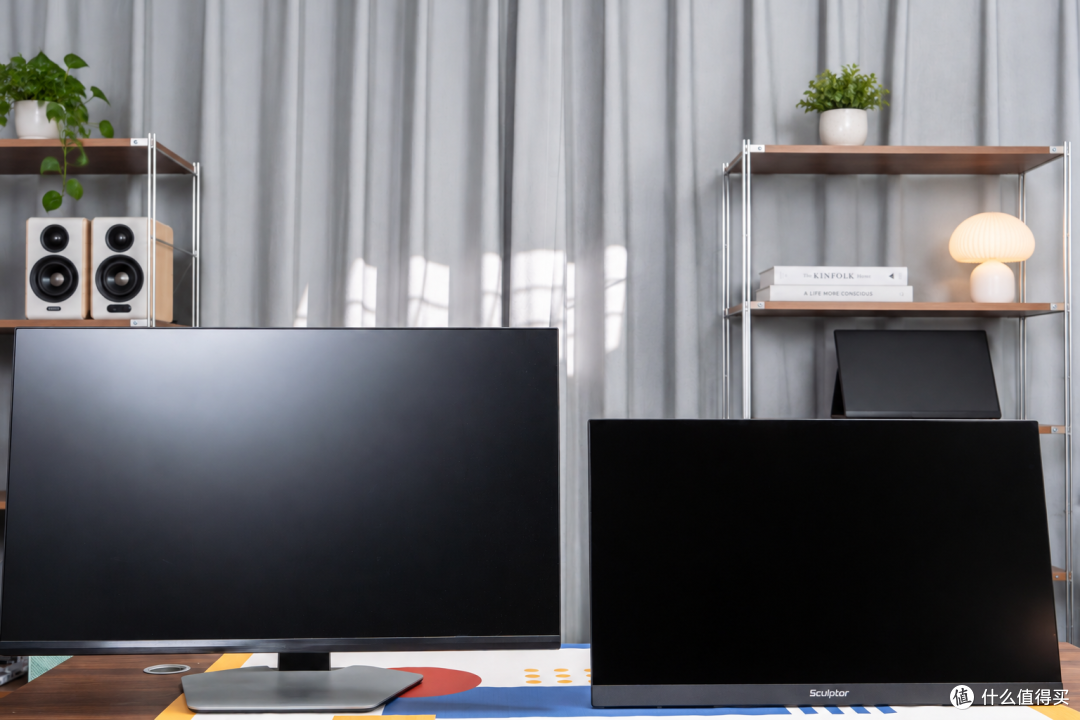
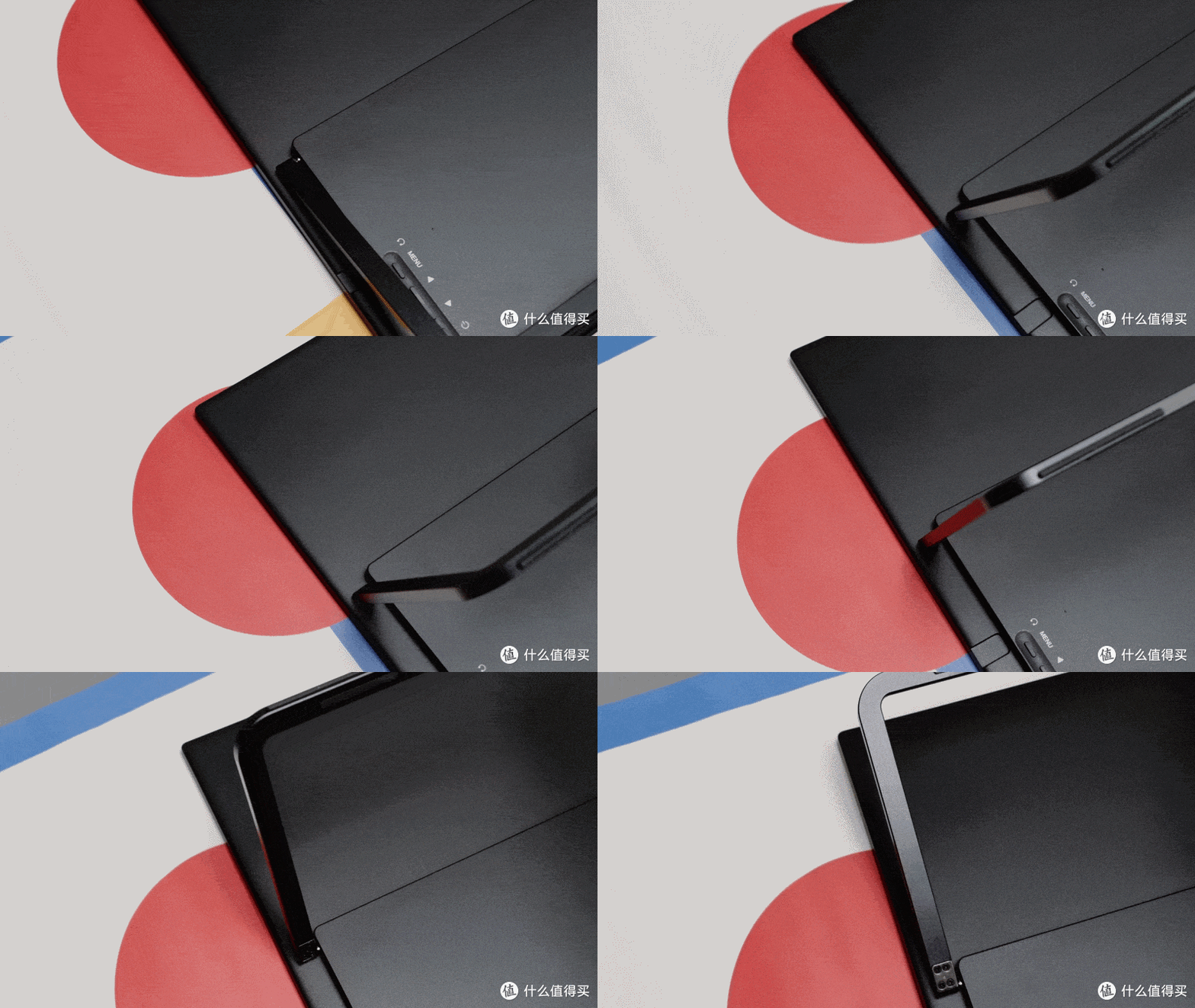
把常规显示器和雕塑家MU24LC放在一起,两者的设计思路截然不同。常规显示器靠机械底座立足,而雕塑家则巧妙借用了成熟便携屏的集成思路:直接将铝合金铰链支架收纳在机身背面,需要用时往外一拉,即可稳定立在桌面上。
但问题来了,为什么传统显示器不做这种一体化设计?
看看常规显示器的接口就知道了,绝大多数传统显示器的插口都是垂直朝下开在机身底部。如果机身直接贴着桌面站立,插上粗硬的HDMI或电源线后,线材就会直接跟桌面“打架”顶住,根本立不平。
而雕塑家这款4K屏是怎么化解这个矛盾的?
它的解决方案非常精妙:将所有接口全部移到了机身侧面凹槽内。拉出支架的同时就能直接从侧边插线,线材顺势向后理齐,完全不会和桌面产生任何干涉;而在闲置收纳时,把支架往回一合,整个后背平整一体,还能顺便把接口遮挡保护起来,避免灰尘杂物进入。

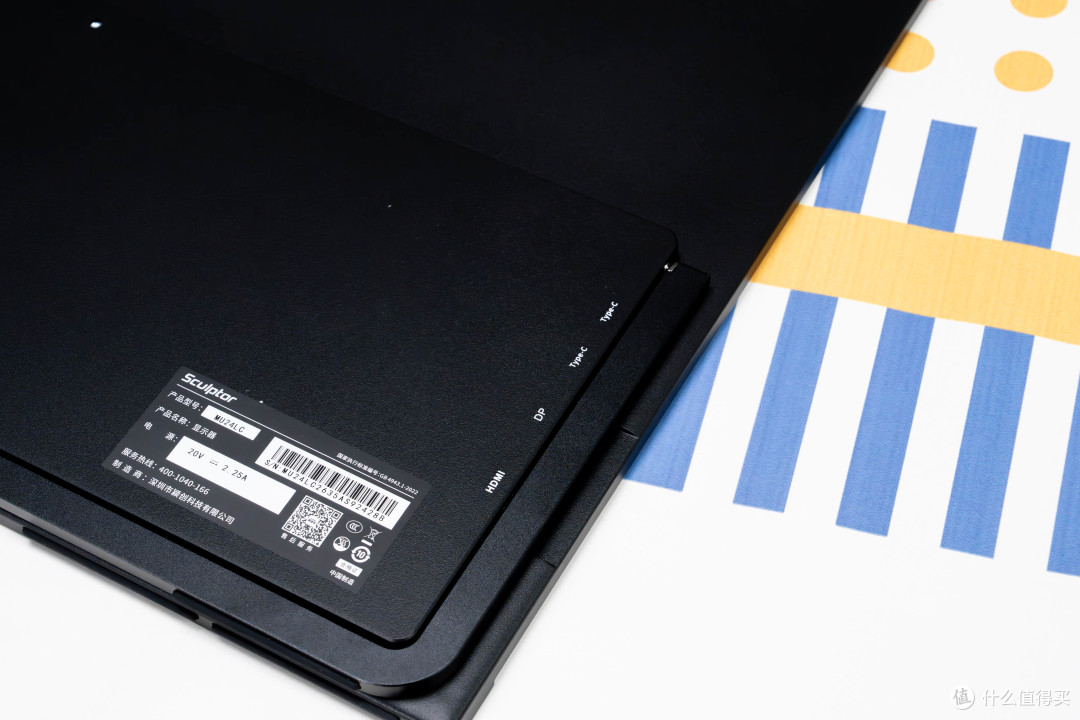
接口配置方面,同样不含糊。
两个全功能Type-C、DP1.4、HDMI接口,无论是日常连笔记本、接台式主机,还是临时插 Switch 玩把游戏,设备兼容性都完全不用操心。
机身背面的阻尼铰链支持 0~180° 无极多角度悬停,俯仰角度任意调节;甚至可以直接把它垂直竖放,当成主屏身边的副屏使用,不占一点多余的桌面深度。
此外,背部依然保留了标准的 75×75mm VESA 挂孔,无论想上洞洞板还是上气簧机械臂,也全都支持。
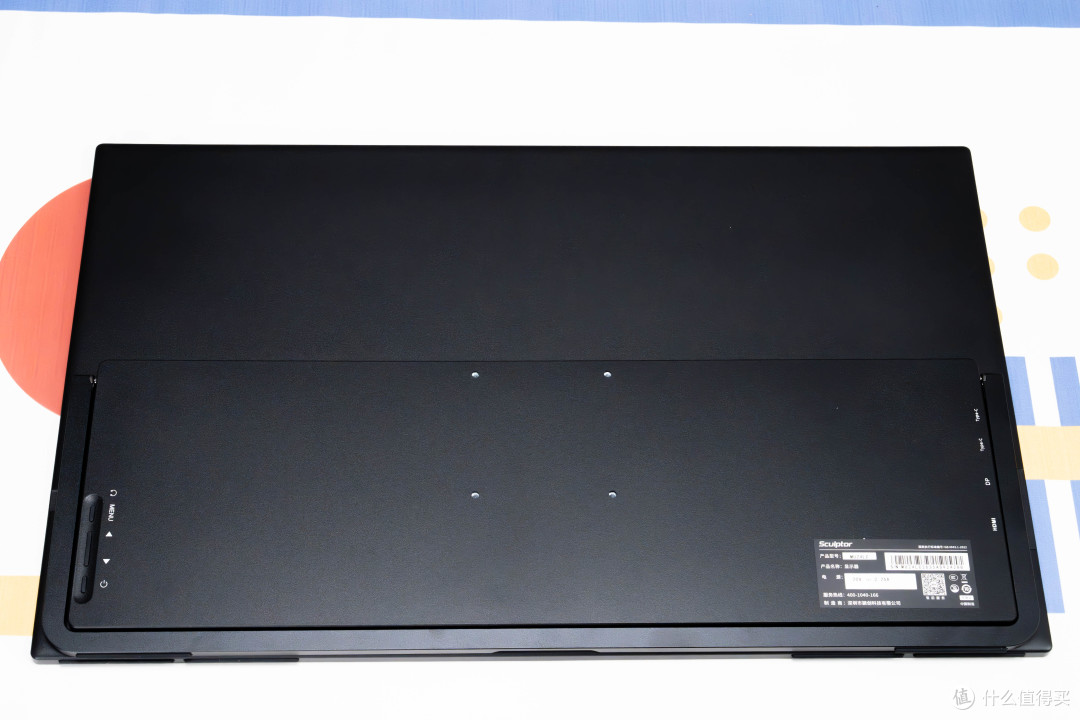
重量控制上,在23.8英寸的大面板下,整机重量仅约 2.5kg,大概就相当于两台轻薄本的重量,放进车载后备箱或平铺进24寸行李箱毫无压力。

但说实话一台显示器好不好用,不能只看显示器的外观设计,这玩意只能说在实用性上有一定的提升,对于显示器来说,重要的还得是显示效果、色彩表现等等。
23.8寸超精细 4K + 专业色彩,能用来做什么?
传统显示器测评总喜欢罗列一大堆枯燥的仪器曲线和冷冰冰的数据,但这台显示器最打动我的,是它把4K 超高清分辨率放进了一块 23.8 英寸的面板里。
要知道,24寸左右塞进4K分辨率,像素密度PPI直接飙到了近185。
这个细腻度是什么概念?在正常的观看距离下,它几乎能媲美高素质印刷品和苹果Retina屏幕的观感,文字边缘细腻如刀刻,彻底告别了常规大屏低分辨率带来的颗粒感。

当然,作为干活的设备,色彩绝对不能拉胯。直接上红蜘蛛校色仪进行实测:
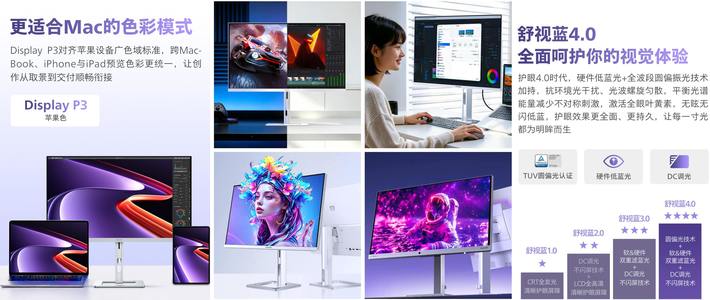
通过红蜘蛛测试,雕塑家 MU24LC 实测覆盖了 100% sRGB 色域,同时达到了 79% AdobeRGB、89% P3、78% NTSC以及65% Rec.2020色域覆盖。
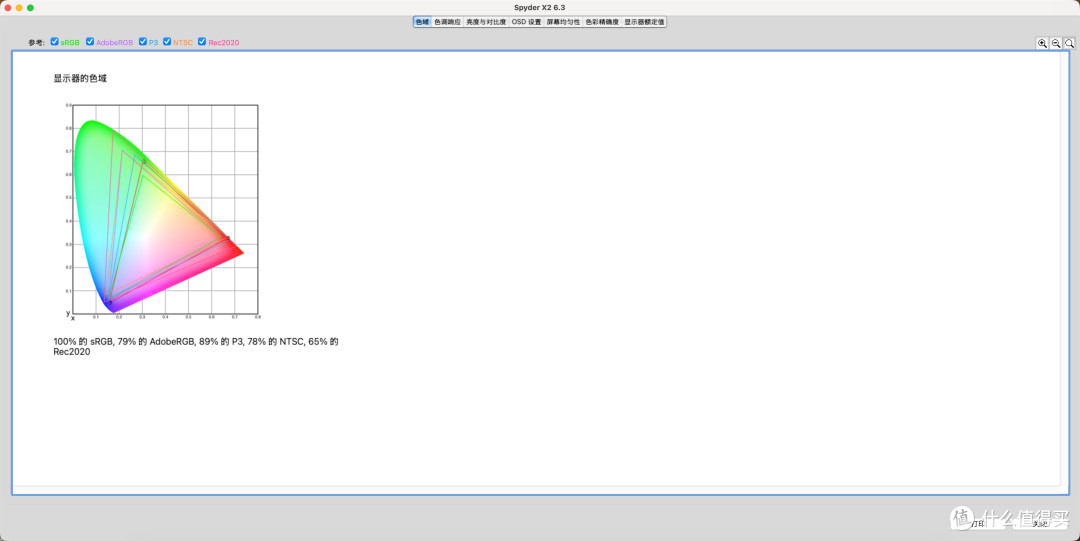
对于一台23.8英寸办公显示器来说,这个表现其实已经超过了普通办公屏幕的水平。毕竟很多便携屏为了控制成本,往往会优先牺牲面板素质,色彩覆盖只能满足基础办公需求。但MU24LC并没有因为加入了可折叠支架、便携设计就放弃显示效果。
100%sRGB的覆盖,可以保证日常网页浏览、图片查看以及视频内容显示时拥有更加准确的色彩表现;而接近90%的P3覆盖,也让它面对视频剪辑、图片处理这类创作需求时,有一定的使用空间。
除了色域,我觉得这块屏幕比较重要的一点是色彩准确性。
通过红蜘蛛检测,MU24LC的平均Delta E仅为 1.04。Delta E越低,则代表屏幕显示出来的颜色和标准颜色之间的偏差较小,一般来说小于2就已经是比较优秀的水平了,肉眼基本上很难察觉到色差。
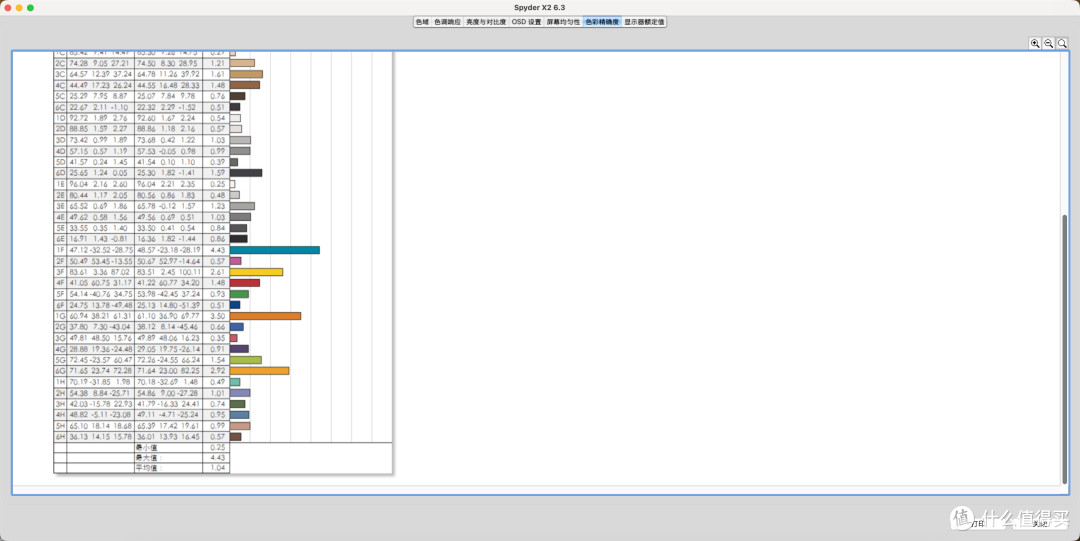
而MU24LC的平均Delta E达到了1.04,也就是说它在出厂状态下的色彩表现已经比较接近准确。对于我这种平时需要剪视频、处理图片、制作内容的人来说,这一点其实非常重要。

我日常出差主要的需求便是文字工作或者移动剪辑/修图,在14寸笔记本上写长文或者看代码,小字发虚眼睛容易疲劳,放大又会导致视野不足。
而在MU24LC的4K面板下,即使开启三列编辑器或多篇文献并排阅读,文字边缘都锐利如墨印,长时间码字对眼睛的负担大幅减轻。
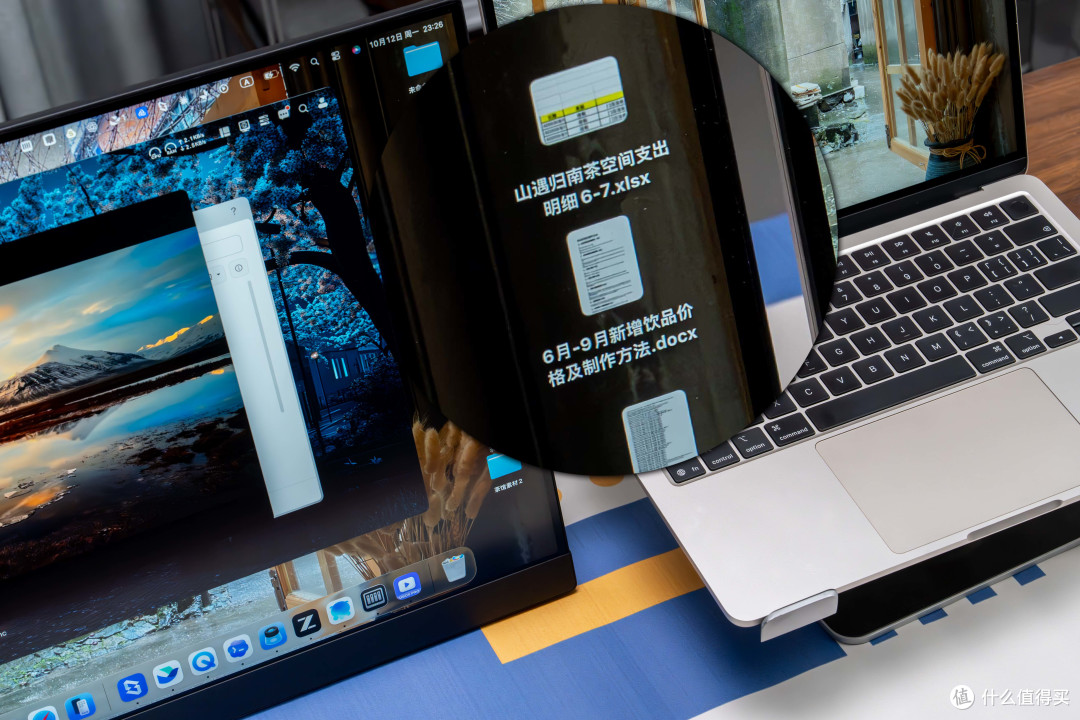
那有的小伙伴可能会说了,纵使你这台显示器的显示效果很不错,但好像对于我来说确实没什么特殊的用途,为什么我出门的时候不带个笔记本呢?
大屏就是生产力
像我们这种自由职业,出门在外最怕的就是甲方突然发来紧急需求。这台 14 寸笔记本是我以前出门带得最多的移动生产力,轻是够轻,但在面对复杂多任务时,小屏的物理硬伤确实让人捉急。
14寸屏幕应急可以,但只要任务复杂度上来,比如一边查资料、一边改稿,还要开着通讯软件,各种窗口层层堆叠,切来切去极易漏掉信息。
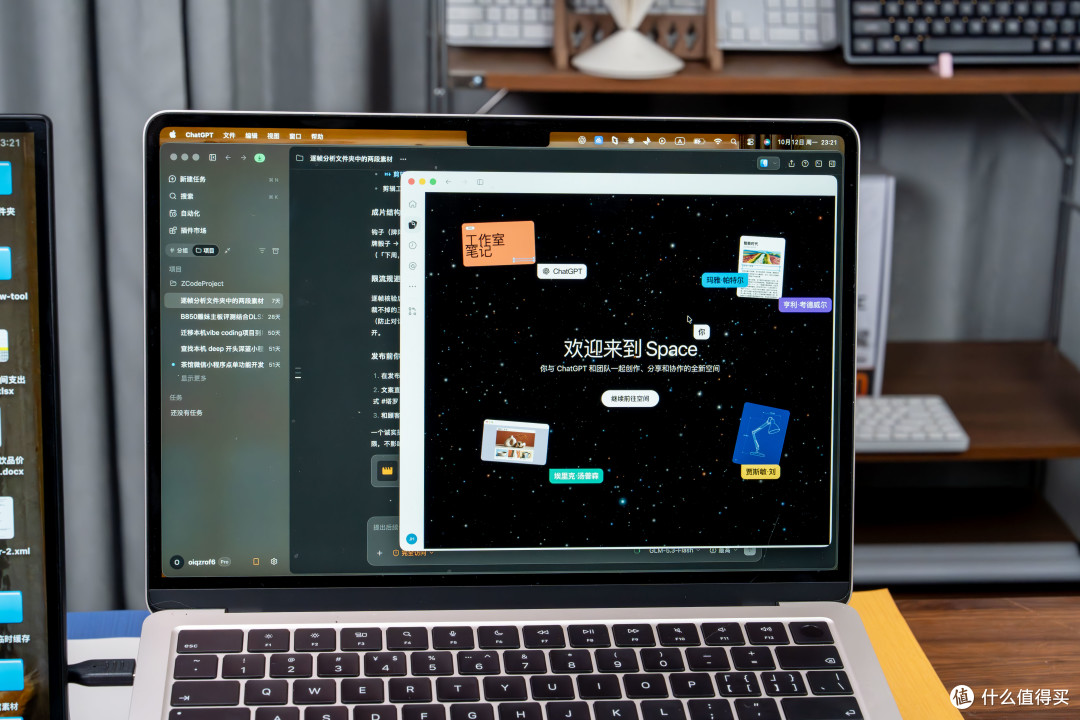
特别是需要同时运行多个窗口的情况下,你说你想多个窗口都平铺在显示画面上,那不好意思,始终都会有一些内容显示不全,窗口一堆,想看清其它窗口基本上不太可能。
特别是你从桌面24、27寸显示器迁移到笔记本上,这种感觉就会特别明显。
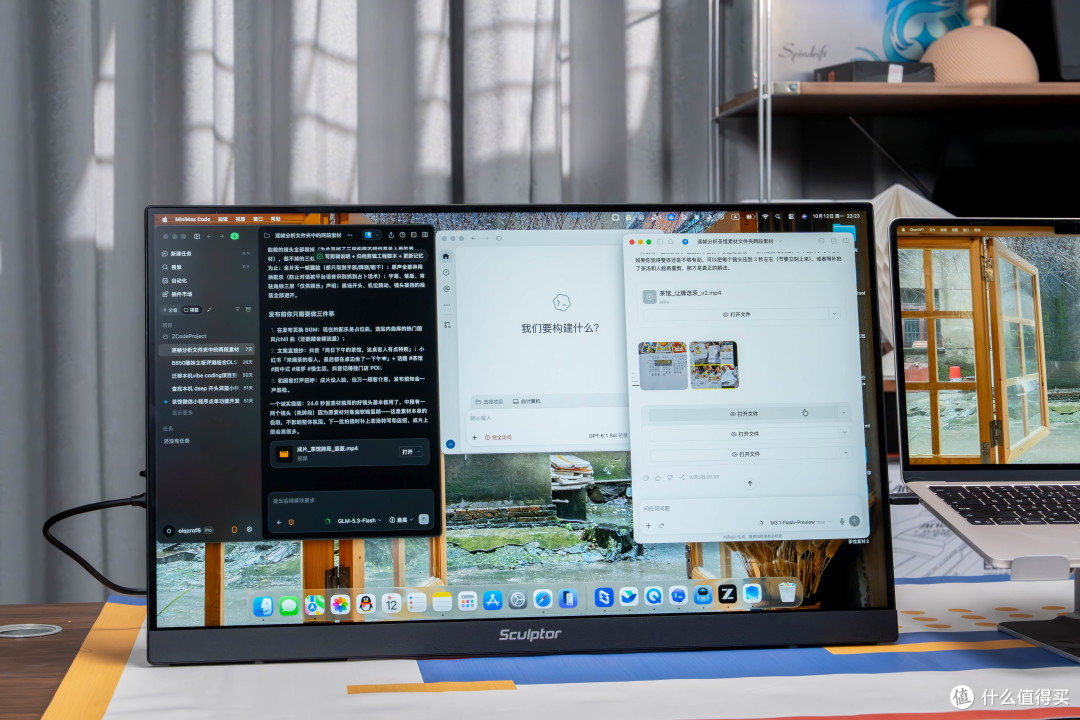
那现在换到MU24LC,一块屏幕上能放下不少内容了。特别是最近这段时间Vibe Coding和AI工作流大爆发,我自己同时开着多个Agent:ChatGPT Pro、GLM、MiniMax 并行处理任务。在小笔记本屏幕上,你得不断手动在各个终端和网页标签之间横跳;而现在换到这台23.8寸 4K 屏幕上,我能把各个 Agent 的运行终端、代码预览、文档参考统统平铺开来,余光一扫就能统揽全局进程。
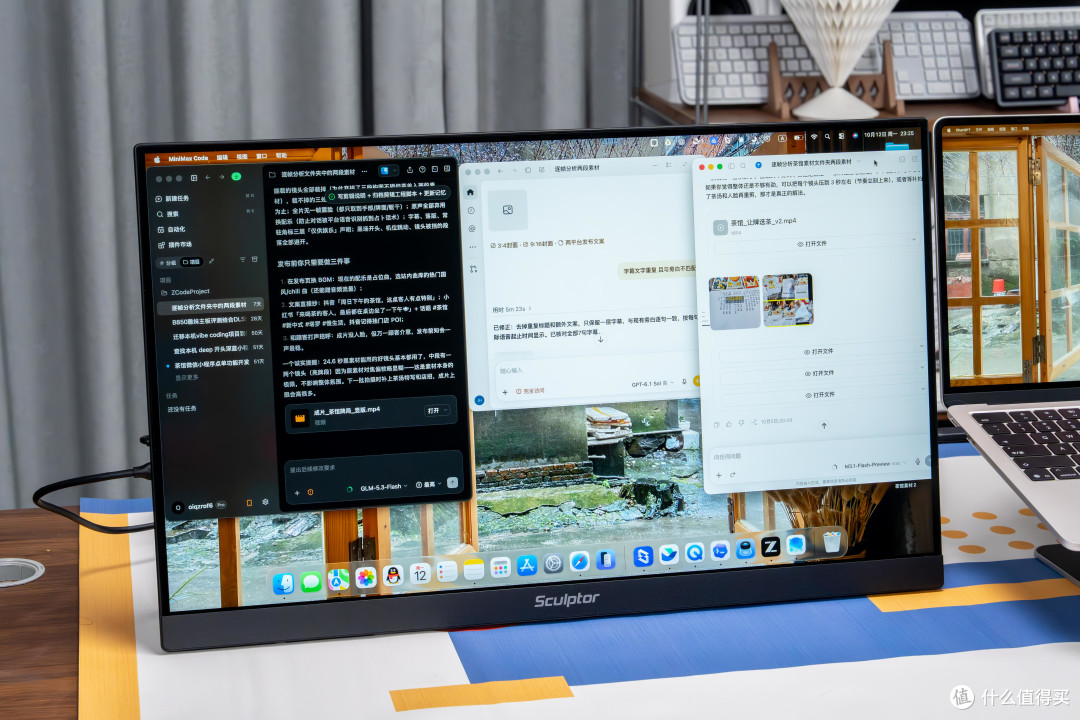
那像我平时有时候外出了,依旧要改一下视频,14寸的屏幕剪视频...那简直就是要了我的老命啊,现在到地方直接展开显示器,甲方有需求就打开剪辑软件修改,23.8寸大屏的体验可比那14寸好太多了...
值得一提的是,从细节上能看到,这款4K纤薄屏正面做的是三面微边框设计。当你在桌面上把它点亮立起来的时候,黑边收得极窄,几乎没有笨重大边框的那种迟钝感,正面的视觉沉浸感非常突出。
这种超窄边框带来的好处,在搭配笔记本组双屏时体现得尤为明显。平时出差办公,先给屏幕接上电源,再用一根 Type-C 线将MacBook与它连通,就能直接输出画面。外出携带根本不需要再带任何的HDMI线材,两块高素质屏幕往桌上一排,鼠标和视线在双屏之间来回跨越时,几乎感受不到明显的物理割裂感。笔记本小屏继续保留聊天窗口和码字输入,23.8寸大屏完全留给核心工作流展开,差旅在外的双屏协同体验丝滑利落。
最后
在大屏与便携之间,以往我们总觉得这俩词是互斥的。要轻便就只能忍受十来寸的小屏,要大屏就得被笨重的底座和繁琐的螺丝锁死在工位上。

雕塑家这款MU24LC的巧思,恰恰在于用做便携屏的集成思路,重构了一台标准的23.8寸桌面显示器。它没有去搞那些花里胡哨但用不上的噱头,而是精准砍掉了传统支架的累赘,把“接上电源、插上C线、展开即是一块大屏、多角度悬停”做成了常态。
诚然,23.8寸的体量注定它不是让你塞进通勤小背包每天挤地铁的玩意儿;但对于经常租房搬家、需要自驾回老家,或者像我一样动辄出差半个月、随时要应对复杂多任务的自由职业者来说,只要车后备箱或行李箱有它的一席之地,到了目的地一撑开,你的完整生产力就原地复活了。
如果你也受够了在小屏上反复切窗口的折磨,这种“大屏一体化”的新形态,确实很值得放进你的差旅清单里。











校验提示文案
校验提示文案
校验提示文案
校验提示文案
校验提示文案
校验提示文案
校验提示文案
校验提示文案
校验提示文案
校验提示文案
校验提示文案
校验提示文案
校验提示文案
校验提示文案
校验提示文案
校验提示文案
校验提示文案
校验提示文案
校验提示文案
校验提示文案
校验提示文案
校验提示文案
校验提示文案
校验提示文案
校验提示文案
校验提示文案
校验提示文案
校验提示文案
校验提示文案
校验提示文案
校验提示文案
校验提示文案
校验提示文案
校验提示文案
校验提示文案
校验提示文案
校验提示文案
校验提示文案
校验提示文案
校验提示文案