












 深耕数码、居家兴趣领域





2
1
高效全能的打印中枢:兄弟J3660DW彩色喷墨一体机消费者报告
2026-10-16 16:14:27
86点赞
87收藏
18评论
消费电子总喜欢谈创新,但我觉得吧,打印机这个行业,基本功比创新更重要。
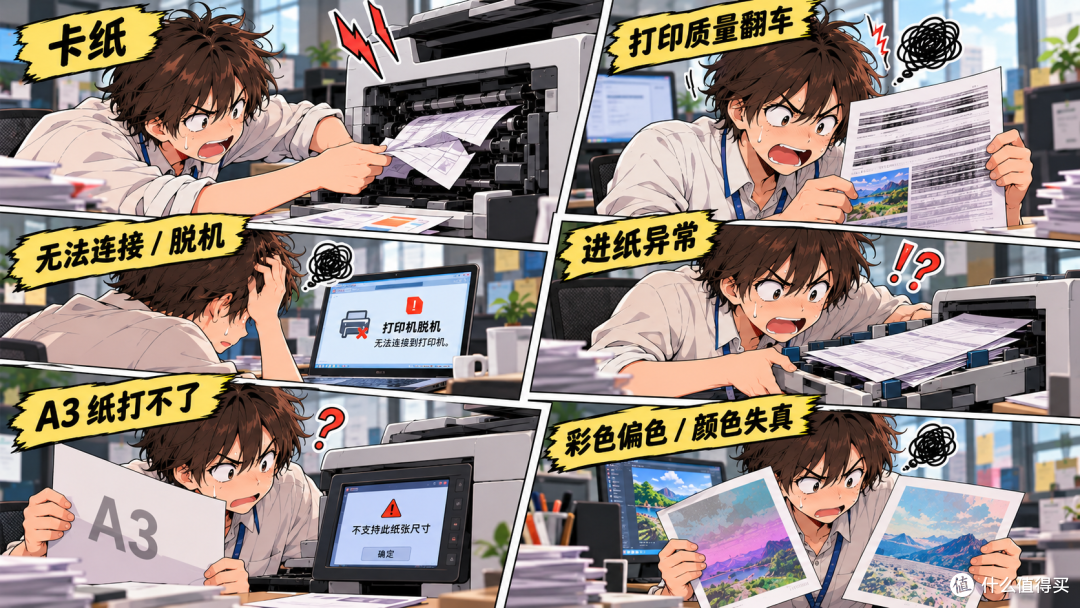
打印机其实是个很有意思的品类,它早就过了从零到一的阶段。发展到今天,功能本身不稀奇,真正影响消费者决策的,就是基本功和稳定性。
打印要快、字迹要清、彩色要准、连打要稳。A3要能上,扫描、双面、无线一样也不能少。打印机掉链子,大家应该都感受过吧。
说到基本功,Brother应该是打印机行业最有代表性的品牌之一了。
从上世纪70年代进入打印设备领域,到今天依然稳居全球打印市场第一梯队。看了眼IDC的数据,2025年第一季度Brother全球打印外设出货量达到了182万台,市场份额9.4%。
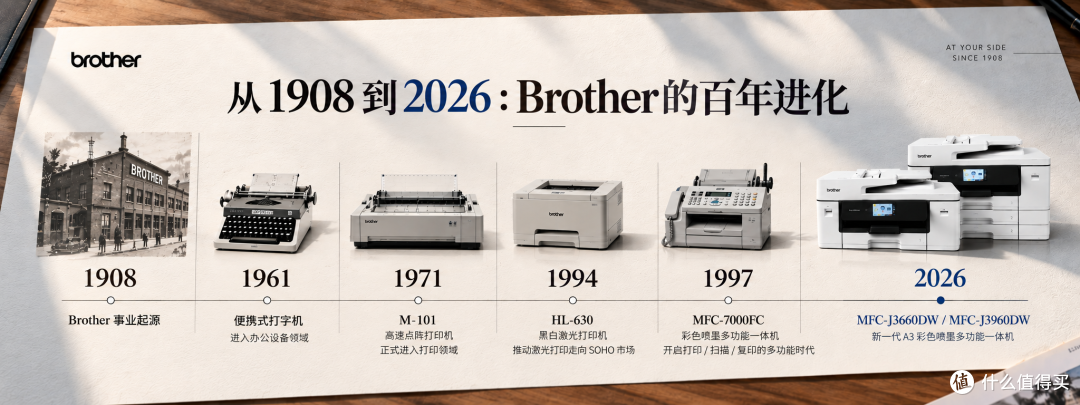
我也查了下资料,给大家梳理下Brother的编年史。从1908年一路到今天,这是一个穿越不同技术周期的百年品牌。
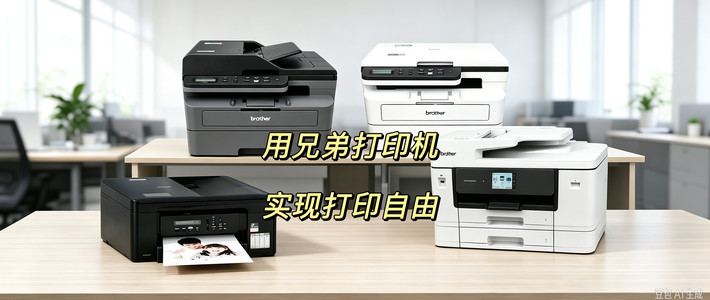
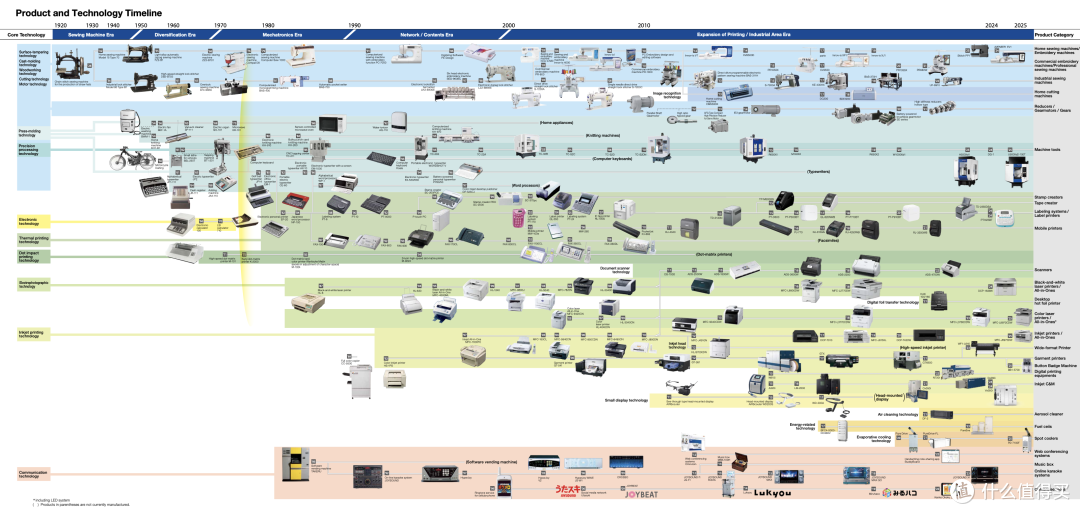
这些年我也去过不少公司,如果你仔细观察就会发现,很多大公司也都在用Brother的产品。查了下Brother截至2025年的产品线,不同定位、不同需求、不同场景基本都覆盖到了。
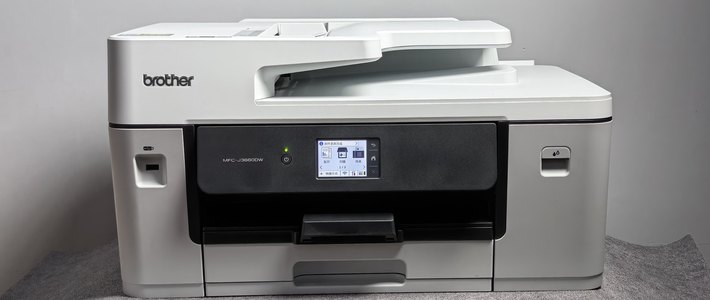
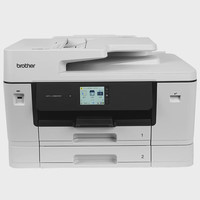
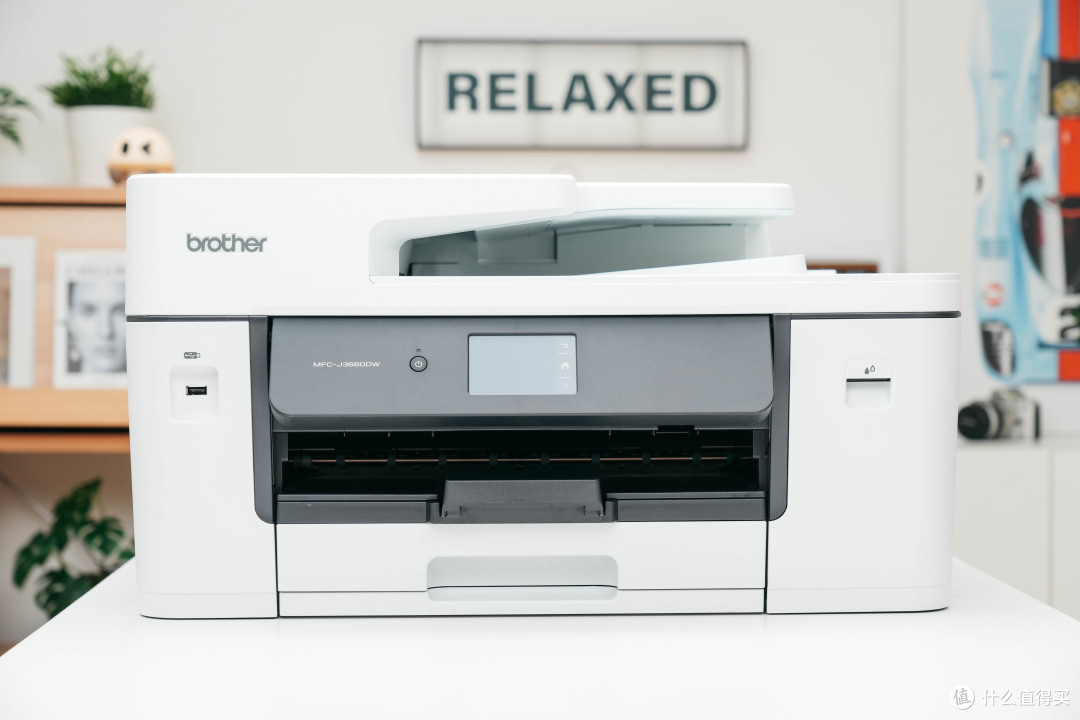
最近Brother更新了旗下的商印产品线,带来了全新的MFC-J3660DW和J3960DW。
作为打印机的重度用户,我更关注J3660DW。核心功能给得很全,价格和定位也更符合大多数中小型办公、工作室或者家庭高频打印用户。这台机器我也用了一段时间了,下面咱们进入这期的消费者报告。

【 外观和设计 】
🔽 首先J3660DW设计得依然很「Brother」,克制简约又不失功能性。不像很多机器,虽然全面,但交互一塌糊涂,初次上手很容易被搞懵。

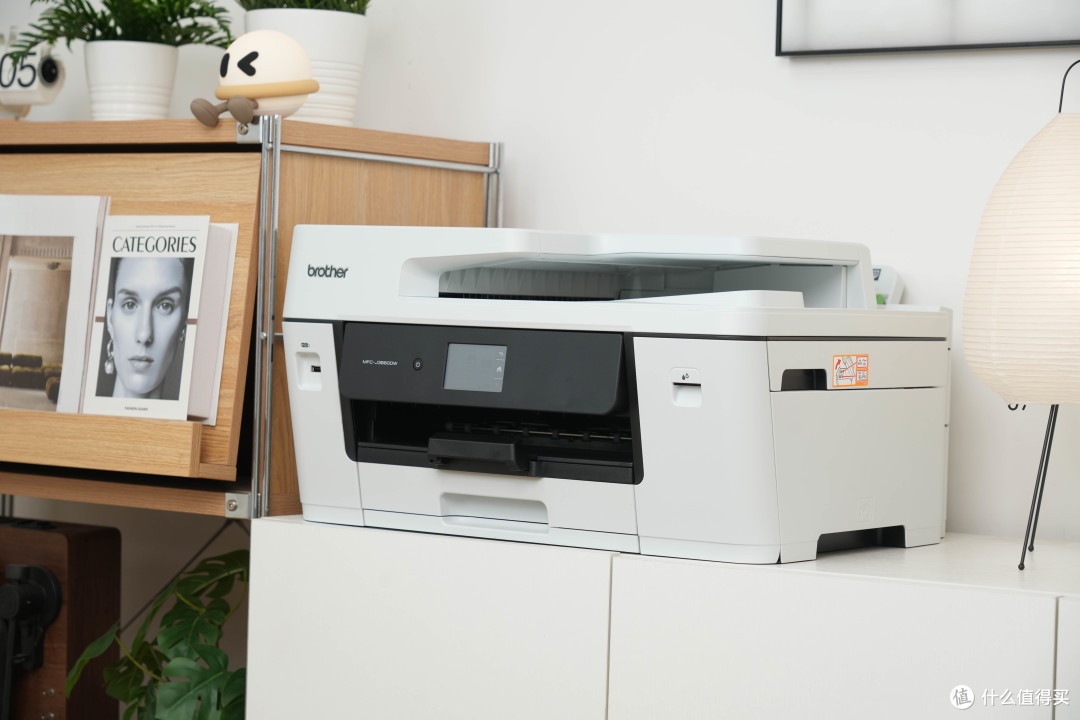
🔽 作为一台支持A3输出的多功能一体机,MFC-J3660DW的体积自然不会太小。不过整个功能分区很清楚,打印、扫描、进出纸和操作区域一眼就能找到,哪怕你第一次用也没什么学习成本。
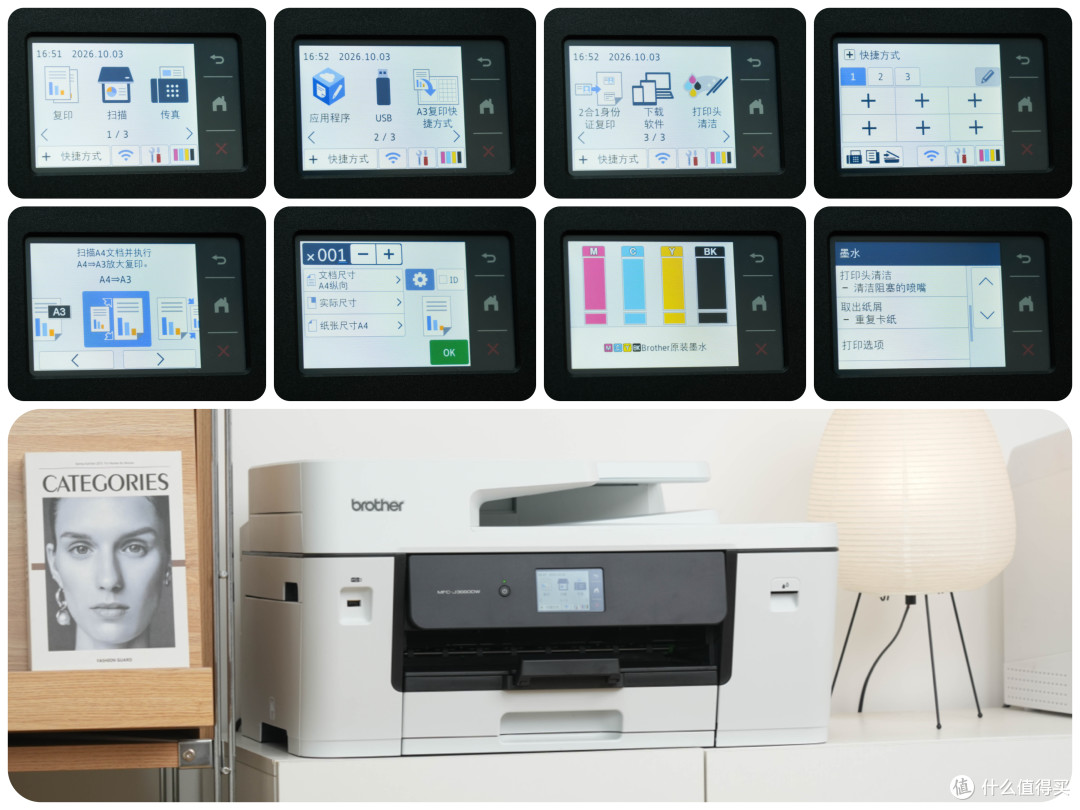
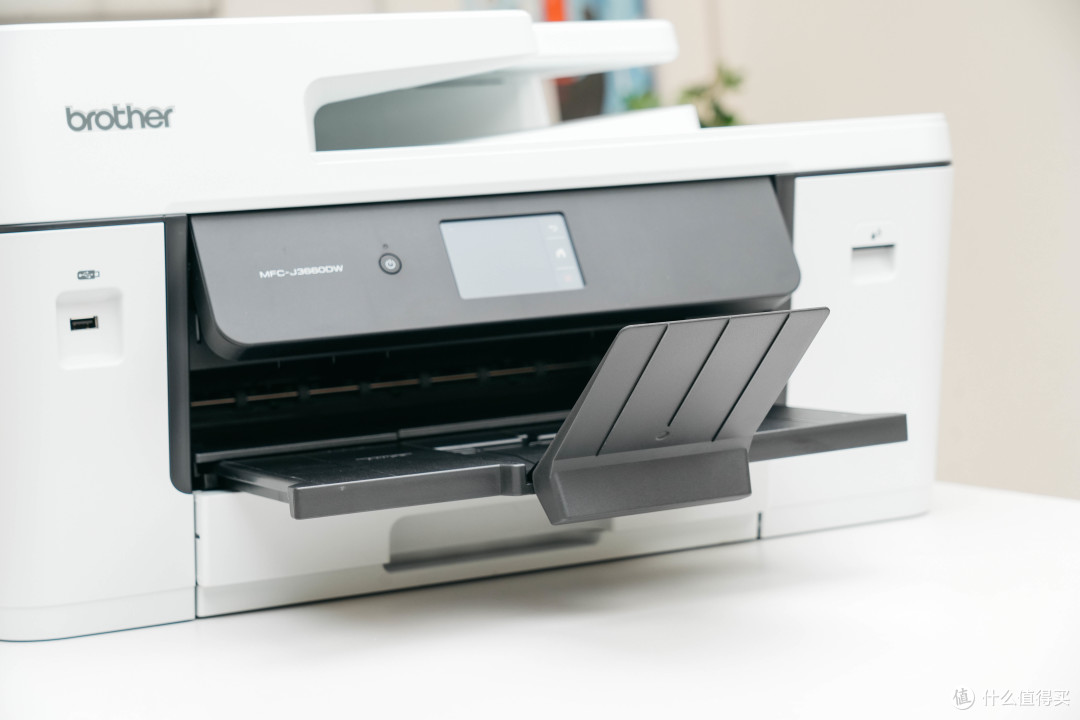
🔽 仅保留了一个电源键,所有的交互都来自于中间这块2.7英寸的彩色TFT触摸屏。别看尺寸不算大,但功能覆盖很全。
打印、扫描、复印这些基础功能就不说了,包括墨水余量、网络连接、纸张设置、设备维护,甚至USB、FTP、电子邮件服务器都支持了。
高频操作抬手即得,这才是大道至简啊朋友们,那些搞一堆实体按键的机器真应该反思一下了。
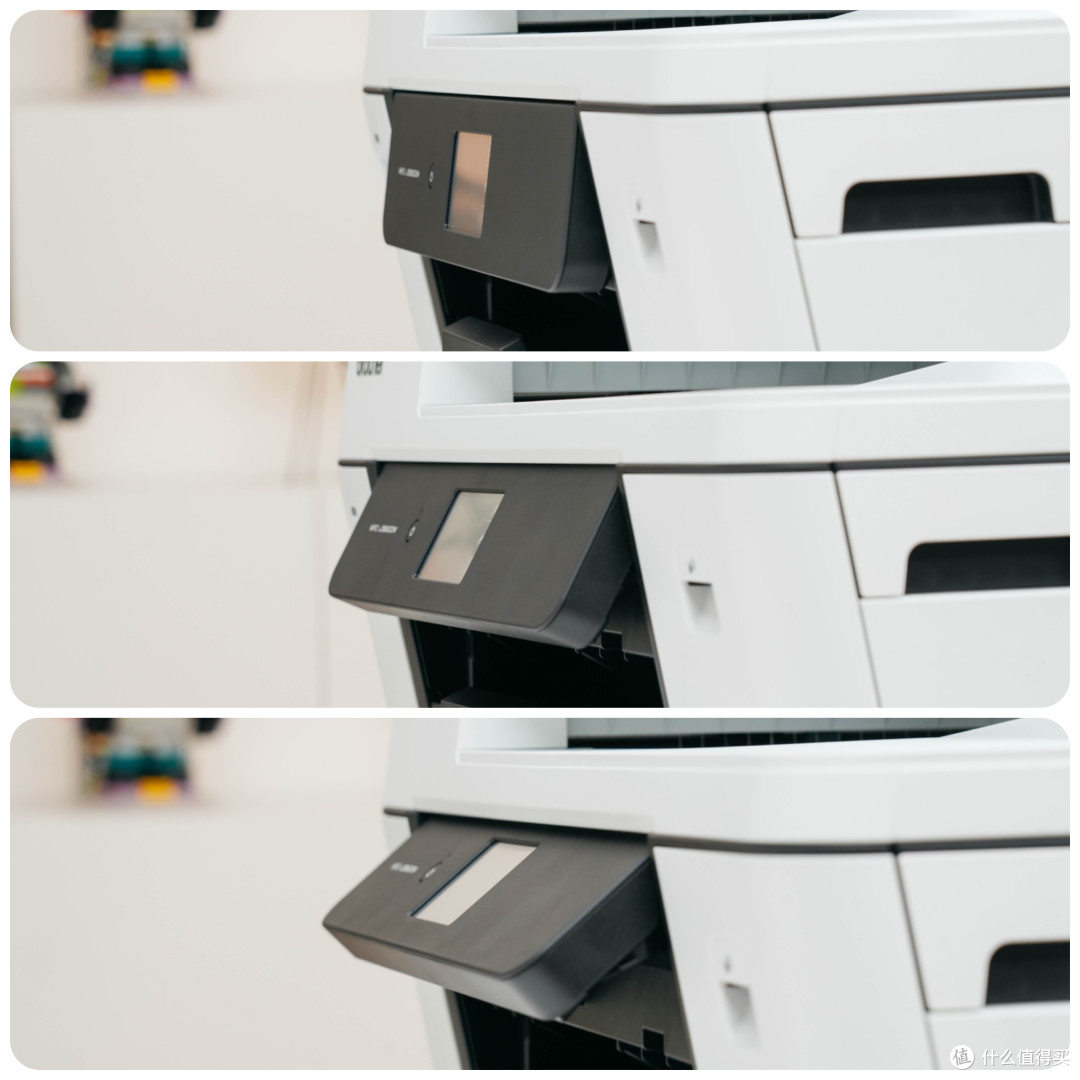
🔽 另外这个操作面板支持多级角度调节,可以根据机器摆放高度和使用习惯调整到更舒服的位置,站着坐着都顺手。
🔽 前置USB接口,临时插U盘打印或者扫描文件,不用把头伸到后面找接口了。

🔽 顶部集成了ADF自动输稿器,50页容量,需要连续处理多页文档的时候很方便。

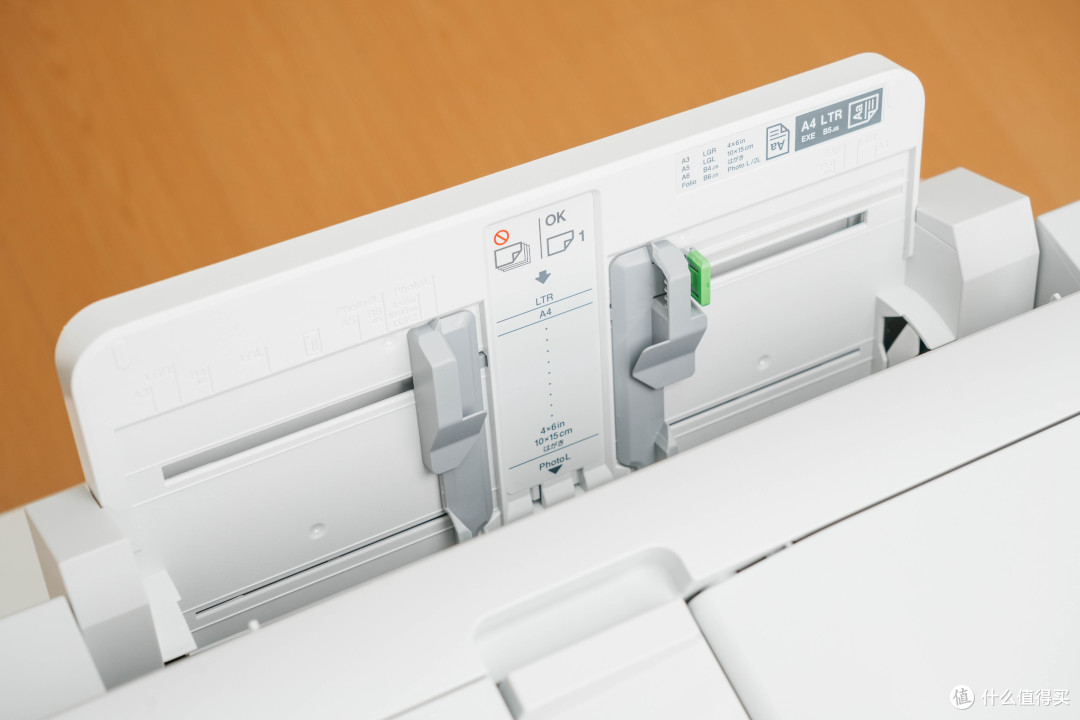
🔽 ADF的纸张导轨上直接标出了A6、A5、B5、A4、LTR、LGL、B4、LGR、A3等常用尺寸,调整的时候一眼就能找到对应位置。从A6一直到A3都能覆盖,对于这种大幅面一体机来说,日常处理不同规格的文件能力会很重要。

🔽 掀开上盖就是扫描仪稿台了,力度合适、阻尼丝滑,试一下手感就知道是大厂出品。
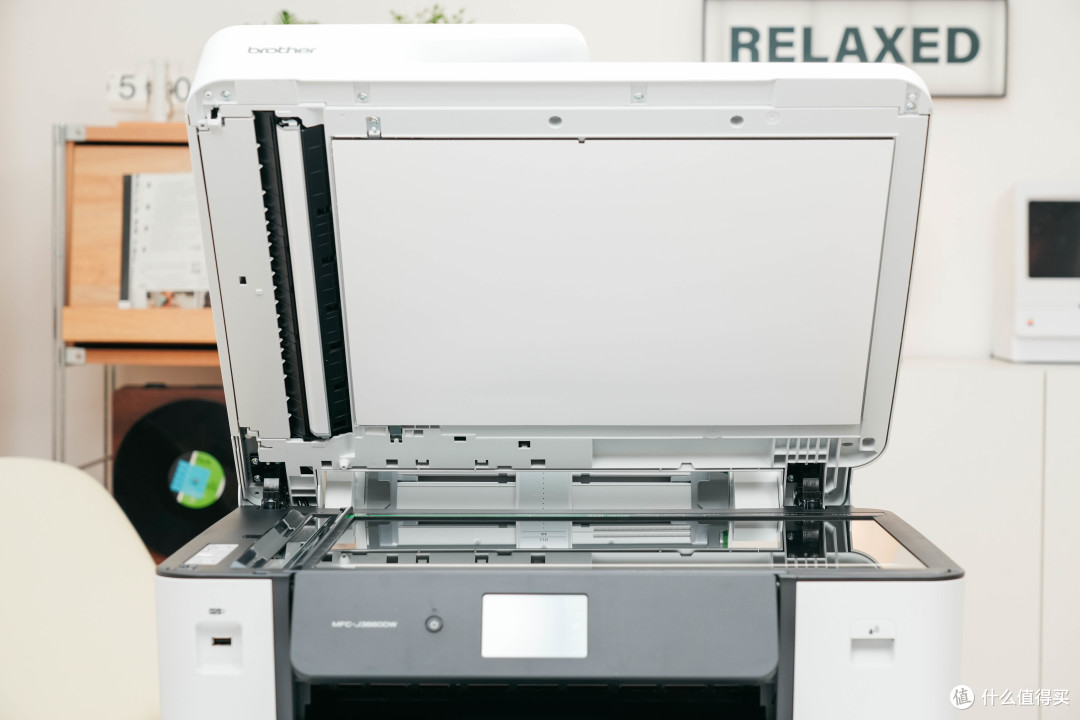
🔽 周围同样标出了不同纸张尺寸和定位刻度,放A4、A3或者其他规格的原稿时,可以直接按照刻度对齐。
最大支持297×431.8mm,也就是可以完整放下一张A3原稿。相比ADF,它更适合单页文件、照片、证件,或者书本这类不方便走自动输稿器的内容。

🔽 背部还设计了一个手动进纸槽,相纸、信封、厚纸这类特殊材质可以从这里直接放进去。定位更高的J3960DW则升级成了100页的多功能进纸托板,可以一次放入多张。如果你对特殊材质有更高频的处理需求,J3960DW会更合适。
🔽 底部就是主纸盒了,纸张导轨可以根据不同尺寸自由调节。从A4、A3到A5、A6,以及照片纸、信封这些常用规格基本都能覆盖。

🔽 出纸区域的挡纸板可以根据纸张尺寸向外拉伸,用来适配A4、A3等等。
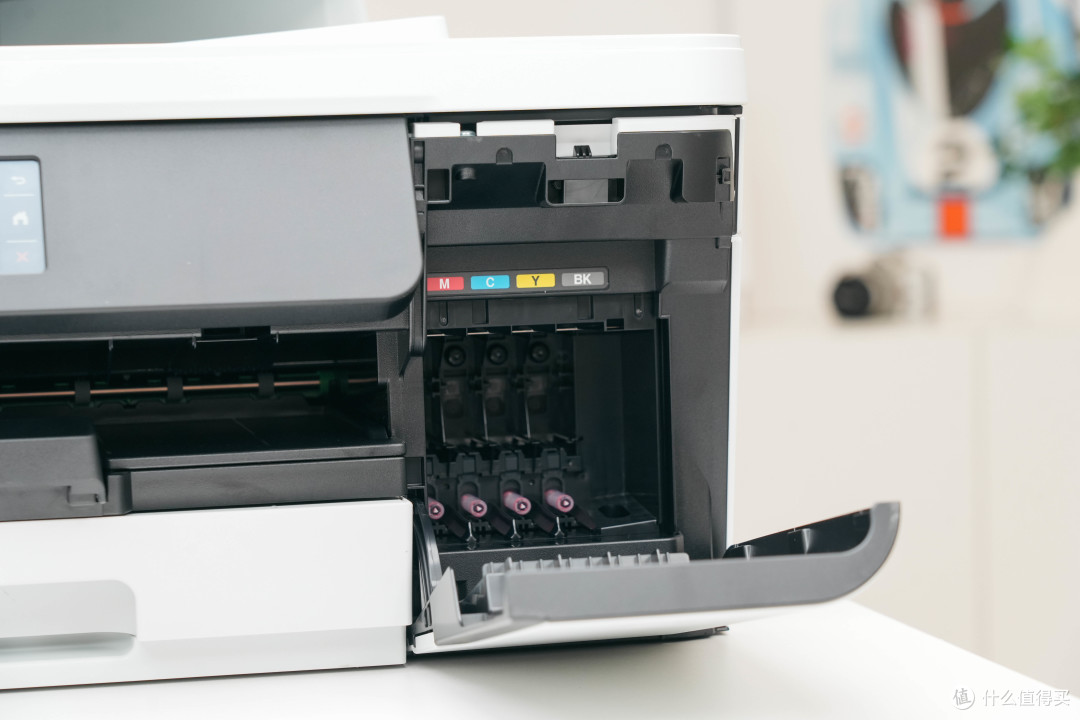
🔽 机身右侧盖板打开就是墨盒位置,颜色和安装位置也做了明确的区分与防呆设计,日常更换很「傻瓜」。
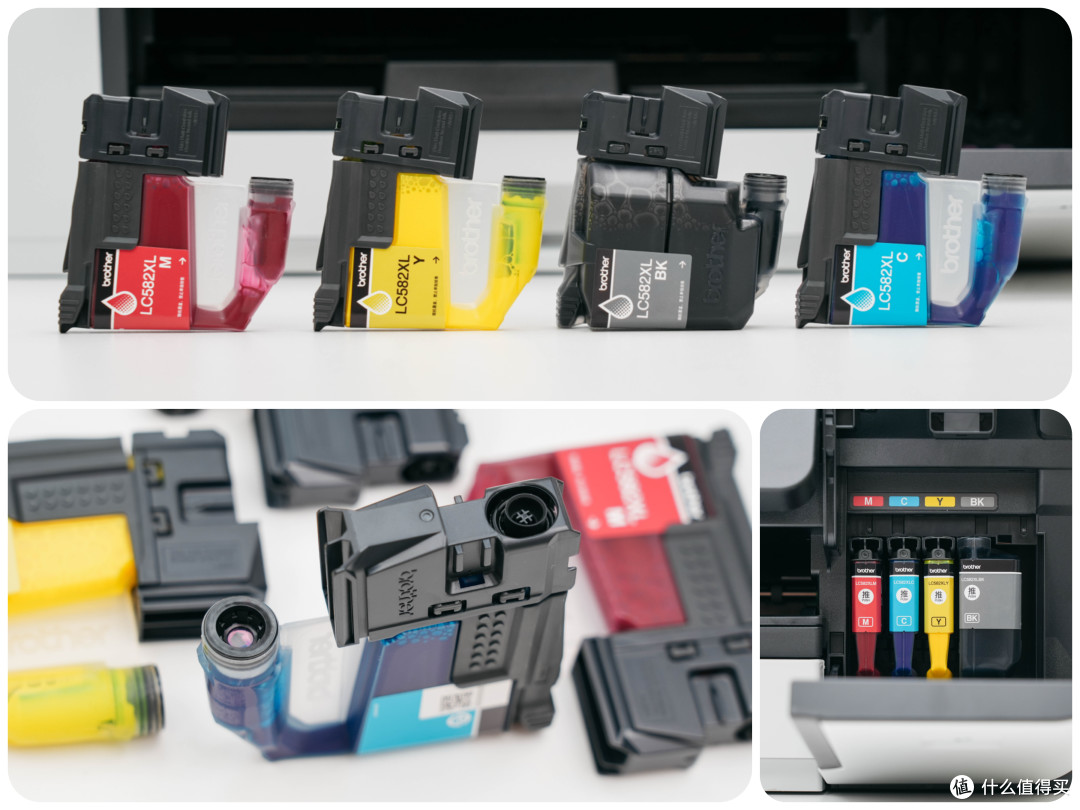
🔽 四色独立墨盒,墨盒的造型和常见的方盒式不太一样。透明储墨结构,里面的墨水余量也能直接看到。
墨盒上方集成了供墨口、定位和锁定机构,实际安装的时候看好方向轻轻一推就行。而且装好之后会有一个类似SD卡槽的卡位和锁定反馈,整个过程很顺手。
外观部分最后,说两个我很喜欢的人性化设计。
🔽 掀起扫描单元,里面还藏着USB、网线、传真等接口。线材可以沿着内部理线槽,从机身后方引出去。接口和线材都不会暴露在外面,放在桌子上会更加整洁。

🔽 两侧还做了提手凹槽,这个很实用的设计,现在反而被不少机器砍掉了。虽然MFC-J3660DW不算轻,但借助两侧提手,女生在公司临时挪个位置,我觉得也完全OK。

【 聊聊使用 】
很多人一提到大牌打印机,固有思维可能还是“硬件很强、智能欠佳”。所以使用部分,我就想从智能化开始。
Brother作为百年品牌,能一直稳居全球行业前列,显然不是靠吃老本。我觉得很多百年品牌身上有一种特质,就是对消费者喜好的洞察,Brother也是这样。
🔽 就我最近的使用而言,Brother的软件相比竞品,在移动端的表现可以说眉清目秀了。
MFC-J3660DW原生支持AirPrint,Mac和iPhone都可以直接打印。Mac端也有自己的原生软件,界面做得相当克制。交互简洁、功能完备。常用的打印、扫描、机器状态、剩余墨量这些都有。
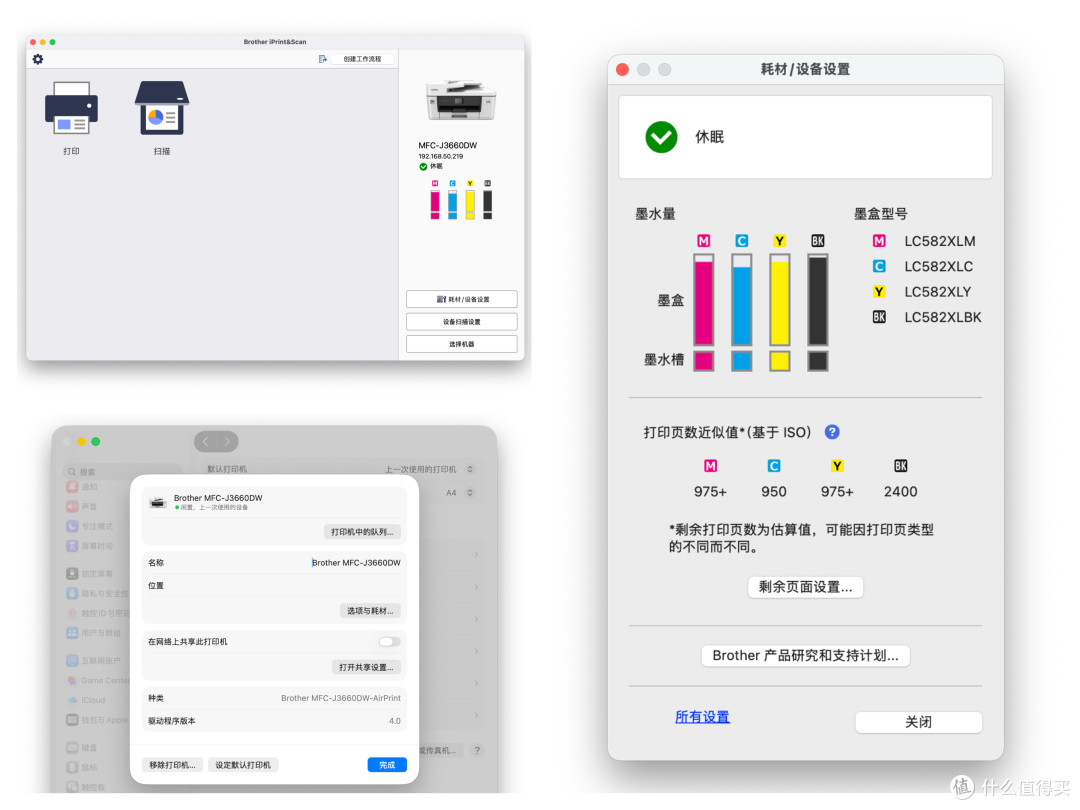
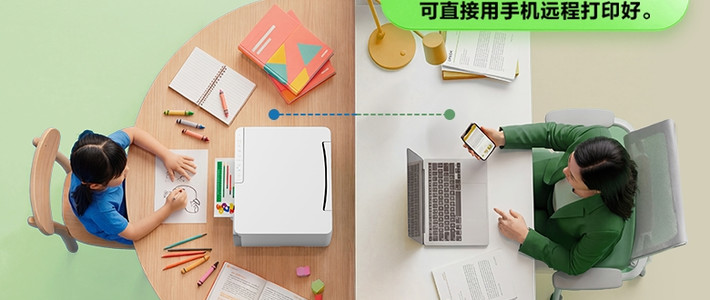
🔽 iOS端软件也是这样的风格,iPhone可以直接完成打印、扫描和设备管理。平时临时收到个文件或者照片,不需要再专门传到电脑,手机即可完成。而且开启联机功能后还支持远程打印,不需要手机和打印机在同一个局域网。

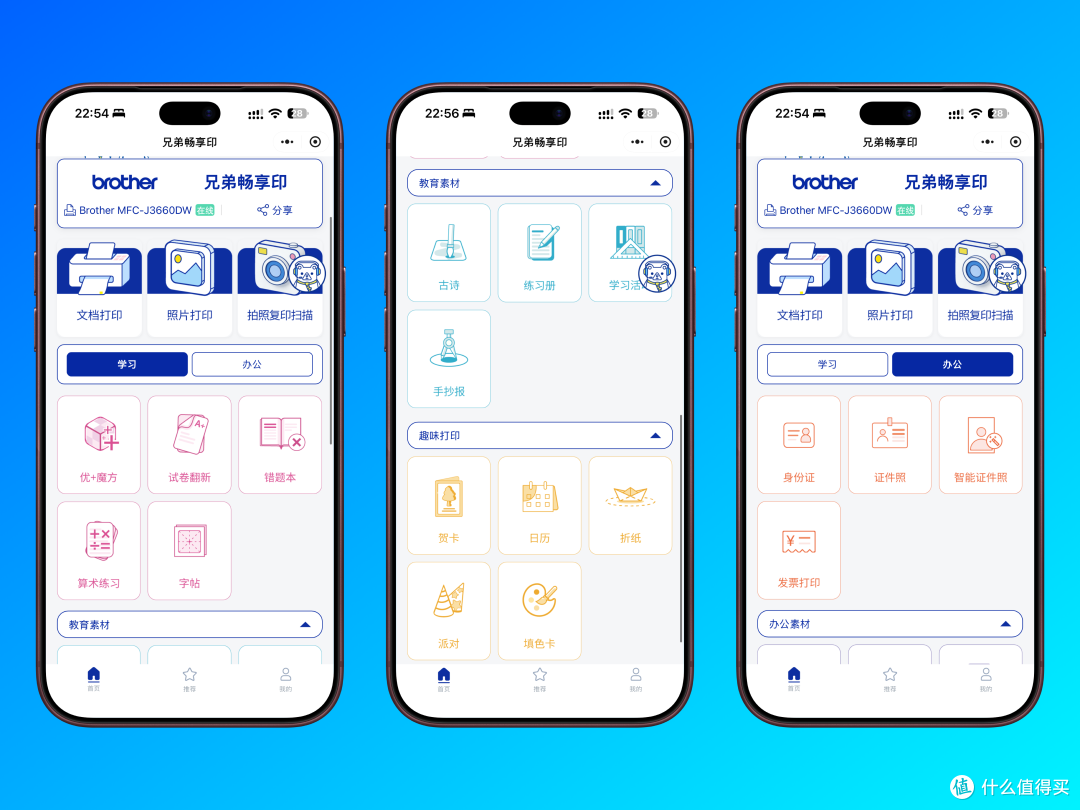
🔽 很多人已经习惯了用小程序操作打印机,不用下载软件,随手就能操作。
除了常规的文档、照片打印,它还专门做了学习和办公两个板块。像试卷翻新、错题本、算数练习、字帖,以及古诗、练习册、手抄报这些教育素材都有,甚至贺卡、日历这些内容也有模板可以直接打印。
办公这边,身份证、证件照、发票打印等功能也很实用。所以它已经不只是一个简单的手机打印入口,更像是一个面向家庭、学习和办公场景的「一站式打印工作台」。
智能化说完,咱们回到打印机最核心的部分:打印和扫描。
毕竟功能再丰富,真正决定打印机好用与否的,还是速度、质量和稳定性。

「 纸张兼容性 」
🔽 J3660DW的主纸盒支持A4、A3等常用尺寸,容量最高250张。平时办公最常用的A4直接常驻就行,这个容量不需要频繁补纸。

🔽 同时也兼容A3,拉开纸盒,调整好导轨就能直接放进去。对于经常打大表格、海报或者大幅面资料的人群来说,A3的兼容简直不要太实用。
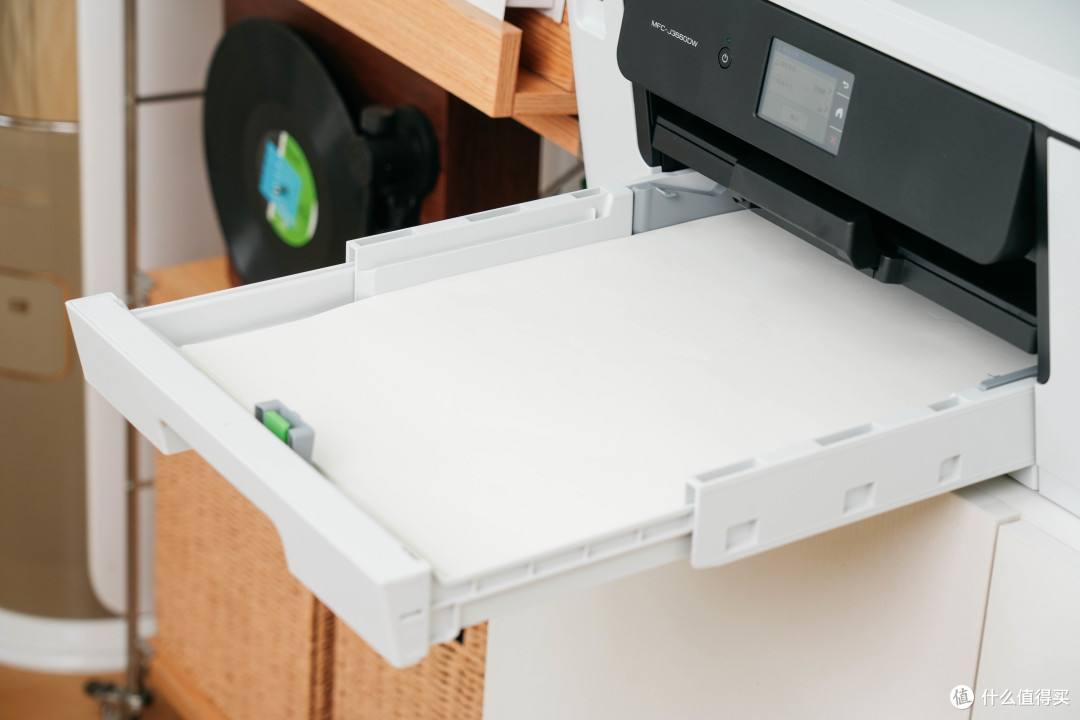
🔽 还有一个我觉得很方便的用法,比如你日常是主纸盒放A4纸,偶尔需要打一张A3。根本不需要动主纸盒,把A3插入后面的手动进纸槽就行。
「连续打印」
🔽 20张黑白满页文档连续打印测试,从点击开始到最后完整落盘,共用时约43秒。整个输出过程很顺,一张接一张往外走,中间没有停顿和卡滞。(GIF)
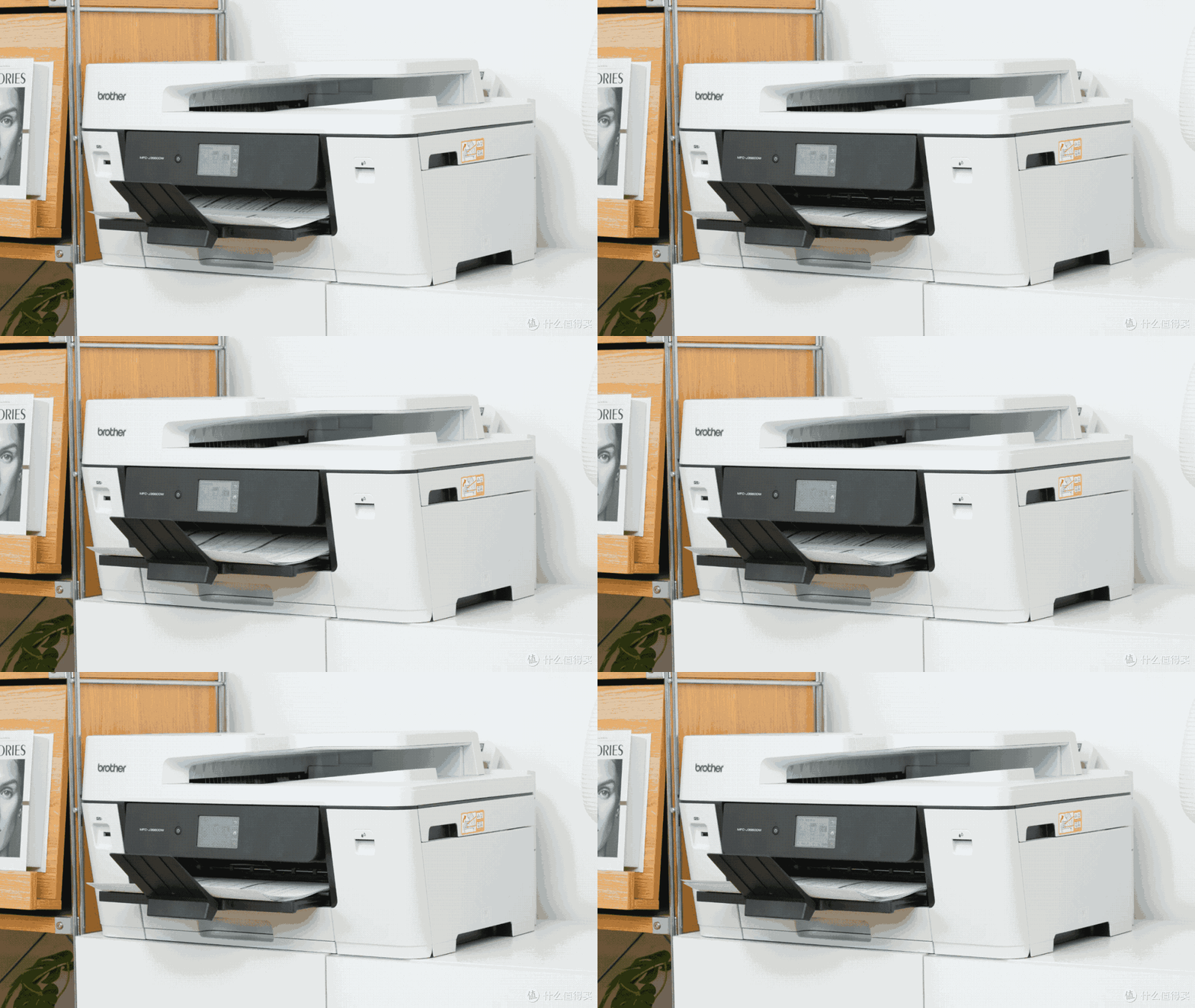
🔽 彩色的话咱们测试10张吧,毕竟不主张浪费嘛。依旧是满页文档的连续打印完整计时,完成时间约26秒,连续输出的节奏同样很稳定。(GIF)

注:受限于平台上传GIF文件大小,我这里的动图都做了倍速处理,大家主要看连续出纸的流畅度就行。
从实际体验来看,J3660DW连续打印时的节奏很稳定,这种持续输出能力对于日常办公来说,比单纯看一个峰值速度更有意义。
「 打印质量 」
除了打得快,当然也要打得好。下面咱们来看打印质量。
这次不刻意开什么「高质量」模式,就按照咱们平时最常用的标准模式来测,看看日常使用下到底能打成什么样。

🔽 作为每天都在打文件的人来说,这个质量我不用拿出来就知道稳了。
🔽 先看黑白文档,我专门准备了正文、小字号、粗体和表格线这些比较常见的办公内容。
从实际样张来看,正文边缘很利落,小字号依然保持了不错的辨识度。粗体黑得比较扎实,表格和细线也很干净,没有明显的毛边和发虚。
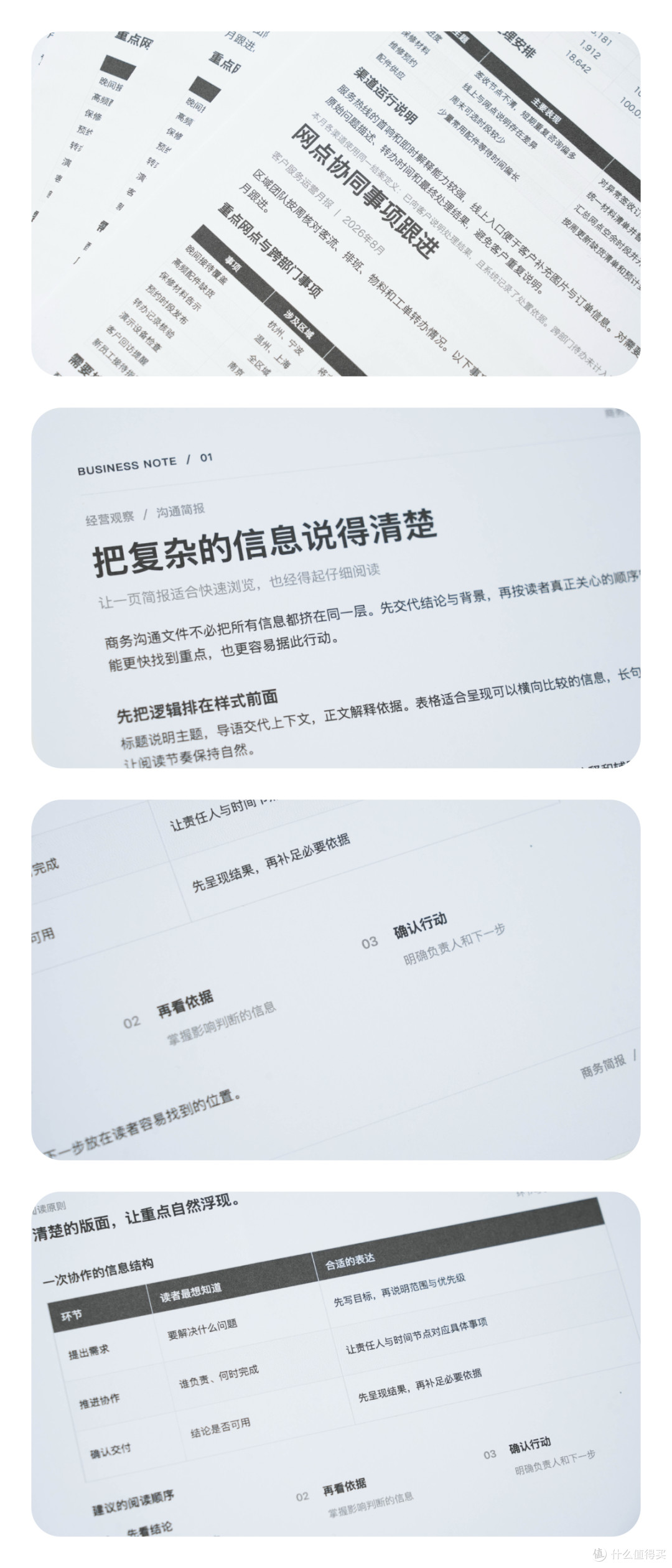
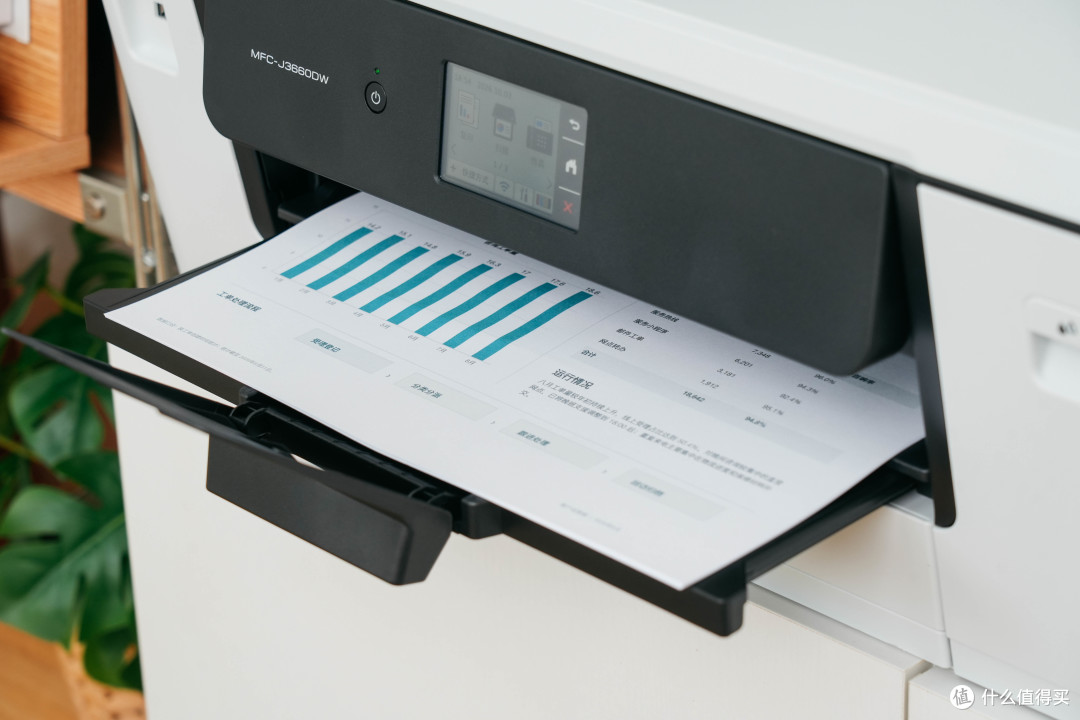
🔽 彩色部分文档我特意做得比较复杂,色块、渐变、细线、图表和不同字号的文字都有,基本把日常彩色办公文档里容易遇到的元素都放进去了。
整体色彩干净,渐变过渡也很平滑。尤其图表里的细线和小字,没有因为加入彩色之后就变得模糊,复杂页面依然保持着清楚的层次。

「 A3打印 」
A3打印是J3660DW很重要的能力,毕竟很多时候表格、设计稿、海报,或者信息量大的文件,换成A3之后会舒服很多,这也是近年职场比较时兴的纸张规格。
🔽 来看实测的GIF,A3彩色打印,从点击开始到完整落盘,实测大约8秒完成。这个速度相当不错,整个走纸过程很顺,大尺寸纸张也没有拖沓感。(GIF)
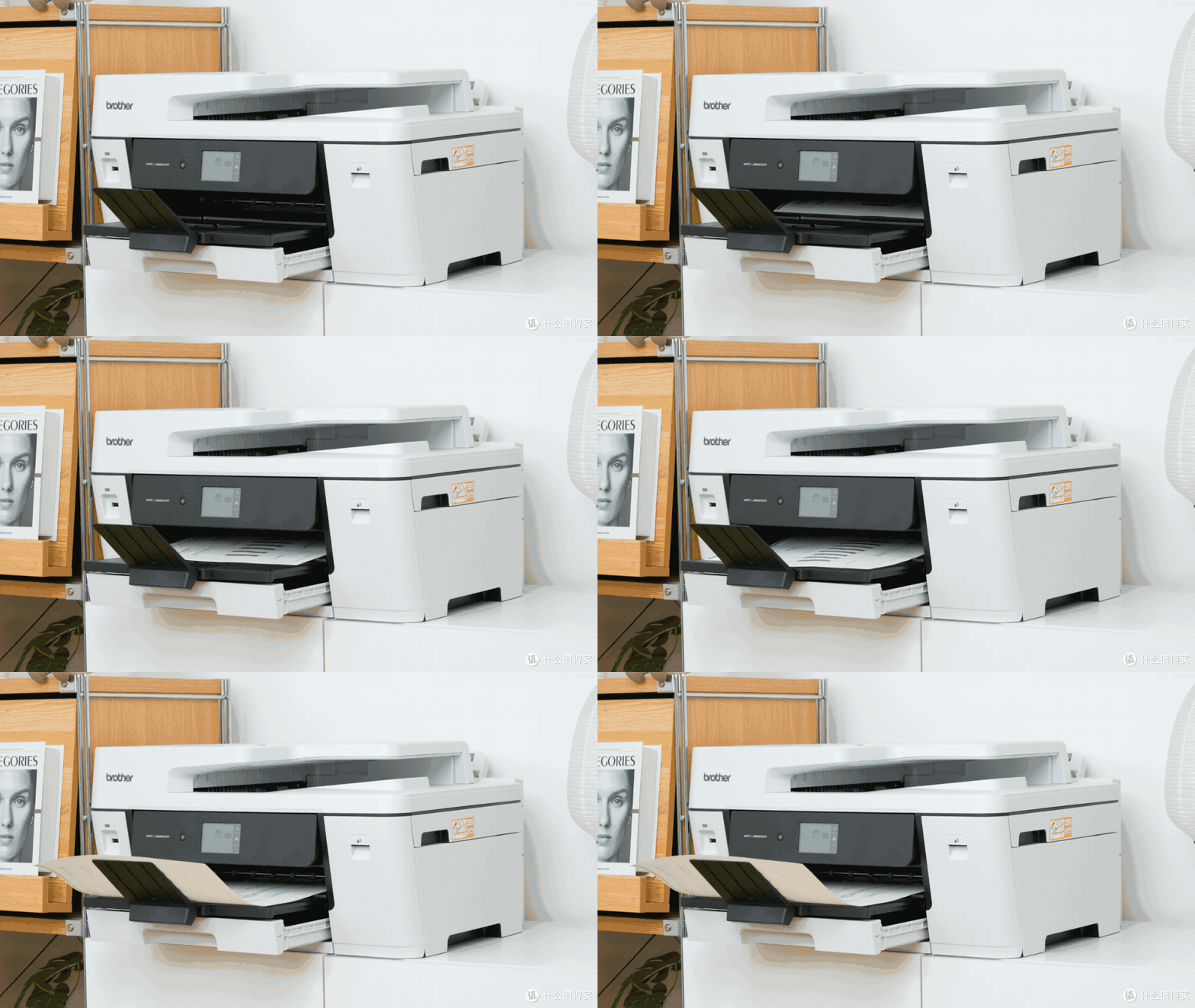
🔽 再来点难度,两张A3自动双面彩打,也就是一共打印4个面。完整过程耗时约46秒,中间的翻面、回纸和续打都是机器自动完成,整个过程也很丝滑。(GIF)

🔽 再放大看看A3的实际输出质量。标题、小字号、彩色文字、表格和柱状图都保持得比较清楚,细线没有明显发虚。
色块的纯净度不错,不同颜色之间区分明确,渐变过渡也比较自然。即使放到A3这样的大尺寸上,文字、图表和色彩细节依然表现稳定。

🔽 我也用过不少支持A3打印的机器,不少型号在尺寸放大后细节就不太够了。但整组测试下来,J3660DW还是挺能打的。

「 ADF扫描 」
ADF扫描简单说就是给多页文件准备的,J3660DW顶部这套自动输稿器容量为50页,从A4到A3都能直接放进去。合同、表格、资料这类多页文件,就不需要一张张掀盖去扫了。
对办公场景来说,我觉得ADF最大的价值就是省事。放好原稿,剩下的进纸、扫描、出纸什么的都交给机器自己完成。
🔽 先看A4连续扫描,整个进稿过程很顺,一张接一张,走纸没有停顿和歪斜,进出都很顺滑。连续扫描10页文件,耗时约30秒,速度很快。从扫描完成到电脑同步生成文件,基本都是瞬时完成。
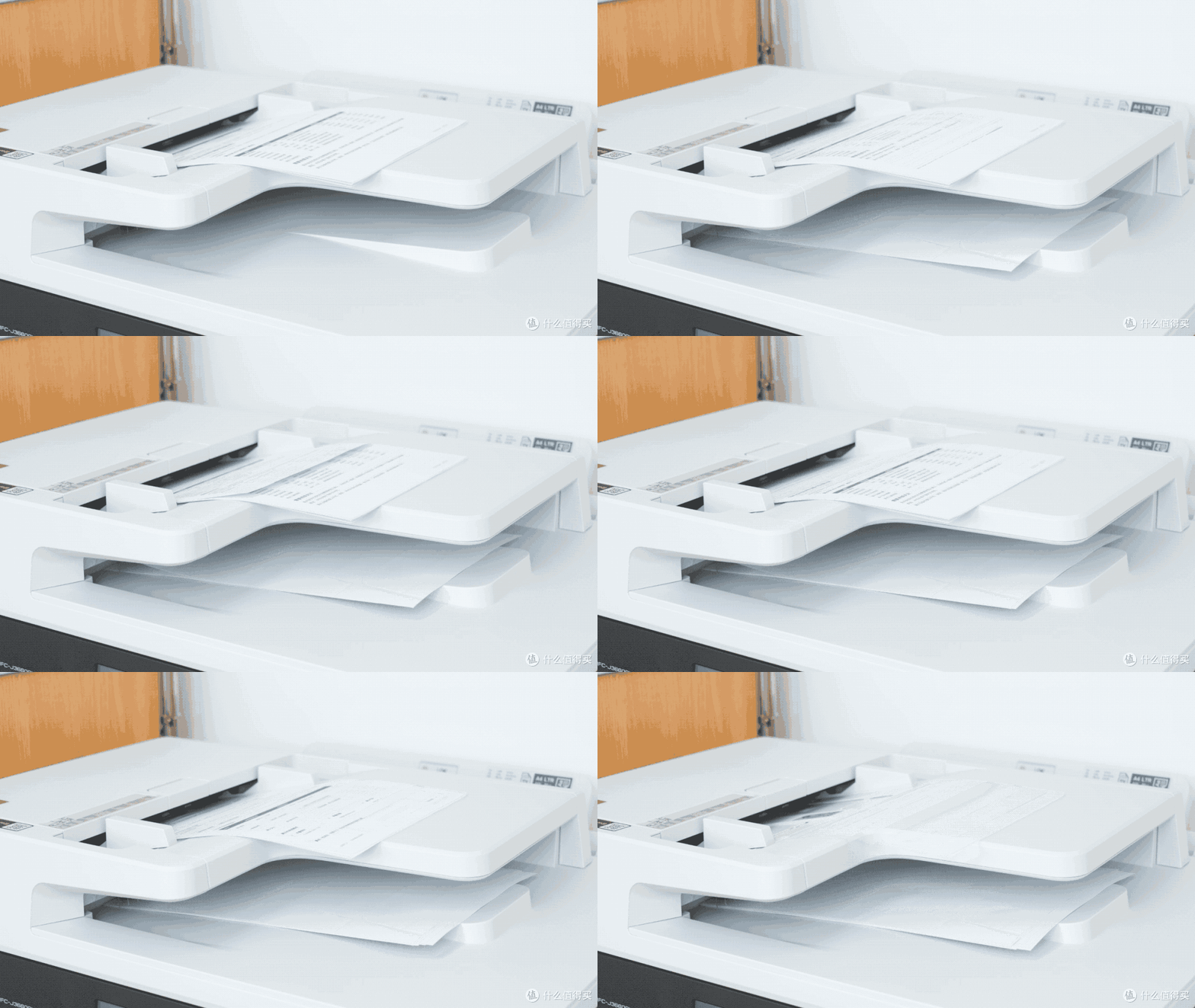
🔽 换成A3也一样,大尺寸原稿同样可以直接走ADF,不需要改用玻璃稿台。很多机器的ADF只能进A4,这就是J3660DW的一大优势。连续扫描10页文件,耗时约31秒,和A4速度基本差不多。
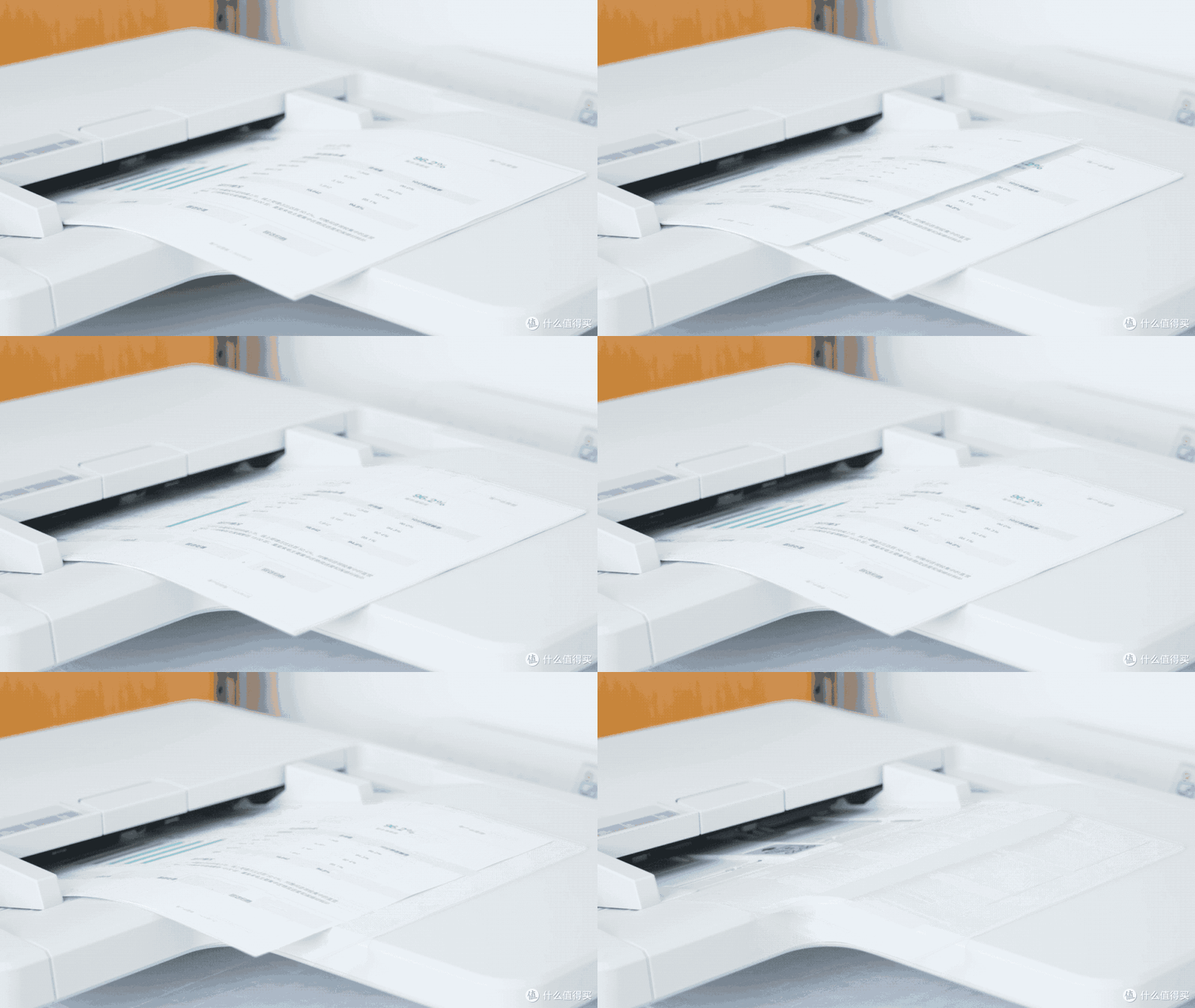
🔽 ADF操作也很简单,放好稿件,你在机器、手机或者是电脑端点一下就行。
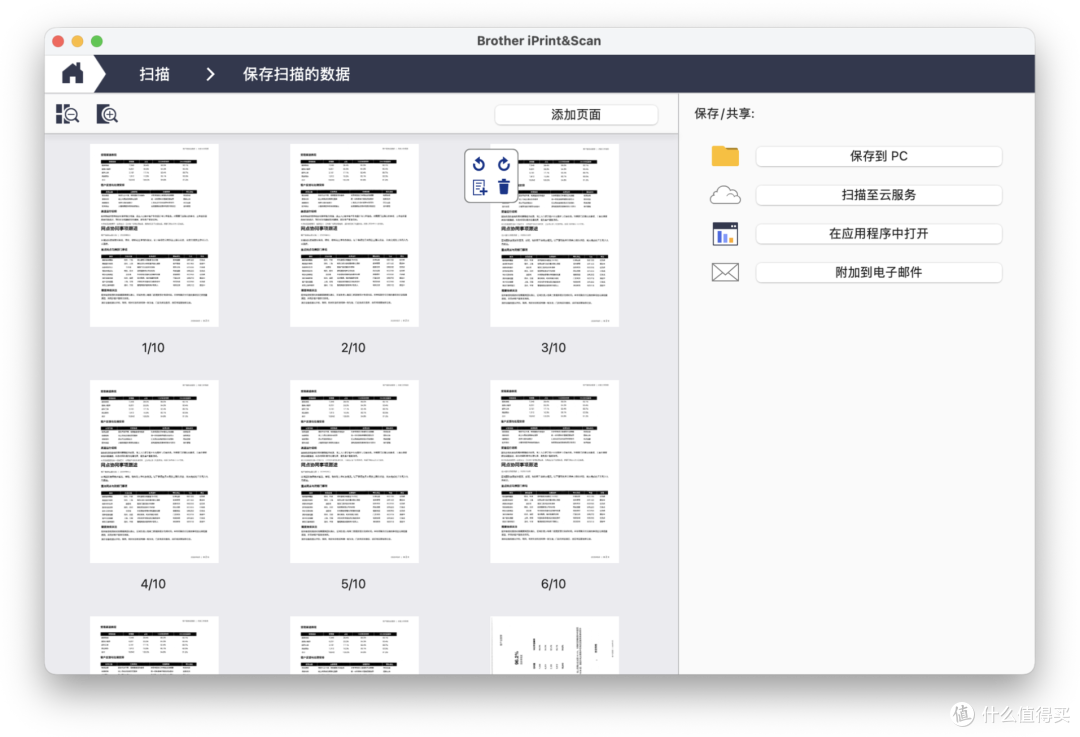
以Mac端为例,多页扫描后会自动显示各个分页,既可以直接保存到电脑,也可以上传到服务器或者电子邮件等。
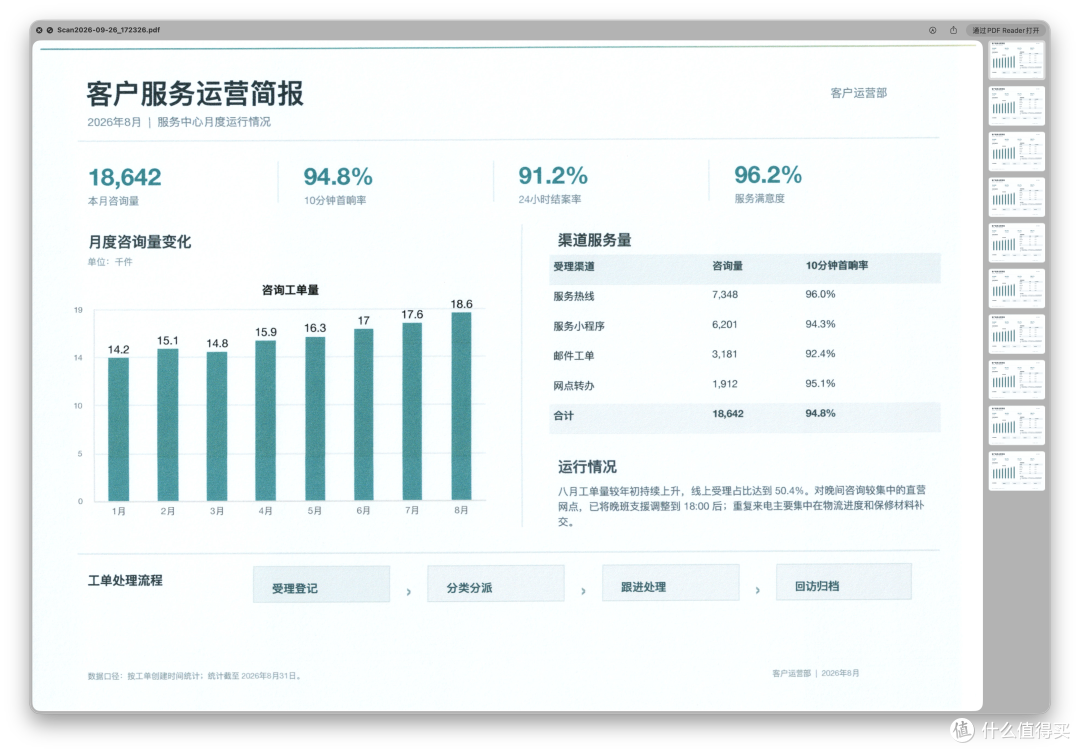
🔽 扫描完后会自动保存成完整的分页PDF文件,质量也没问题,你看黑白和彩色文档输出成PDF之后,文字边缘、小字号和表格都保持得很清楚。彩色部分的色块、图表文字还原也很稳,和原件差别不大。

「 平板扫描 」
🔽 打开盖子就是平板扫描台了,像照片、证件、书本什么的,或者不适合走ADF的原稿,直接放上去就能扫描。

🔽 而且这块扫描区域同样支持A3尺寸,大幅面的表格、图纸或者彩色资料都可以完整放进去。

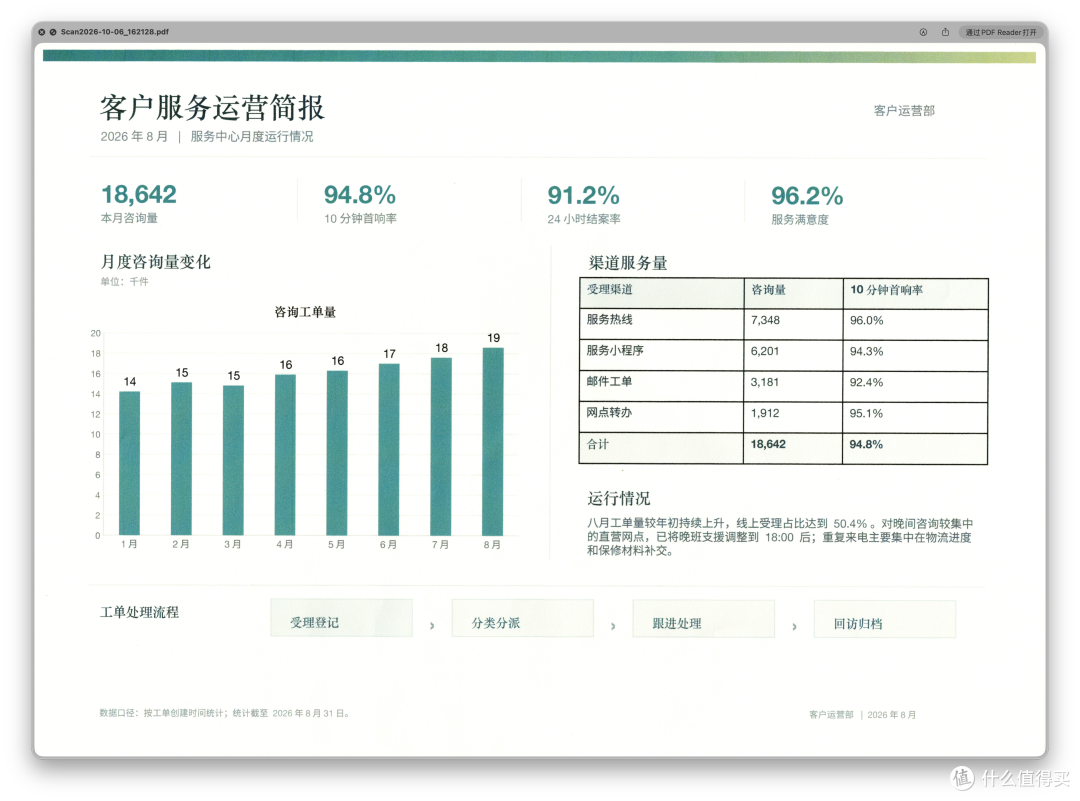
🔽 A3彩色图表测试,文字、表格、柱状图这些元素都很完整,颜色还原自然。
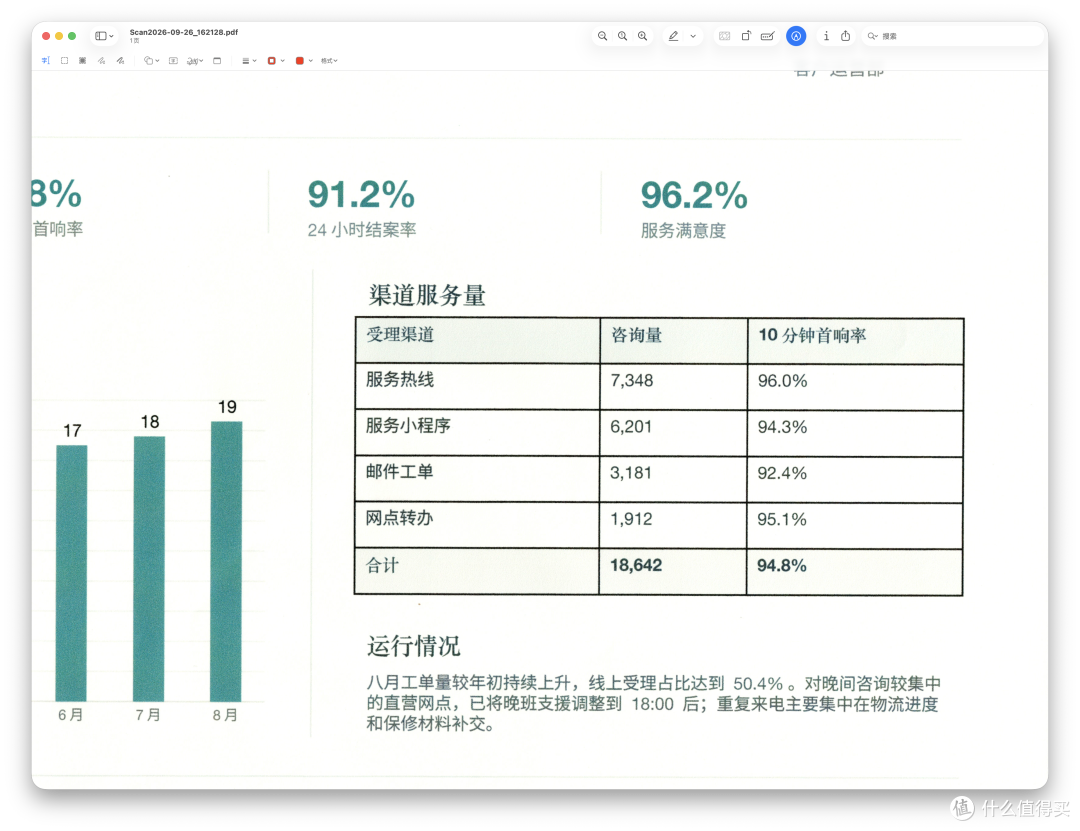
🔽 即使放大看,小字、细线和图案依然锐利,彩色色块也没有偏色或者糊成一片。
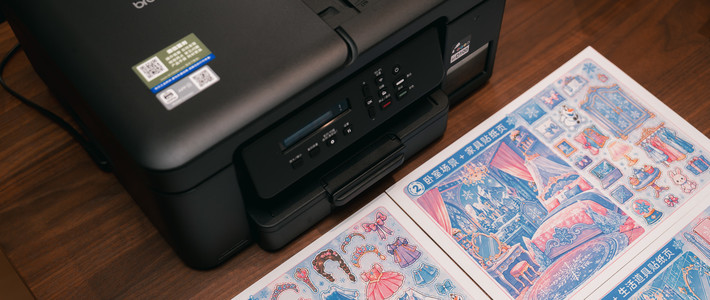
🔽 我还找了一堆颜色、字体和图案都很丰富的卡片来测试,这种素材其实比普通文档更考验扫描仪的能力。
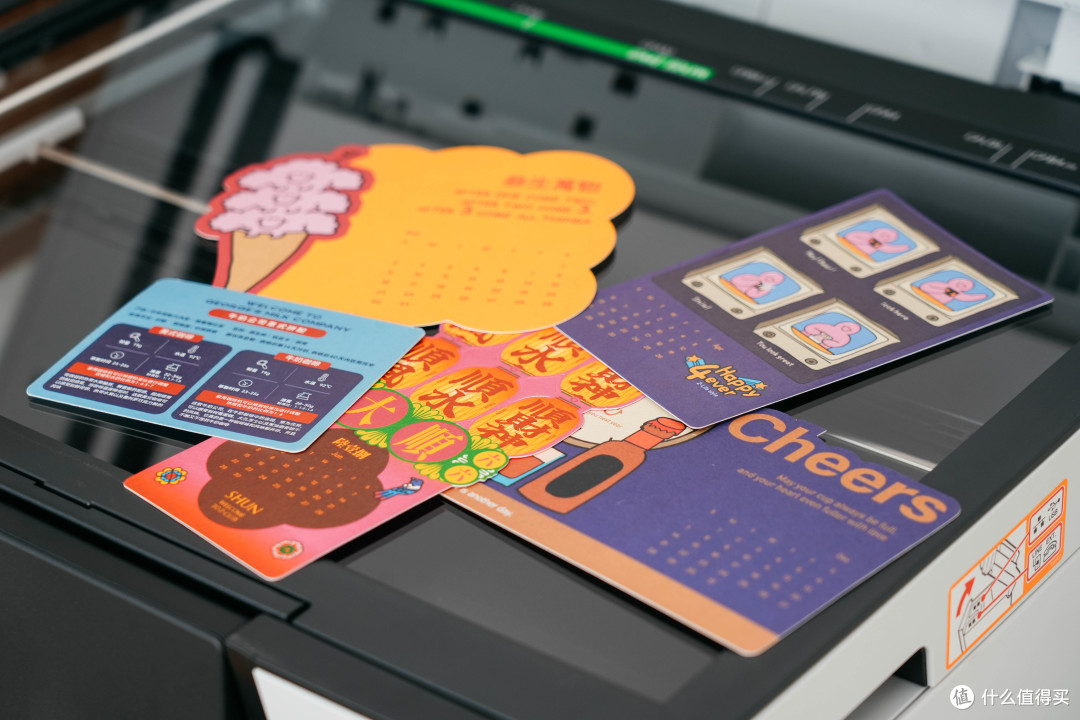
🔽 这个效果你们觉得怎么样?我觉得相当不错,颜色和清晰度都很好,图案字体和小细节的装饰元素都保留了下来。
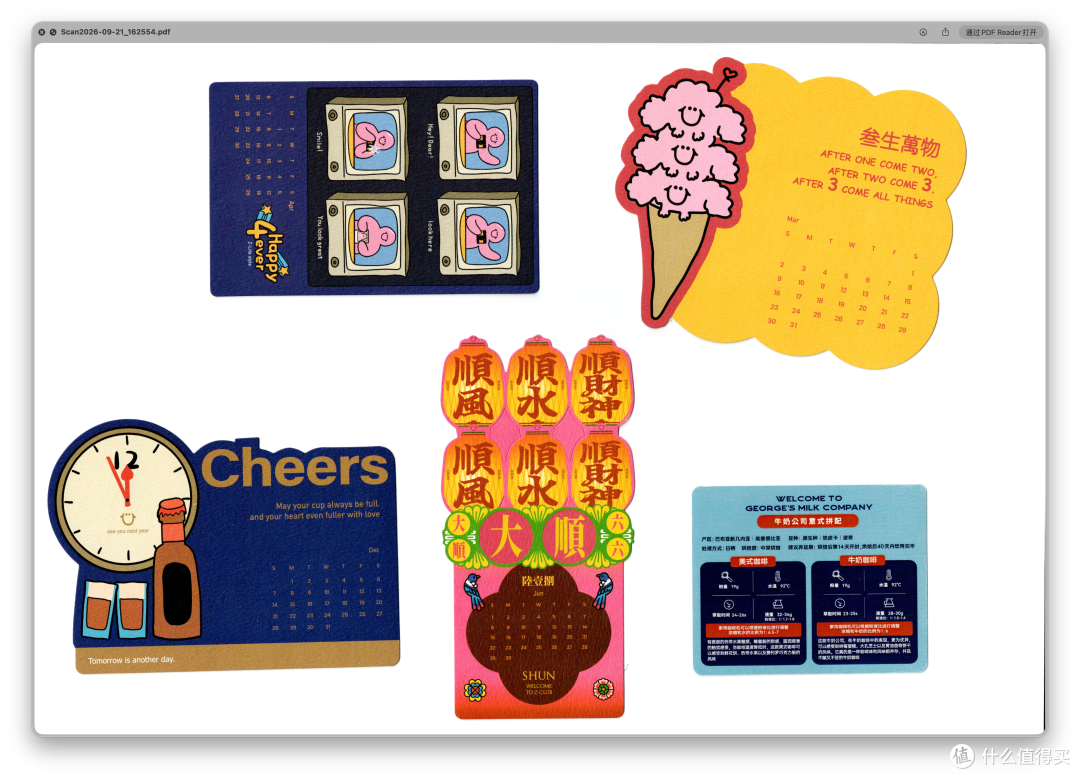
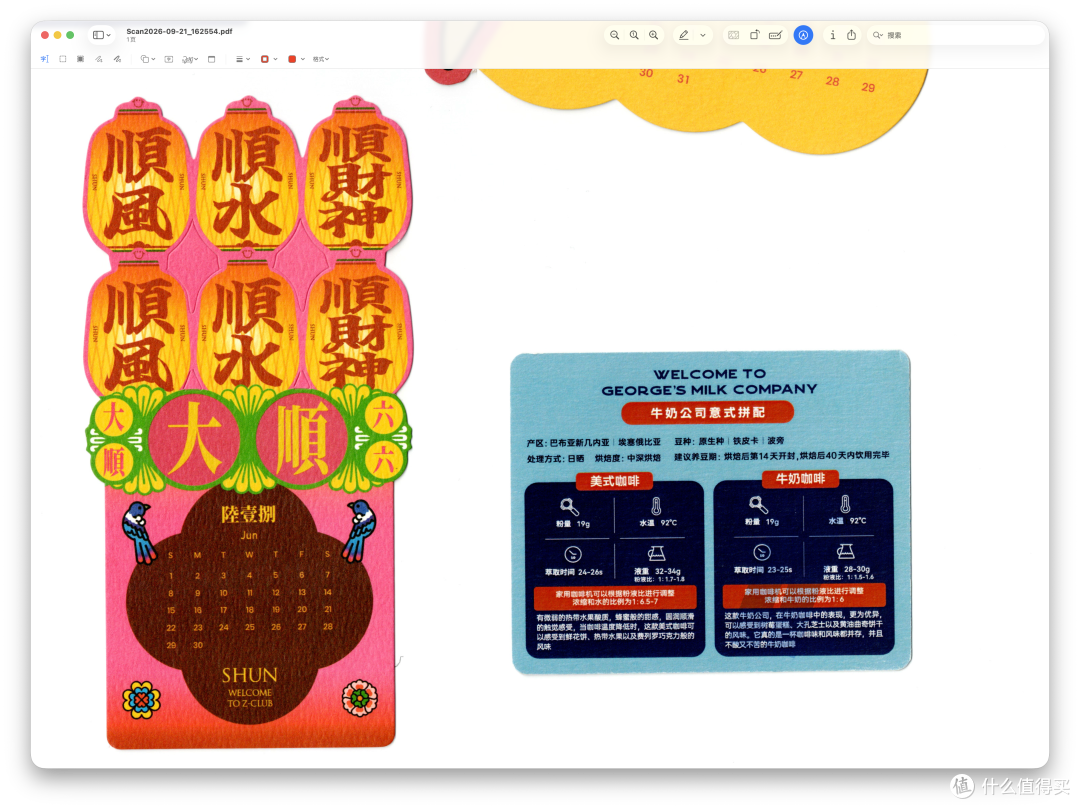
🔽 再放大给大家感受下这个清晰度,是不是很赞。所以J3660DW的平板扫描不只是用来扫文件,拿来处理照片、卡片这类彩色素材也完全没问题。
「 照片打印 」
当然J3660DW也支持照片打印,10×15cm(4R/6寸)、9×13cm的Photo L、13×18cm的Photo 2L等常见照片尺寸都没问题,这些相纸都可以放进主纸盒。如果你用的光面照片纸,主纸盒一次可以放20张。
🔽 我打印了几张6寸照片,颜色表现也挺讨喜。饱和度、层次和色彩还原都很自然。虽然J3660DW本质上还是一台商用喷墨一体机,但日常打点家庭、活动照片,这个效果已经够用了。

🔽 我也试了直接在普通A4纸上打照片,虽然少了相纸本身的光泽和质感,但图像的颜色和细节也都保持得不错。临时做方案,打个资料配图或者展示页也不错。

「 遇水测试 」
最后再来做个遇水测试,这也是我们日常很容易碰到的场景。
🔽 黑白和彩色打印样张沾水之后,文字没有出现明显的晕开,边缘依然比较完整,彩色内容也没有出现明显的串色。

虽然这种表现不能直接等同于“防水”,但至少日常遇到水杯打翻、文件沾到水这种情况,容错性还是OK的。也证明了J3660DW的墨水附着稳定性和抗洇染能力都不错。

【 如何评价全新的MFC-J3660DW 】
就像我开头说的,打印机这个行业,说到底就是「基础功能见真章」。最近一段时间使用下来,我对MFC-J3660DW最大的感受就是这个。
连续打印、A3单双面、ADF和平板扫描,包括打印质量、照片和耐水性,没有哪个环节在刻意炫技。但我觉得这些每天用到的地方,真正做到稳定高效,本身就是最好的炫技。
走过百年的Brother,从AirPrint、手机App到「兄弟畅享印」,智能化和移动端都体验做得很完善了,而且审美在线、交互克制。百年品牌的基本功还在,新时代该有的智能化,它也没有落下。

所以如果你日常打印量比较大,又有A3、彩色、扫描这些综合需求,MFC-J3660DW会是一台稳妥的全能型选择。作为打印中枢,中小企业、工作室,包括家里打印需求比较重的用户,我觉得都很适合。

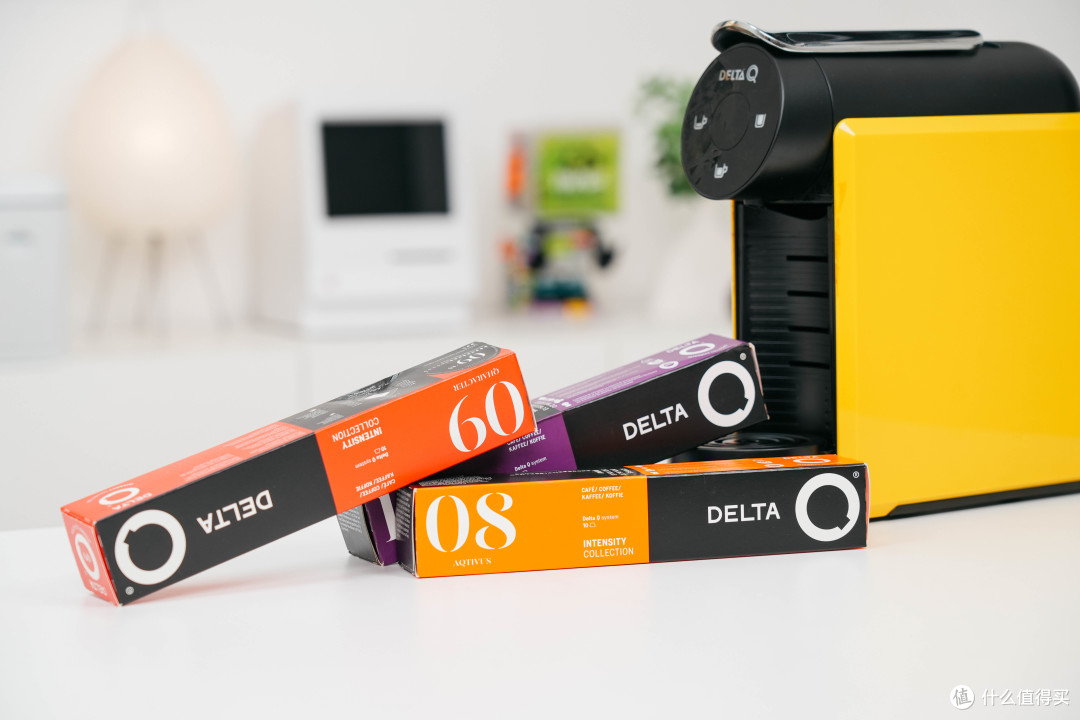
从现在到12月31日,下单的同学还能获赠DELTA的胶囊咖啡机,帮你稳住“咖”位~这台机器单买可能都要1000出头,这个套餐还是很有诚意的。
🔽 DELTA这台MiniQool体积很小巧,放在办公室茶水间或者工位旁都很合适。20Bar的萃取压力,重点是支持Espresso,工作间隙随手就能来一杯。

🔽 随机附送了3种精选口味的胶囊咖啡,最大的优势就是省事。不用磨豆,不用称粉,一颗胶囊进去点一下就行。
OK,本期基本就是这样了,大家有什么问题,欢迎评论区交流。
拜了个拜~











校验提示文案
校验提示文案
校验提示文案
校验提示文案
校验提示文案
校验提示文案
校验提示文案
校验提示文案
校验提示文案
校验提示文案
校验提示文案
校验提示文案
校验提示文案
校验提示文案
校验提示文案
校验提示文案
校验提示文案
校验提示文案
校验提示文案
校验提示文案
校验提示文案
校验提示文案
校验提示文案
校验提示文案
校验提示文案
校验提示文案
校验提示文案
校验提示文案
校验提示文案
校验提示文案
校验提示文案
校验提示文案
校验提示文案
校验提示文案
校验提示文案
校验提示文案