
8月10日之后,Kindle圈大概是这几年最热闹的时候。有开发者放出了名为Véra的越狱方案,不用电脑、不插数据线,在Kindle自带浏览器里点几下就能完成,而且面向所有在售机型。小红书 配套教程里写得明白,固件5.19.6及以下版本都在支持范围内。哔哩哔哩 于是全网开始翻抽屉,把吃灰多年的老Kindle找出来,准备跟上这一波。
紧接着,第一波集体翻车出现了:相当一部分老机器,压根开不了机。
屏幕上就挂着一个大大的感叹号,插上电黄灯亮着但屏幕一动不动;有的卡在“电池电量不足”页面,插着电一动不动。小红书 有的黄灯反复闪烁,还有人半夜遇到机器无限重启,满脑子想的都是珍藏的电子书还在不在。微博 评论区问得最多的就一句:是不是坏了?要不要买新的?
先说结论:大部分没坏,是“饿死了”。
感叹号和黄灯,其实是机器的“症状语言”
Kindle用的是锂电池,锂电池放着不用会自放电,机器本身也有微弱的待机耗电。搁上一两年,电池电压掉到保护阈值以下,电池管理系统就会切断输出、进入深度休眠,这就是大家说的“电池饿死”。有动手救活机器的用户总结得很准:黄灯常亮但充不进电、开不了机,大概率是电池进入了深度休眠状态,不是硬件坏了。小红书
不同屏幕状态,对应的情况不一样,整理成表:
症状 | 大概率是什么情况 |
|---|---|
屏幕显示大感叹号 | 电池彻底放空,最常见的“死法” |
黄灯常亮、屏幕不变 | 电可能进去了,但电池还没唤醒 |
黄灯反复闪烁 | 可能是机器正在自救 |
卡在“电池电量不足”页 | 电量不够开机,或系统卡死 |
开机树进度条卡住 | 多数还是电量不足 |
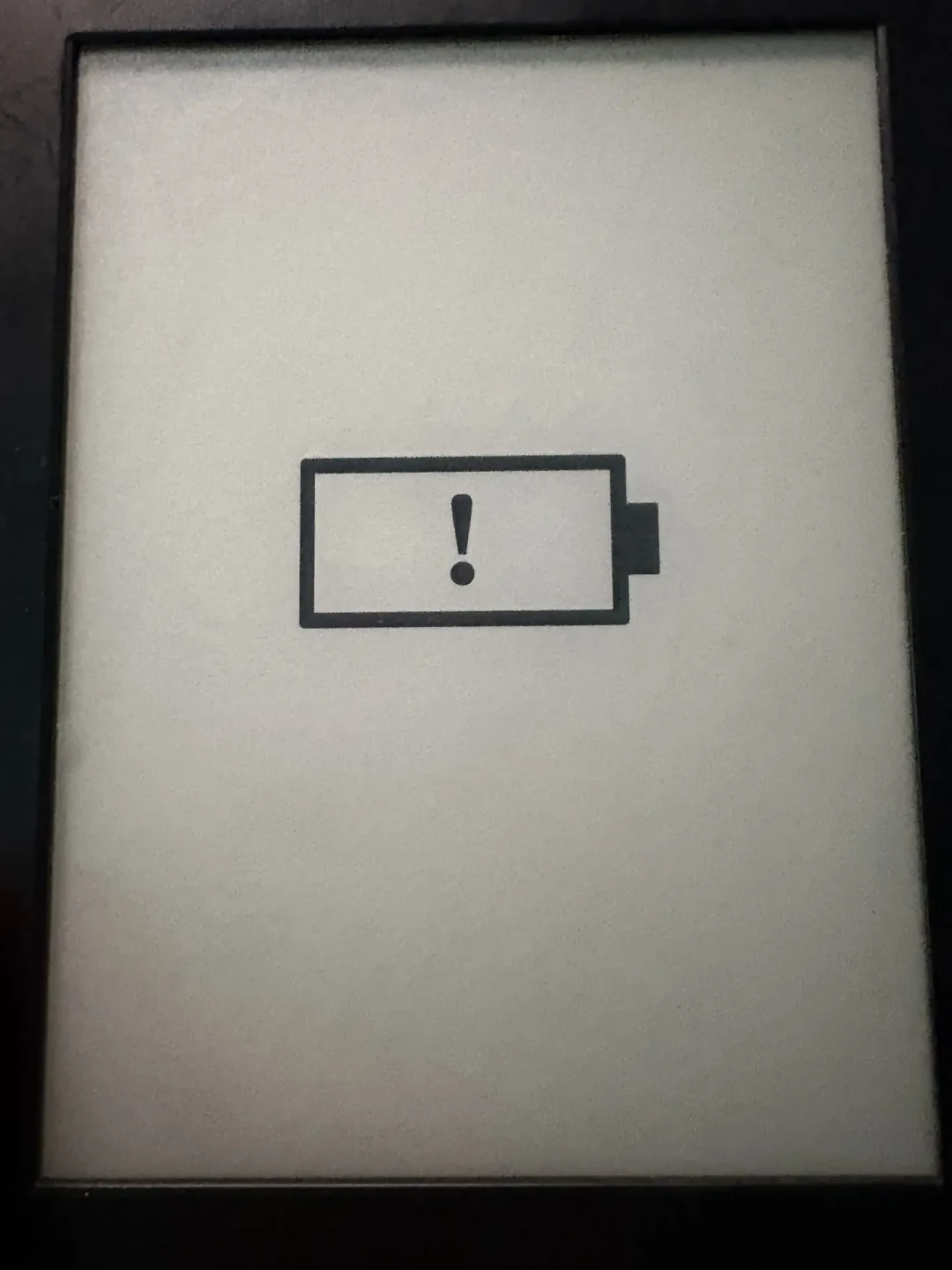
这里要特别提醒一句:黄灯闪烁时先别乱动。有常年修老机器的用户提醒,这“闪黄灯”表现就是kindle在自救,别自以为是反复插拔充电器。知乎 很多人下意识的“反复插拔、不停按键”,反而是最容易打断自救的操作。
网上也流传“Kindle放一年不会饿死”的说法。知乎 但看真实的求助和救活帖,翻车的基本都是一两年没充过电的机器:有在抽屉里吃灰快两年的KPW3,翻出来插电没反应、长按只闪黄灯。小红书 也有2015年买、2019年后就没再用,充了一晚上电毫无反应的。小红书 所以这事别赌运气,翻出来先当它“饿死了”来处理。
救机顺序表:先试不花钱的,再谈花钱
把全网的实测帖按成功率和成本排了个序,跟着这个顺序来,能少走很多弯路。
第一步:换线、换电源,把快充头扔远点
这是成功率最高、验证人数最多的一招。有用户卡在电量不足页面,试了无数方法都没救活,最后换了根线救活了。小红书 原因有两个:一是Kindle对充电线挺挑的,最好用原装线充电。知乎 二是很多手机快充头反而充不进Kindle,因为Kindle不支持快充协议,充电头识别不了会拒绝供电。小红书
正确姿势:首选电脑USB口,用数据线把Kindle连到电脑USB口充1-2小时,电脑USB输出的是最稳定的5V小电流,最适合唤醒饿死的电池。小红书 普通5V/1A慢充头、充电宝也行,“插上充电宝就活了”的案例相当多。
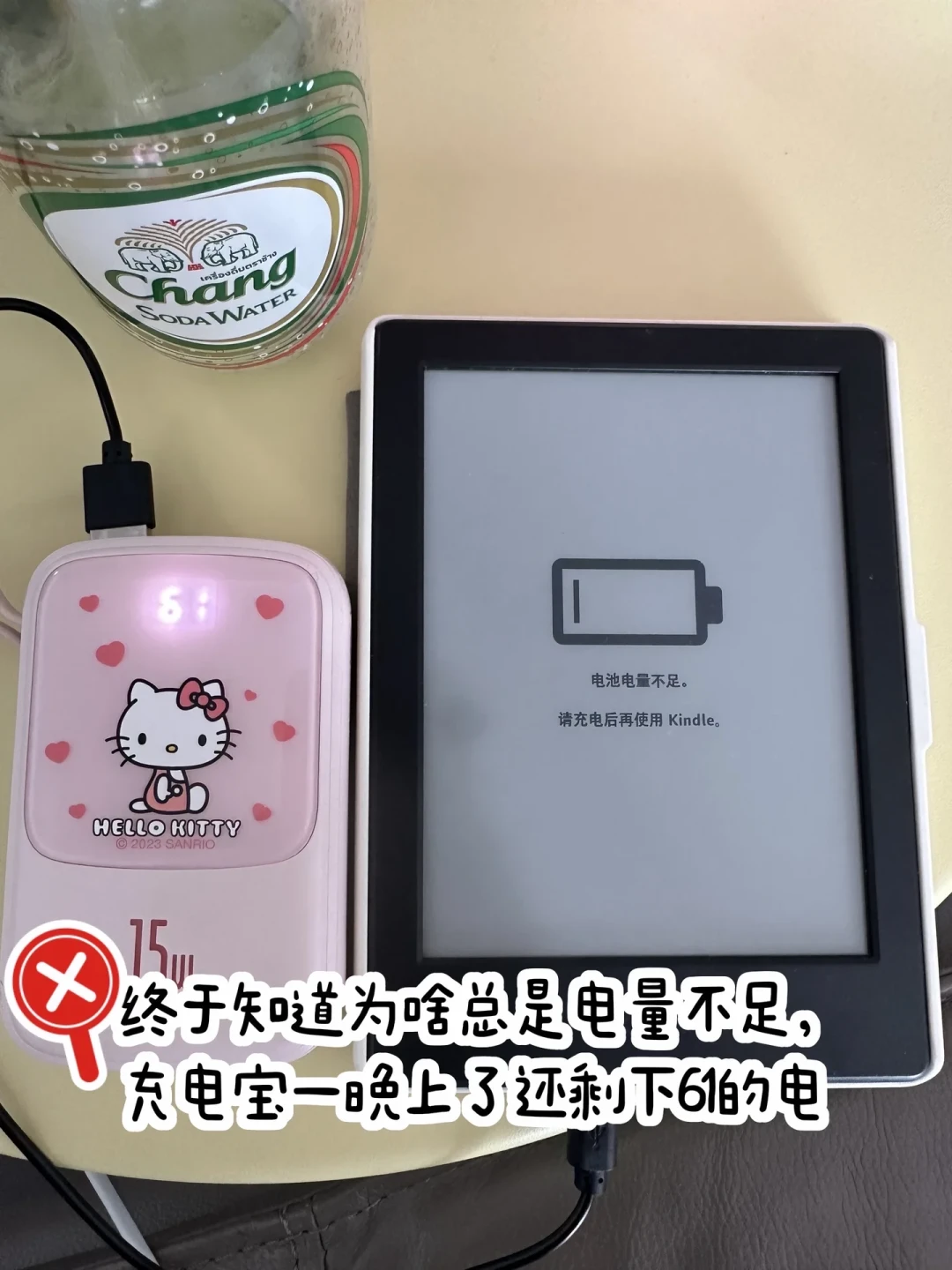
第二步:别急着下结论,先让它充够半小时到一小时
饿死的电池和正常充电不一样,前面半小时到一小时是“激活”过程,需要先激活电池,一直充电一小时以上,直到电池被激活。知乎 有人充了三个小时还是没办法开机,就觉得没救了,其实可能只差换个姿势再来一轮。小红书 另外记住:黄灯常亮不等于真充进电了,如果充了几个小时黄灯一直亮着但电量一点没变,这时候要换线或换充电方式试试。小红书
社区在这一步有两大流派,说清楚免得大家打架:
电脑USB小电流派:救活教程普遍推荐电脑USB低电流唤醒,也有真实案例是各种方法没反应,直到插到电脑上充突然亮起了橙灯。小红书
5V1A原装派:有维修经验的用户认为,到了闪黄灯阶段,要用原装充电器或类似的5V1A“非快充”,并尽量不用电脑的USB口。知乎
两派看着矛盾,其实对应不同阶段:完全没反应时,低电流唤醒的成功案例更多;一旦黄灯开始闪烁,说明自救已经启动,这时换稳定的慢充头、别打扰它。如果按这个条件充4、5个小时还是自救失败,老玩家的建议很直接:别纠结了,换块电池得了。知乎
第三步:长按电源键,按够40秒
黄灯常亮后,长按电源键40秒,真的要按够40秒,很多人按到20秒就松手所以没成功。小红书 一次不行就重复3-5次,不少人是第三四次才成功的。屏幕黑白闪烁几下又回到感叹号也别慌,有案例是黑白屏闪烁后继续显示感叹号画面,再继续长按住一会儿,屏幕由感叹号变为大树。小红书 看到树,基本就稳了。
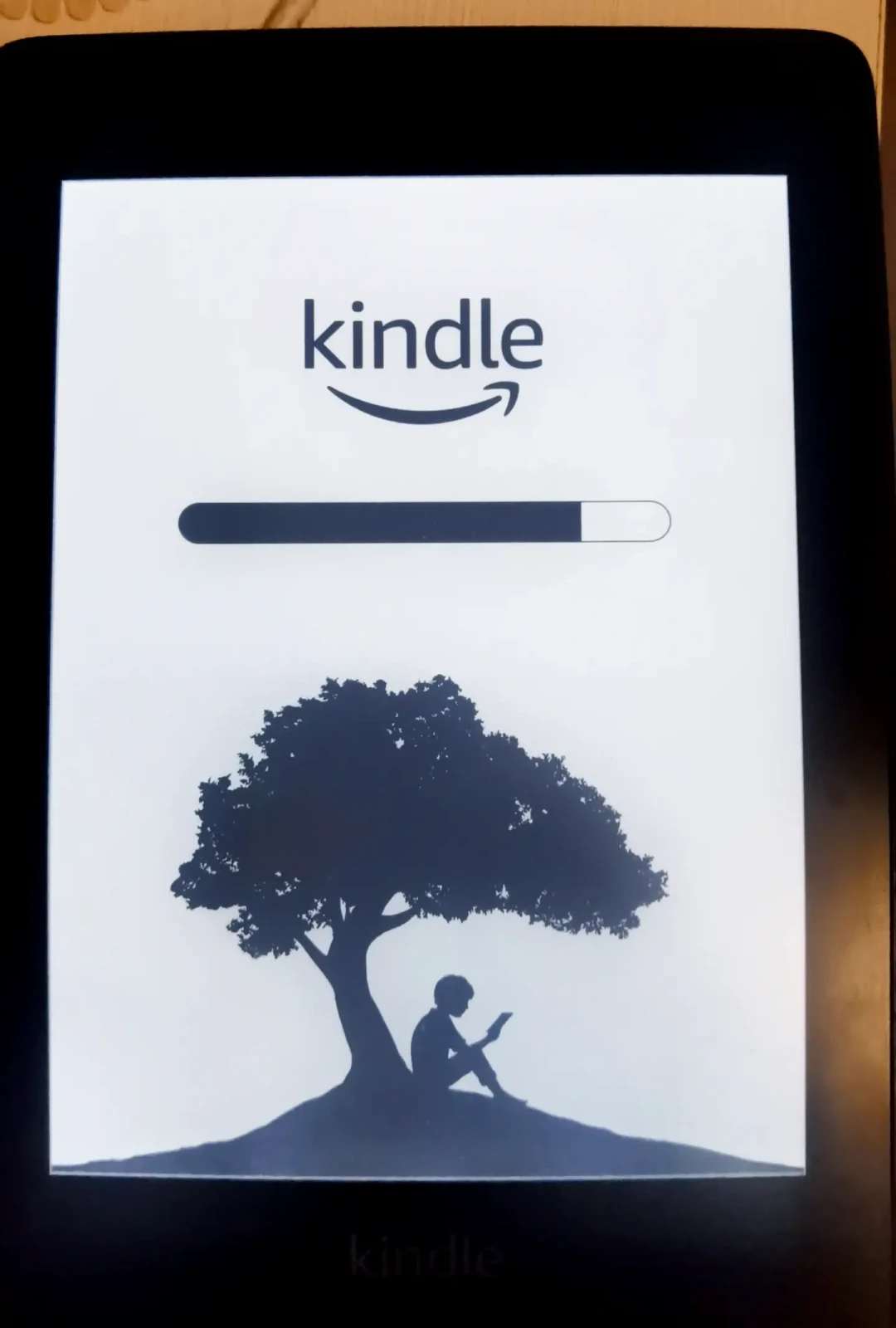
第四步:对着充电口吹气,玄学,但案例最多
没开玩笑。有姐妹发帖说,一边按开机键一边朝充电口吹气就能开,坚定不移地相信肯定行。小红书 救活教程里也写了,这招听起来玄学,但成功率非常高,大量用户反馈“吹一口就活了”。小红书 老Kindle多是micro-USB口,常年闲置容易氧化接触不良,吹气可能正好清掉了氧化层。嫌不卫生的,用吹风机热风档对着充电口吹十秒左右也能替代。
第五步:快插快拔,最后一招免费的
充电3秒→拔掉→再充3秒→再拔,重复3次以上,这个方法最近很多人反馈有效。小红书
全试完还不行?现在才谈花钱
五步都无效,基本可以认定电池物理老化。但先别扔——老Kindle的续命成本低得离谱。
先看电池本身的价格:有人在二手平台收了台全新未拆封的K7,到手发现电池饿死了,自己花16块钱换电池,现在是重生的Kindle。小红书 也有教程帖直接叫“20元救活你的泡面神器kindle”。小红书 也有人花十几块钱给十年老伙计续命,在网上查了发现电池不贵。小红书
找第三方维修店换电池,费用一般也就是几十块。小红书 换句话说,大多数机型,20到100元就能复活。
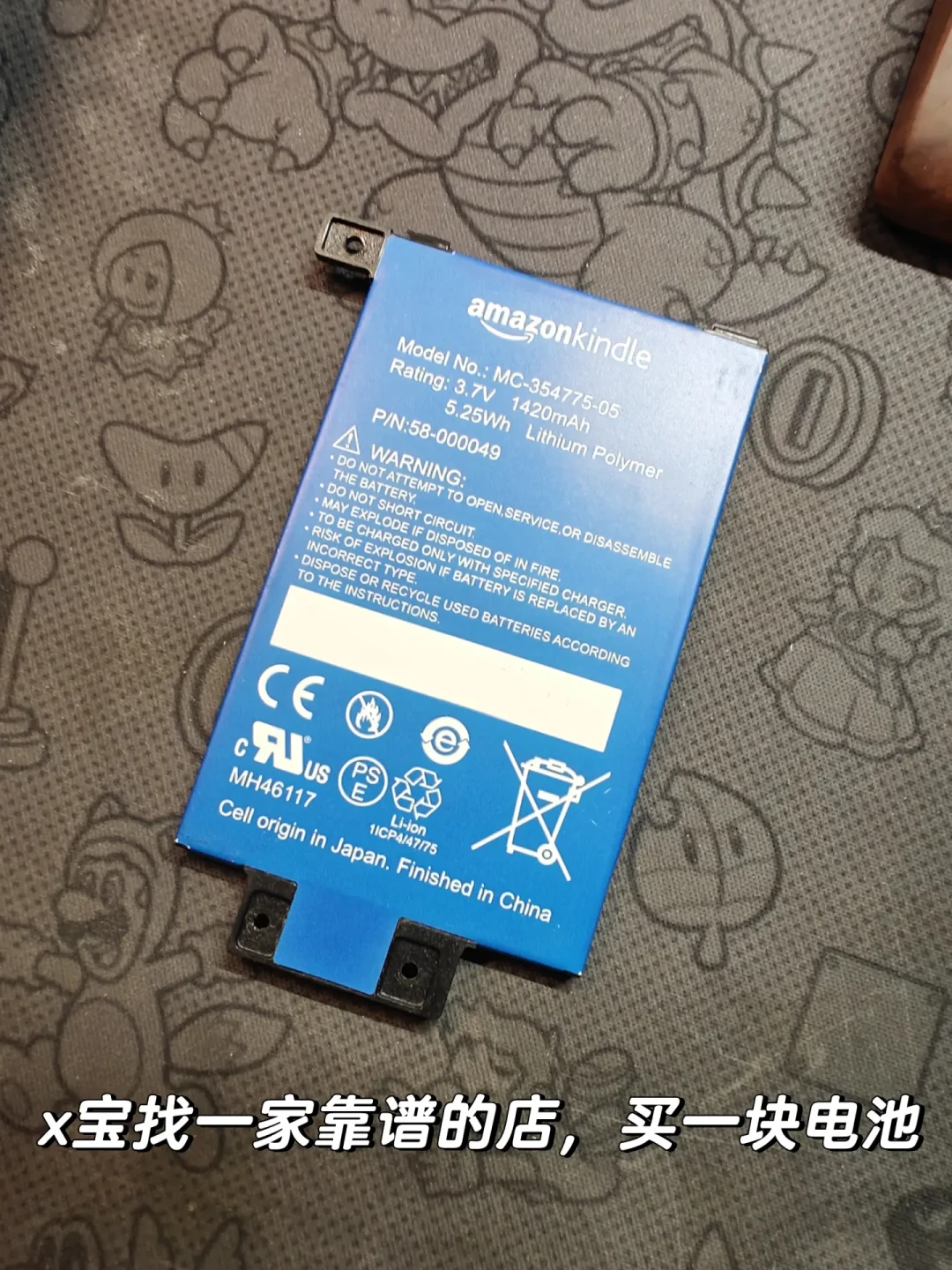
自己动手有成熟路线。网上流传KPW3的“5步换电池”教程,主打一定看完再动手,拯救老设备再战5年。小红书 拆机的通用流程是:用吹风机加热之后,用撬片沿屏幕边框轻划分离前盖,再换上提前备好的新电池。小红书 但必须提醒风险:有真实翻车案例,换电池时把屏幕触控伤到了,机器直接变成尸体机。小红书 手残党、或者机器本身屏幕已有伤、边框开裂的,建议直接找维修店,或者进入下一个话题:值不值得救。
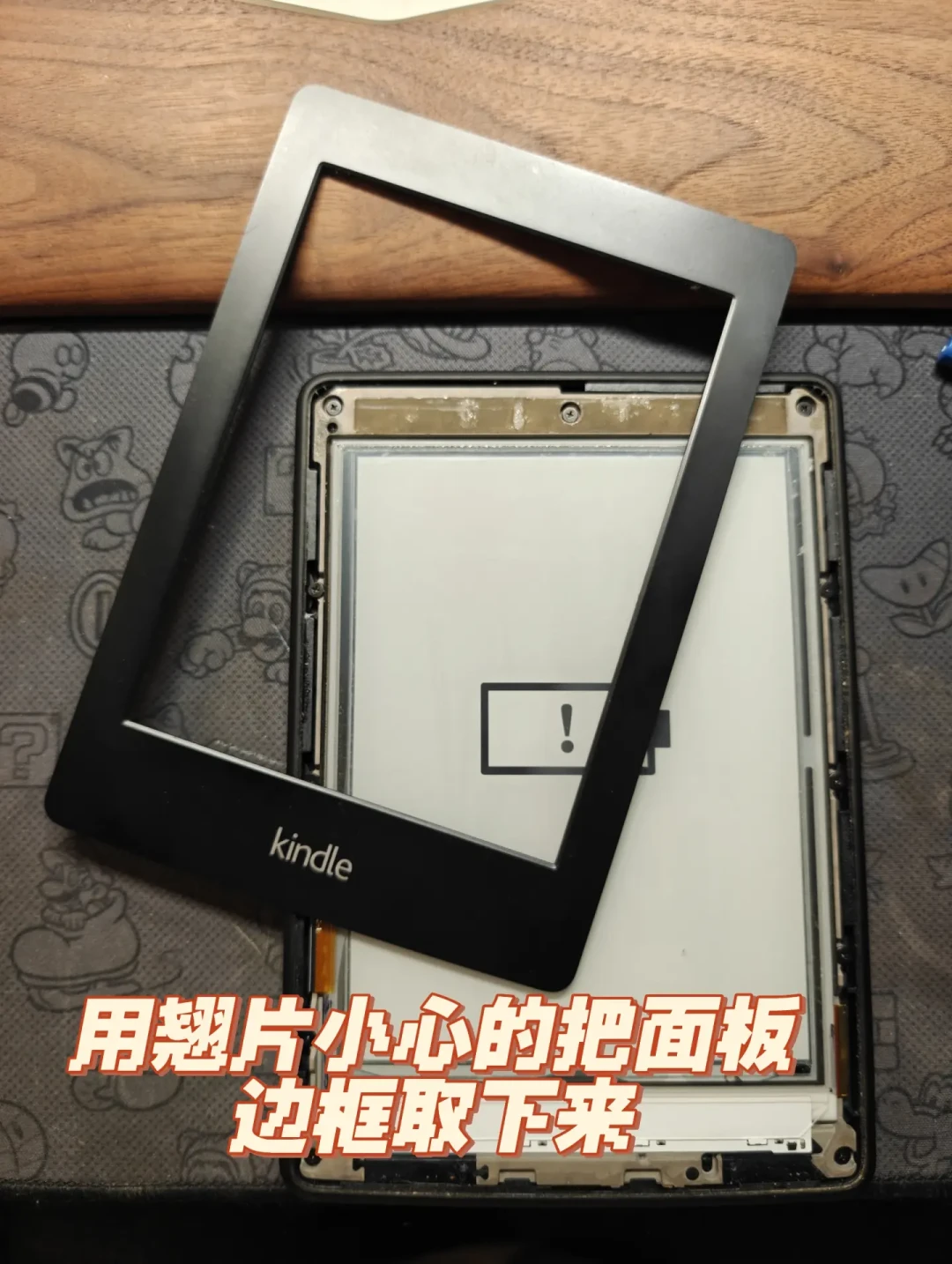
还有一种半死状态特别容易误判:插着充电宝或者电脑就能用,一拔掉就卡。小红书 这不是主板问题,就是电池完全存不住电了,机器没毛病,花电池的钱就行。
值不值得救?给你一个一句话判断标准
拿“救活后的价值”对比“救它的成本”:
KPW2/3/4、K7、入门版这些经典款,二手行情普遍在一两百到三四百元,花几十块换电池,怎么算都值;
最早一批没背光的K4/K5,整机也就值几十块,除非有感情,否则电池钱够再淘一台;
Oasis系列结构精巧、拆解难度高,动手前先确认自己的型号有没有教程;
救活之后打算跟上Véra越狱这波的,先查固件版本,5.19.6及以下才支持。哔哩哔哩
另外提前做个心理建设:开机成功后你会发现,中国区书店早就没了。亚马逊kindle业务2023年退出中国之前,云端同步这些功能确实还能用。知乎 退出之后,内置书店就成了摆设,接下来的路线无非两条:自己找书导入,或者越狱装第三方阅读应用——这也正是这波全民翻抽屉的原因。
救活之后,别让它再饿死
救回来的电池不是永生的,锂电池既怕彻底放空,也怕常年满电存放。养老Kindle的标准姿势:
电量保持在一半左右存放,别用到彻底没电自动关机;
不用的话,每一两个月至少充一次电。小红书 设个日历提醒,不丢人;
长期不用前,开飞行模式再关机,能明显降低自放电。
对了,评论区常有人问开机后忘了锁屏密码怎么办:在密码输入框里输入111222777可以重置。小红书
十年前它是泡面盖,十年后它是全网排队抢救的老伙计。按顺序来,大部分Kindle还能再战五年。











