8月4日,一位网友登录WPS时,发现账号里躺着一条陌生人的留言,提醒她"尽快转移文件"。原因说起来有点离谱:她注销了手机号,之后一直用微信扫码登录WPS;而这个手机号被运营商重新放号后,新号主直接用手机号登录了她的WPS账号——云文档、历史文件,对方都能看到。微博WPS客服的回应是:账号可以绑定多个登录方式,建议注销手机号前先换绑,否则新号主用手机号登录会自动进入原号主账号。
这件事本身不算大事故,当事人也说重要文件没放云端、暂时不担心泄露。但它把一个老问题重新顶到了台面上:你的WPS账号,以及账号背后的云文档,远没有你以为的那么"私有"。
几乎同一时间,另一波人在研究完全相反的方向——怎么不登录用WPS。
不登录就全灰,这个设定卡了多少人
用Windows版WPS个人版的人大概率见过这个场面:不登录账号,功能区的按钮几乎全是灰的,新建个表格想改个格式,弹出来的是登录提示。6月那轮热搜里,除了C盘和收费问题,被骂得最多的就是这条:“最基础的编辑功能,不登录账号都没法用,这是强行绑架用户上云”。微博
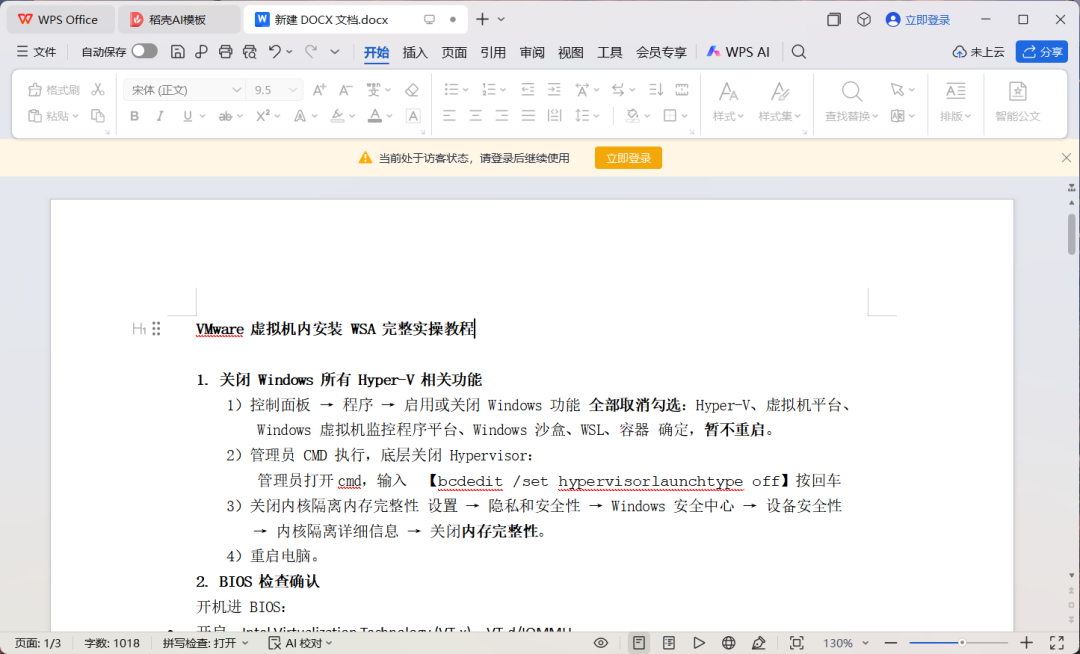
想绕开的人非常多。小红书上"不登录使用WPS"的教程帖是真正的流量黑洞:3月一篇收藏4.6万,7月底一篇收藏1.2万,8月14日又有一篇点赞过万、收藏2.3万。小红书评论区的需求很具体:家里电脑不想留账号的、用公司公用机的、文件涉密不能联网的,还有纯粹就是不想让每个文档都自动上云的。
但这里有个坑:网上教程很多,版本一换就翻车。那篇2.3万收藏的帖子下面,跟着操作的人纷纷卡在细节上——“配置工具里根本没有’功能定制’这一项”“我的版本装完就没有这个勾选”“笔记本上没用”。所以我把几条主流方法按"现在还能不能用、适合谁"重新梳理了一遍。
两条现在还管用的路径,和各自的代价
路径一:配置和修复工具里的"离线开关"(首选,Windows)
这是多条2026年的实测帖交叉验证过的官方入口。知乎知乎操作步骤如下:
打开WPS(先不要打开任何文件),点右上角三条横线,选"配置和修复工具";也可以从开始菜单的"WPS Office"文件夹里直接找"配置工具"。
点"高级",切到"其他选项"。
勾选"兼容离线状态下的未登录使用方式",确定。
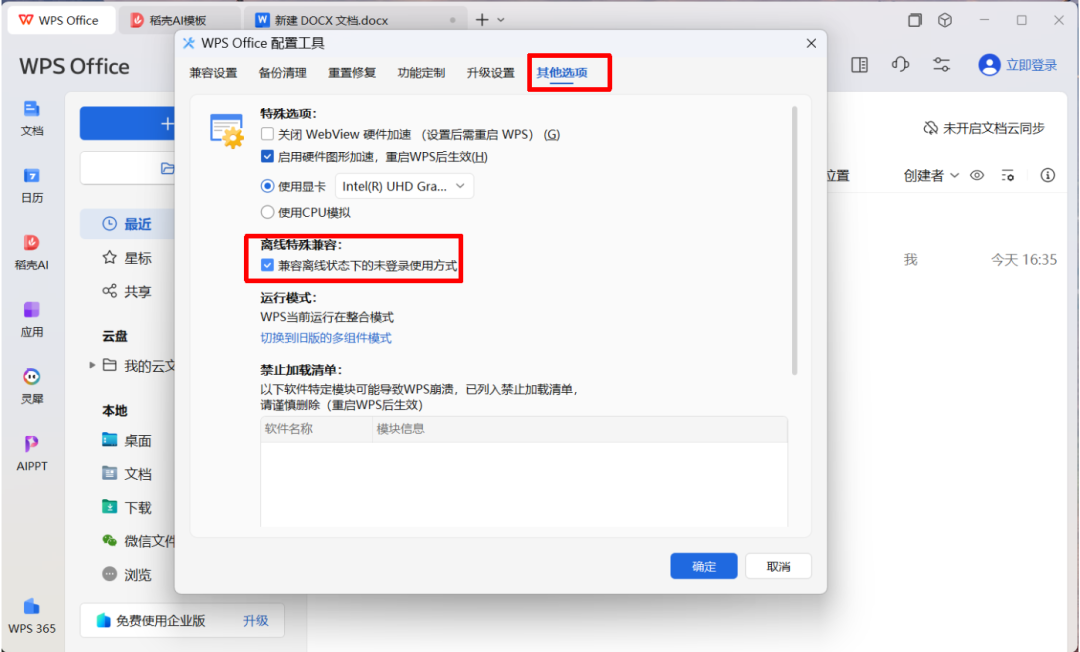
勾上之后,未登录状态下功能区不再全灰,本地新建、编辑、保存都能正常用。
两个提醒:一是不同版本的WPS,这个配置工具的界面长得不一样,有的叫"配置工具"有的叫"配置和修复工具",选项位置也有差别——找不到就先点进"高级"逐个标签页翻一下;二是如果连"高级"里都没有这个选项,说明你的版本(或单位统一定制的版本)没开放这条路,别硬找。
还有一个细节值得注意:有实测帖提到这个勾选"只能保证三个月(90天)的正常使用",到期后可能重新变灰。知乎这目前只是一家之言,但如果你设置完过几个月发现又灰了,先别慌,回来重新勾一遍试试。
路径二:登录窗口的"离线使用"(临时用)
点"立即登录"后,在登录界面找"登录遇到问题",里面有"离线使用"入口。小红书这条路更像一次性放行,适合临时打开别人发来的文件看一眼,不适合当长期方案。
别碰的两个方案:改注册表(Kingsoft相关键值)和断网装旧版本。前者WPS一更新就可能失效甚至把配置搞坏,后者装的是好几年前的老版本,安全和兼容性都是问题。为省一个登录,不值得。
Mac用户单独说:有实测反馈macOS版WPS不登录基本不让用,Windows版那个隐藏选项在Mac上没有对应入口。知乎如果你是Mac用户且文件必须本地化,建议直接看LibreOffice这类替代品,别在WPS上耗时间。
不登录会失去什么,先算清楚
免登录不是无代价的,这些功能会跟着账号一起"下线":
云文档和多设备同步:文档只存在本机,换电脑就没了,得自己备份;
稻壳模板、云字体等在线资源:模板库基本只剩本地能用的部分;
AI功能和PDF转换等会员权益:这些都绑账号和权益,不登录一律没有。
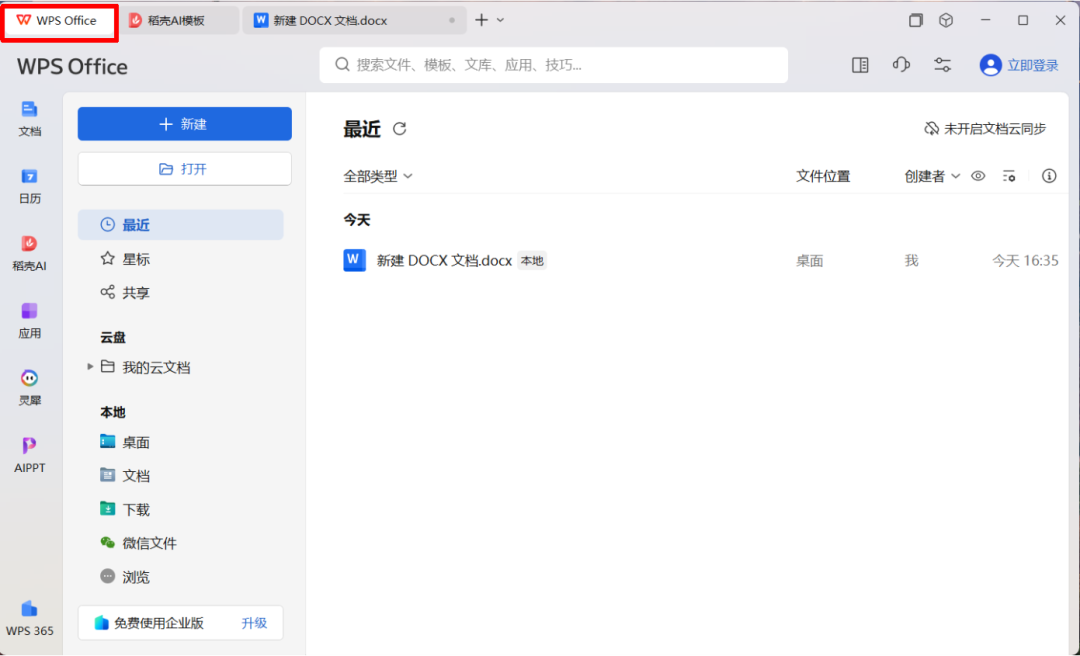
但本地编辑、排版、公式、打印这些核心操作都在。对"只想安安静静改个文档"的人来说,这笔账是划算的。反过来,如果你的工作流是多设备接力、和同事共享文档,那不登录等于自废武功,老实登录更合适。
决定继续登录的,这件事现在就该做
8月那个事故给所有登录用户提了个醒,三个动作建议今天就做:
查绑定:进WPS账号设置,看自己的账号绑了哪些登录方式(手机号、微信、QQ)。重点确认绑定的手机号还是不是自己在用——换过号、注销过旧号的,立刻换绑,别等号码被别人捡走。
查设备:把账号在哪些设备登录过过一遍,换过电脑、卖过旧机的,确认旧设备已经退出。
重要文件留本地副本:云文档再方便,涉及合同、证件、敏感材料的,本地留一份。云端是便利,不是保险箱。
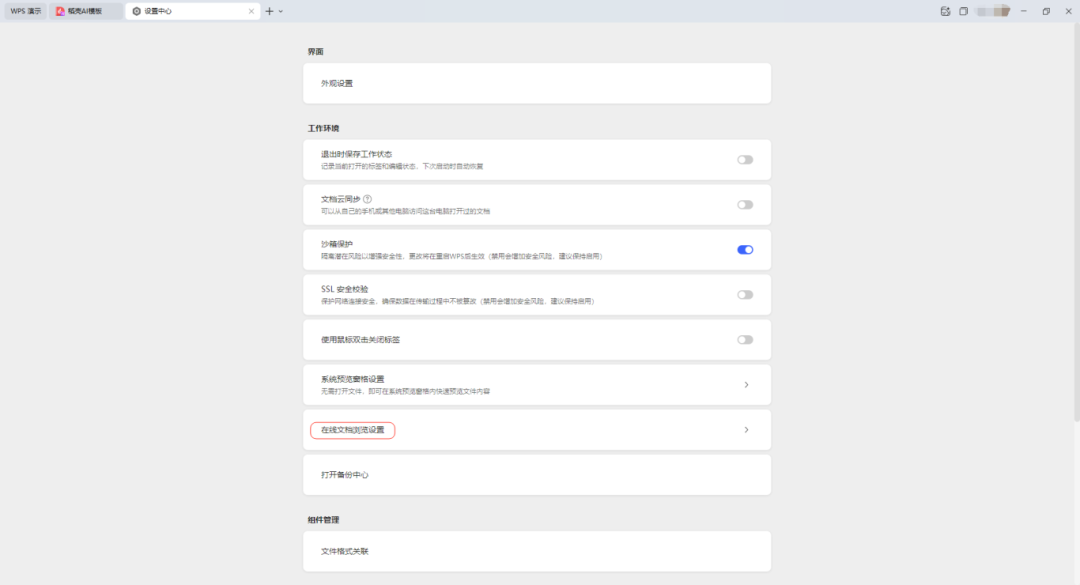
顺手还能做一件事:打开WPS的"设置中心"(右上角菜单里找"设置"),里面能看到"文档云同步"“沙箱保护”"SSL安全校验"这些条目,你的文件到底在不在往云上同步、同步走什么校验,这里能看个明白。知乎
WPS官方目前的建议也只是"注销前换绑",没有提到更主动的防护(比如异地手机号登录提醒)。这条防线短期还得靠自己。
最后给个判断
只在单台电脑、偶尔编辑文档:开离线开关,不登录,省心。
多设备办公、需要协作和模板:登录,但把上面三件事做完再登。
文件涉密或单位要求物理隔离:离线开关+断网使用是底线,同时跟单位确认用的是不是专业版/私有化版本(这类版本本身不强制登录)。
Mac用户、或者已经被登录流劝退:LibreOffice免费开源,值得试试。
值得继续盯的信号:6月风波后,WPS承诺的整改在陆续落地(C盘存储管理已经上线),但"不登录就灰功能"这个设定到现在没动。如果后面版本真的加了更明确的"本地模式",或者反过来把离线开关也收掉,这篇文章的方法就得更新——到时候我会再来核一遍。