

先说明:我是机房舰队的开发者,所以这篇不是第三方测评,更不是买家秀。写的是我对「机房屏幕广播」这类工具在课堂上怎么用、哪里受限的看法,对应的是 2026.1124.1 版的电子教室,内容按功能说明和界面原文整理,不是某间机房的实测记录。文里没有帧率、延迟这类数字,也没有价格表和购买链接。
它适合的三个课堂场景
场景一:上课点广播,转圈。 老师点开广播,进度圈转了半分钟,后排十几台还是黑的。这种场面不少同行都碰过,老师头一个念头是「谁重启一下」,其实多半是画面没送到,而不是学生机坏了。
场景二:让一个学生上台演示。 勾选一台直连终端当演示源,把他的画面发给其他学生,显示方式、锁键鼠和广播声音的选项和广播一样。
场景三:下课前不想盯着。 在工具栏「定时」里设一个「停止广播」,到点自己收;黑屏、解除黑屏也能这样设。
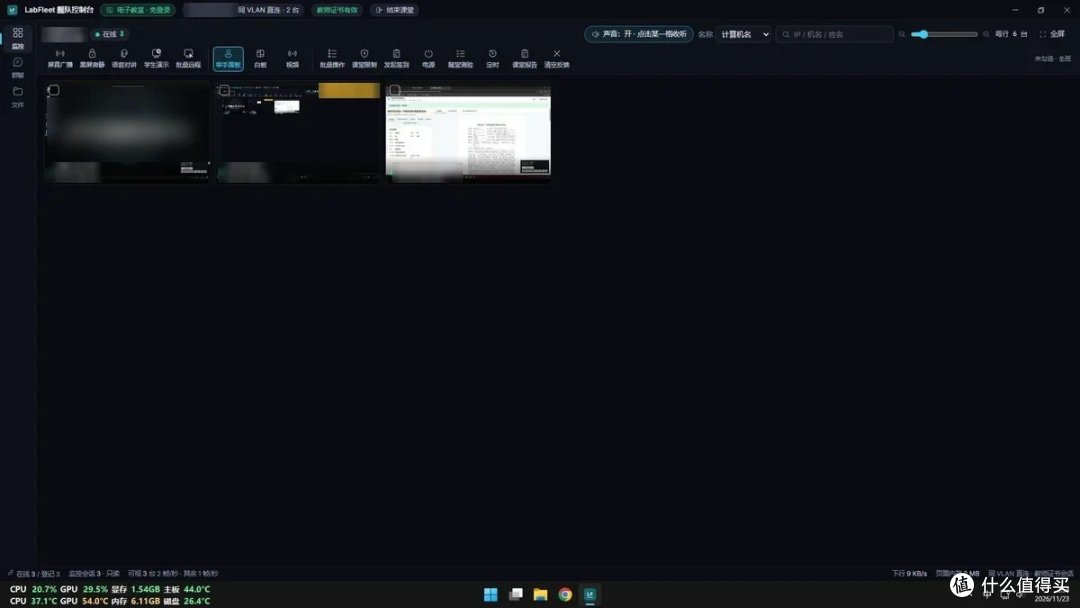
图:产品界面截图:电子教室工具栏,拍摄版本 2026.1123.3,按钮文字与 2026.1124.1 一致,IP、机名已打码。
用起来顺手的地方
全屏发全班有两条路兜底。 我比较看重这一条:教师机同时走组播和逐台发送,学生机约 3 秒收不到组播画面,就自动改看逐台发来的画面。对管不了交换机的老师来说,多一条兜底的路,心里踏实些。
窗口、学生演示不依赖组播设置。 这两种只走逐台发送,交换机的组播怎么配,对它们没有影响。
弹窗里的提示够直白。 顶部会写「将发送到 N 台终端。」,没勾选任何终端会写「当前未勾选:目标为全班。」,没有学生机连上则提示「没有已连接的终端」。点了没反应的时候,先看这一行,总比对着空白弹窗瞎猜好。
黑屏肃静能写屏幕提示。 我觉得这个小设计很实用,默认是「请保持安静,听老师讲解」,学生机上看到这行字,就知道是老师点的黑屏,不是机器坏了。
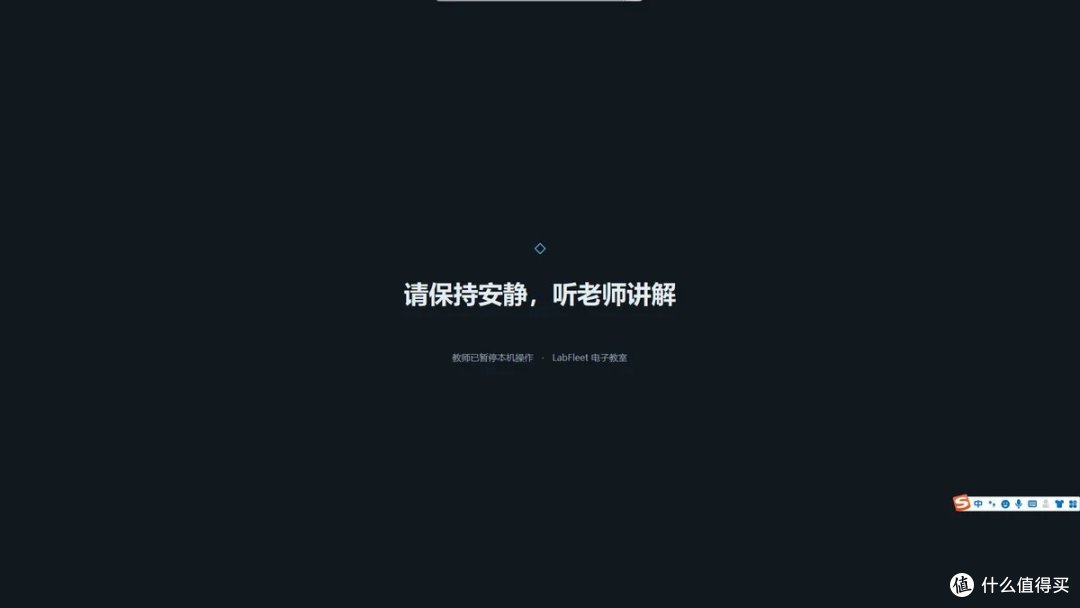
图:产品界面截图:学生机收到黑屏肃静时的画面,拍摄版本 2026.1121.5,同一界面逻辑沿用至 2026.1124.1,画面里没有 IP 和姓名。
画质自动。 对我来说省事的一点是,教师机按网卡速率和接收台数自动升降,台数多了会自己降,老师不用在讲台上调参数。读不到网卡速率时按 100 Mbps 估算。
免费版能先试。 50 台终端以内长期有效,功能与付费版一致,小机房够先试一试。
不太行的地方(照实写)
1. 只能在同一个 VLAN 里用。 教师机和学生机要在同一个 VLAN,同一网段只允许一个教师机,教师机首次使用还要向中继申请、由管理员批准一次。跨 VLAN、跨楼层的机房,电子教室用不了。
2. 课堂数据是明文传输。 课堂直连数据不加密,组播画面也没有加密认证,只适合可信的机房局域网。网络里有不放心的人,这个要掂量。
3. 没有画质档位。 全靠自动升降,想手动固定一档做不到。自动降画质是为了不卡,不保证任何网络下都流畅。
另外几条小事:组播通不通取决于交换机和网段设置,它不会去改你的交换机;勾了「锁定终端键鼠」之后,学生机的键盘鼠标就用不了,别当成死机;老师那头用的是 Windows 桌面客户端,从登录页的「电子教室」进入。
适合谁,不适合谁
适合:机房在同一个 VLAN 里,教师机相对固定,想少碰交换机配置的学校机房。
不适合:要同时给跨楼层、多个 VLAN 的机房上课的;对课堂数据保密要求高、网络里不能跑明文的。
我的判断:机房在同一 VLAN 内的日常上课,这套设计的思路是对路的;跨 VLAN 或者要求加密的场合它不合适,别硬上。
当前文章无评论,是时候发表评论了