

手机能直接点电脑屏幕:WorkBuddy电脑操控公测,3个前提别漏
会议室里,你突然想起电脑上那张汇总表——跑到一半,卡在一个等你点确认的弹窗上。以前只有两个选择:会开完再说,或者任务白跑。
现在多了第三条:掏出手机,看着电脑的桌面,把那一下点掉。
11月20日,腾讯WorkBuddy上线电脑操控(Computer Use):能识别当前页面、看懂客户端界面,做点击、输入、滚动,不需要目标软件开放接口就能在后台操作。目前是公测体验阶段,macOS和Windows都支持,客户端得更新到5.11.0及以上,还要自己开功能、走完授权。官方也留了句实话:界面识别效果因软件而异。小红书
手机上其实是两条路,别混着用
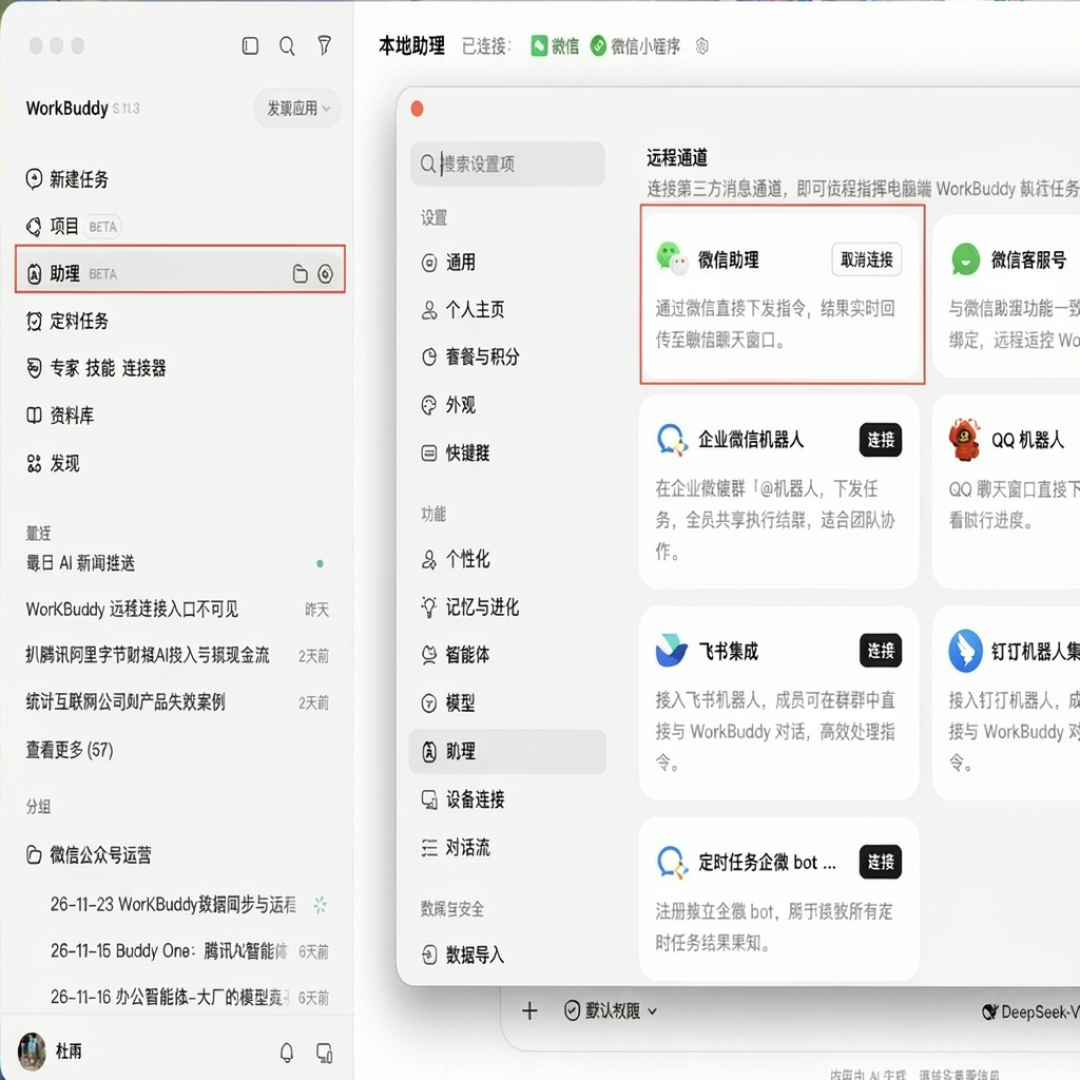
助理负责派活。微信、企业微信、钉钉、Slack里发一句话,电脑上的WorkBuddy就开工,做完把结果回传。国内场景微信扫码就能绑,不需要开发凭证。知乎
手机App连电脑负责跟进。桌面端左侧栏底部点「连接移动端」,打开「允许移动端连接此设备」,手机登同一个账号,选中那台电脑。这条路能看到电脑的实时桌面画面,手指直接触控,还能呼出手机键盘打字——任务卡在网页登录、卡在某个客户端的确认框,你自己在手机上点掉。横屏操作顺手得多。知乎小红书
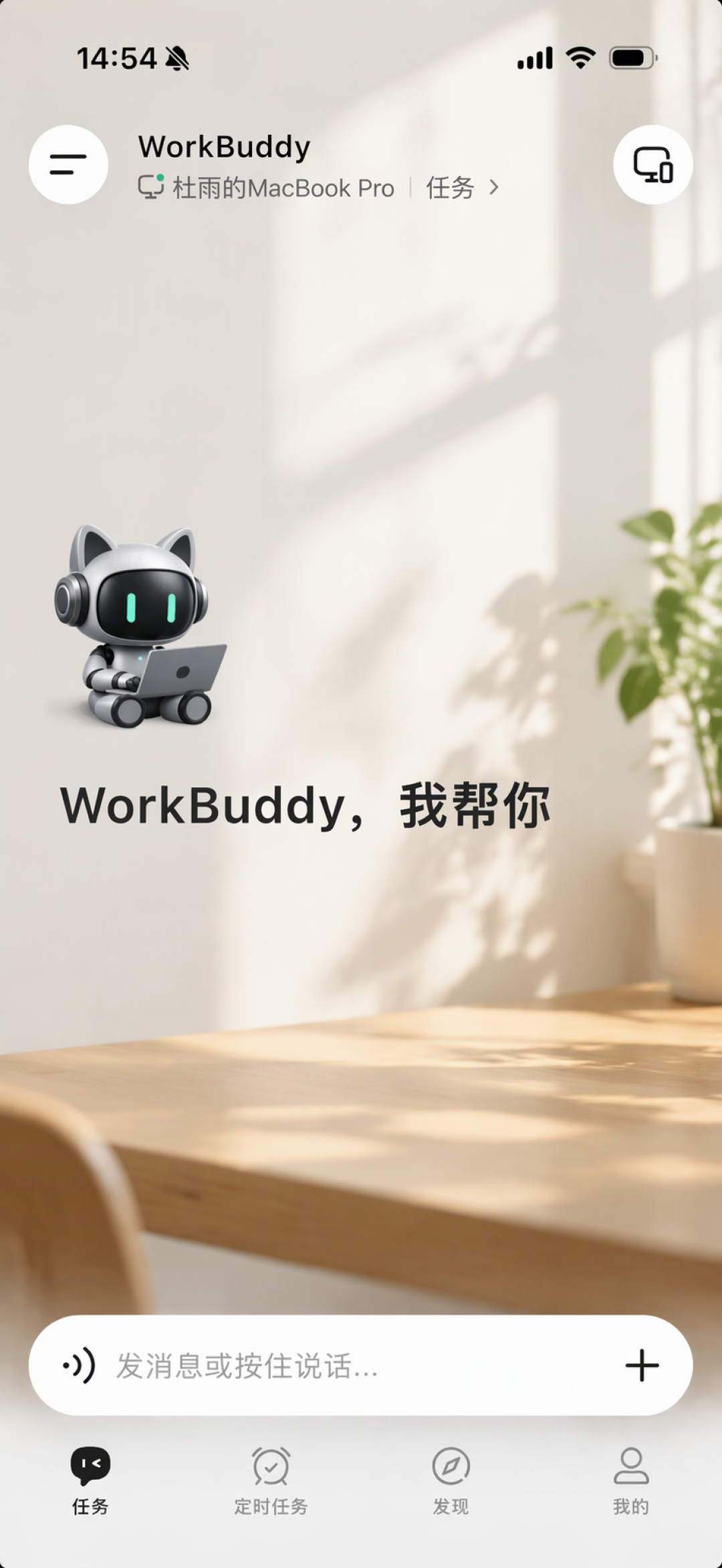
App要单独装,应用商店里认准开发者是腾讯。小程序只能发文字指令,看不到本地画面。小红书
动手前先看两个点
设备状态用绿点、灰点分在线离线;每个会话有五种状态:运行中、等待输入、已完成、已停止、失败。卡在「等待输入」,补一句「继续」就能往下跑;方向跑偏,输入框的发送键会变成停止键,点一下立即叫停,已经跑完的部分还留在会话里。知乎
按目前实测的口径,在App里看状态、发后续指令不额外消耗积分,积分是电脑端真正干活时才扣的。「看一眼」和「让它干活」是两笔账。但派出去的活要花积分:体验版每月500分,知乎上有人算过,一次项目规划就吃掉40分。手机上派活太顺手,反而容易忘。知乎知乎
3个前提,缺一个就白折腾
一、电脑开着、联网、WorkBuddy在运行。它不是云端的替代品,是本机的延伸。知乎
二、桌面端开了「允许同账号设备远程连接」,再顺手打开「保持唤醒状态,以便远程访问」。电脑一自动锁屏或休眠,远程任务可能就断了,出门前这两下别忘。知乎知乎
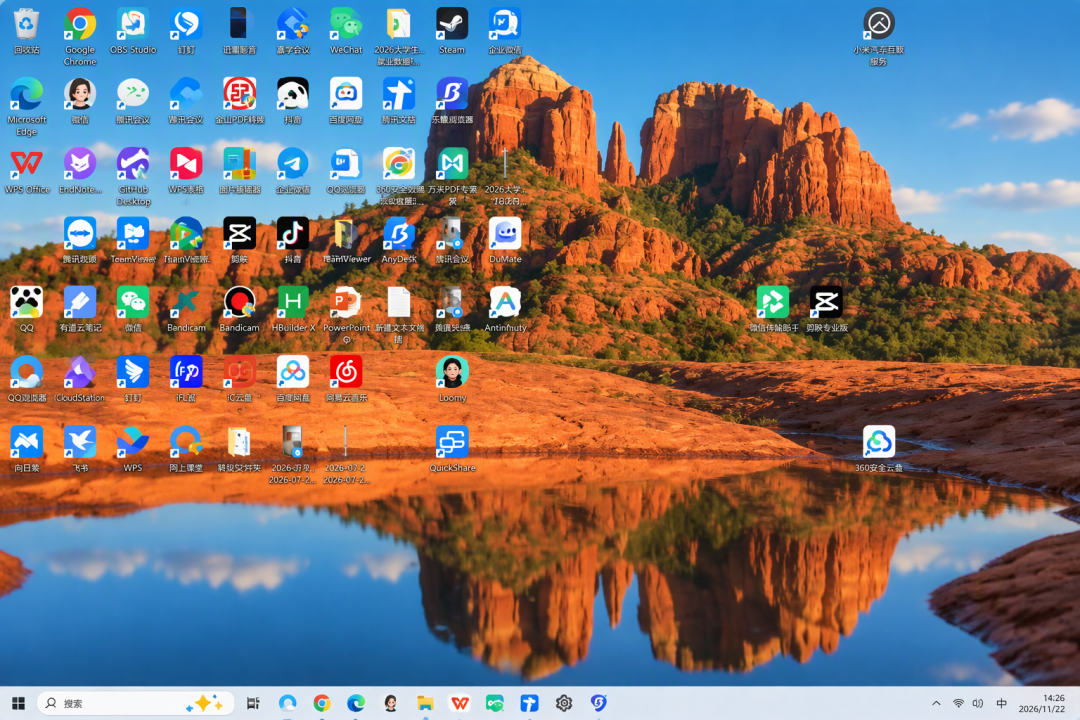
三、双端网络都通。小红书上一个84赞的求助帖就是典型:电脑端明明在跑,手机端却一直显示离线,重登、重启、同一网络全试过。这类问题基本出在连接和权限上,不是模型不行。知乎小红书
连电脑都不想开的还有第三条路:小程序或App里「选择设备」直接切云电脑,任务跑在云端沙箱,关机断网都不影响,还自带定时任务。代价是碰不到本机的文件和本地软件。知乎
电脑操控这块,两个坑是真的
开关在设置→智能体→电脑操控,里面有「电脑应用操控」和「浏览器操控」两块,打开后状态显示「已安装」。知乎
有人做了完整实测,记得很细:AI是在一个独立虚拟桌面里干活的,桌面开得出来,但一动手就报「schtasks.exe操作被拒绝」,卡了好几天。真正的卡点不在开关,在「安全中心→命令安全」的命令白名单——把schtasks.exe那条删掉、重启WorkBuddy,就通了。知乎
另一个限制是单例:即便在独立桌面执行,它也会把主桌面那个WorkBuddy唤起来,没法两边各开一个同时跑不同的活。所以现阶段它适合在一个桌面里串行接活,别指望并行分流。知乎
好处是它不抢你的鼠标键盘。实测开浏览器(自动点掉弹窗、输网址、回车)、开画图(第一次框线没闭合,说清「四边要连起来」后重画成功)、整理文件夹素材,全程不影响主桌面操作。知乎
最后一句
远程控制接的是你的真实账号和真实电脑,方便和风险来自同一个源头。手机发出的指令,是以你的身份、按你已授予WorkBuddy的权限在电脑上执行的。文件删除、系统配置修改、批准命令执行这类高风险操作会先做来源校验、要你确认才执行——但「删除保护」这种开关,得你自己去开。不用的连接及时解绑,共享电脑用完退出登录。知乎
至于登录、支付、删文件,别交给它。手机就在你手里,自己点。哔哩哔哩


当前文章无评论,是时候发表评论了