
屏幕能亮、触控正常,键盘却一个键都没反应——这大概是 Surface 用户最熟悉的崩溃瞬间。小红书上「surface键盘失灵」相关笔记常年有新帖,2023 年的一篇就攒下 748 赞、742 收藏。小红书换新键盘又不便宜,有用户估算官方换新约 900 元。小红书还有 Pro 12 用户实测,官网键盘卖到 1000 元以上,最后退而选了平替。小红书所以在掏钱之前,值得先花半小时按下面的顺序自救一轮——相当一部分失灵其实不用花钱。
第一步:先给症状分型
社区里翻了大量案例帖后,失灵基本可以归成四类,处理方式完全不同:
屏幕正常,键盘整体无响应。最常见,多数是连接或识别问题,免费自救成功率最高。
部分按键失灵。比如上面一排功能键正常、下面字母数字键全失灵,多半指向触点问题。微博
间歇性失灵。时好时坏,重启或强制关机后又正常,过几天复发。微博
键盘连带蓝牙、USB 一起出问题。这往往不是键盘的锅,而是整机状态异常,键盘只是先暴露出来的症状,光换键盘解决不了。微博
分型的意义在于:第 1、3 类先做软件自救;第 2 类重点查触点;第 4 类先修机器本身,别急着为键盘买单。
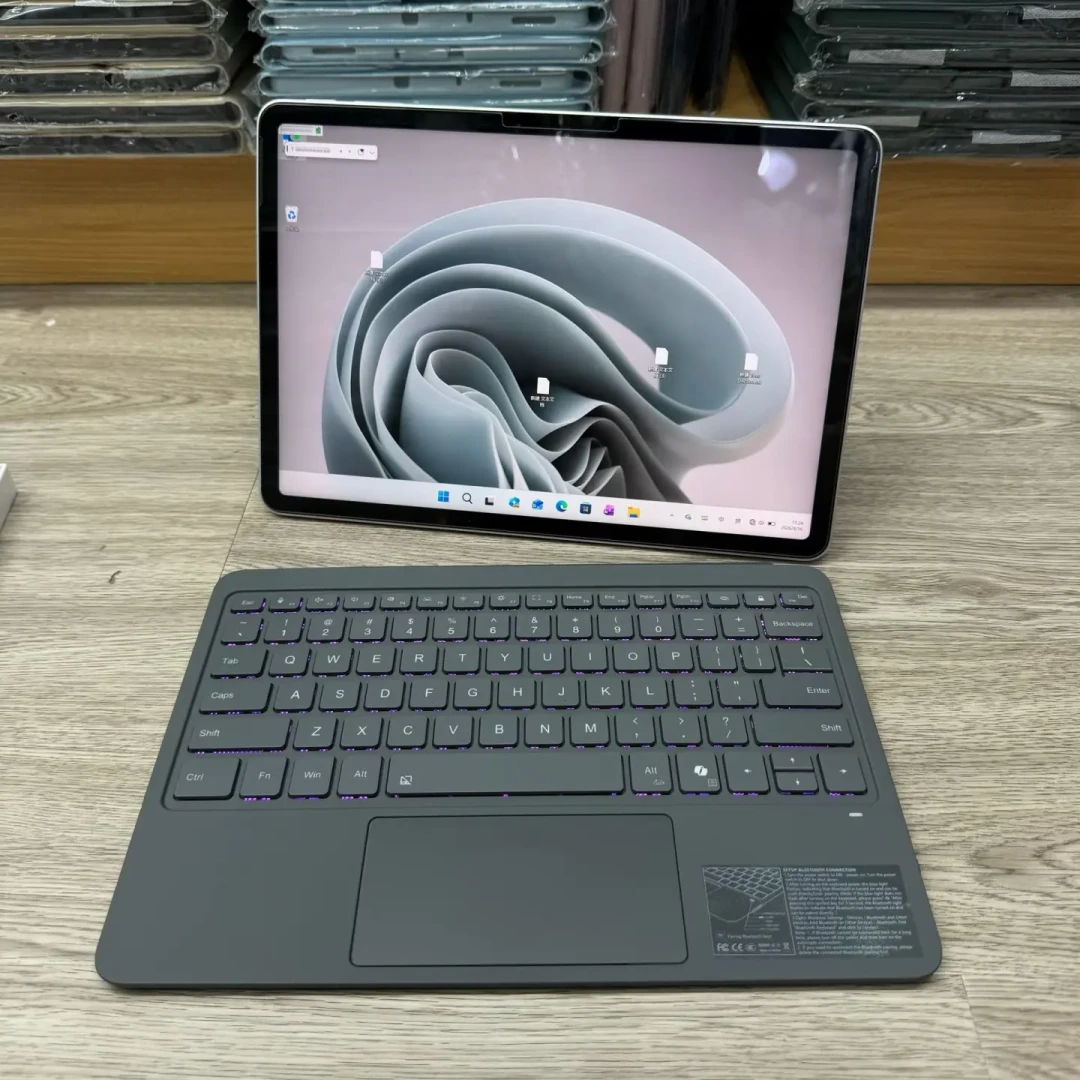
第二步:软件自救,从强制重启到驱动
几乎所有修复汇总帖都把强制重启放在第一步,因为它能清掉负责键盘识别的底层控制器状态:
长按电源键约 30 秒强制关机,再正常开机;
如果没用,关机后同时长按电源键和音量加键约 15 秒,进入 UEFI 界面再退出重启。小红书
有用户记录过自己的经历:擦酒精、翻遍设置都没用,气得强制关机,再开机竟然恢复正常了。微博虽然听着玄学,但「重启后恢复」在社区里是被反复验证过的第一有效动作,试错成本为零。
软件层面再往下走一步:打开设备管理器,展开「键盘」和「人体学输入设备」,找 Surface HID mini driver(部分系统里显示为 Surface Type Cover 相关设备)。如果出现黄色感叹号,右键卸载设备后重启,让系统自动重装驱动;如果列表里完全没有键盘相关条目,点「扫描检测硬件改动」。多篇修复汇总帖都把这一步列为必查项——驱动掉线导致的「键盘不被识别」比硬件损坏更常见。
第三步:擦触点,橡皮就能干
如果分型指向触点问题(部分按键失灵、动一动键盘时好时坏),可以试试社区里流传最广的「橡皮大法」:关机取下键盘,用普通橡皮或蘸无水酒精的棉签,擦拭键盘连接器上的金属触点和机身底边对应的触点位,晾干再装回。
最有名的就是那位「靠橡皮大法省了 900」的用户。小红书但也要记得上文的反面案例:有人擦了酒精毫无反应,最后是靠强制关机恢复的——说明擦触点对「氧化积灰导致的接触不良」有效,对系统层面的失灵没用。还有个野路子可以参考:一位 Pro X 用户发现是接口处接触不良,垫了一小片便签纸当垫片,直接解决。微博
救不回来,再算换键盘这笔账
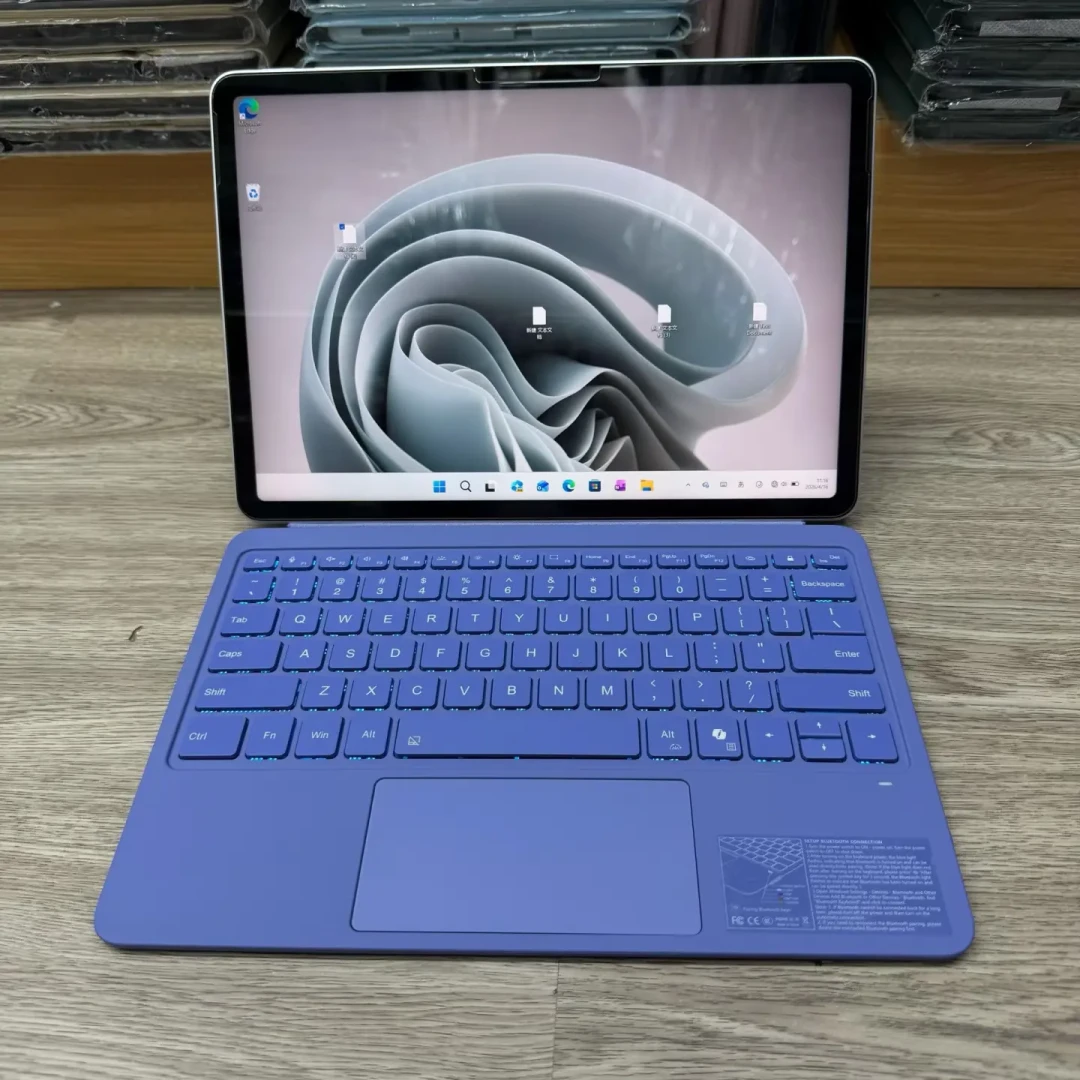
确认硬件坏了,有三档选择,价差非常大:
第一档:二手原装,同代通用。 这是性价比最高的路线。Surface 键盘盖跨代通用性比很多人以为的好:Pro 3 到 Pro 7+ 各代的 Type Cover 相互兼容,13 英寸的 Pro 8、Pro 9、Pro X、Pro 10、Pro 11 键盘也可以互换(下单前请以微软官方兼容清单为准)。二手价格通常只要新品的几分之一。唯一要避开的坑:2025 年的 12 英寸 Surface Pro 12 用了新设计,键盘只适配它自己,别买错也别拿它配老机器。
第二档:第三方平替,200-300 元。 有用户键盘磕了一下连不上,最后花 200 元买了个新键盘解决战斗。微博蓝牙款第三方键盘配 Surface 也完全可用。代价是手感、触控板面积和支架一体化程度不如原装,部分功能键可能缺失,适合「机器还想再用两年但不想多花钱」的场景。
第三档:官方新品,900-1000 元以上。 体验最完整,但只建议较新的机型(Pro 9/10/11/12)考虑。今年 4 月微软刚给 Surface 全线涨了价,官方配件跟着水涨船高。36氪而老机器残值跌得厉害:二手平台上成色一般的老 Surface 整机 399 元都少人问津,还有人 186 元就捡了一台当年的旗舰。知乎小红书给一台残值不到一千的老机器换 900 元的键盘,账怎么算都倒挂,不如平替顶一顶,或者干脆把预算挪给换机。
开学季淘二手:验键盘的三个动作
开学前后是二手 Surface 的流通高峰,而「键盘失灵」恰恰是二手机最大的暗病之一,不少人反馈刚过保就坏。微博线下看机时建议做三个动作:
现场装键盘打满一整段:字母、数字、最上面一排功能键、触控板点击和双指滚动都过一遍,别只敲两个字就付钱;
反复拆装三到五次:每次都要立刻识别。间歇性失灵在十分钟内很难暴露,最好和卖家约定失灵保修;
核对键盘代数:问清配的是哪一代键盘,对照官方兼容清单,避免机器和键盘根本不匹配。
最后:为什么它容易坏,以及怎么少坏
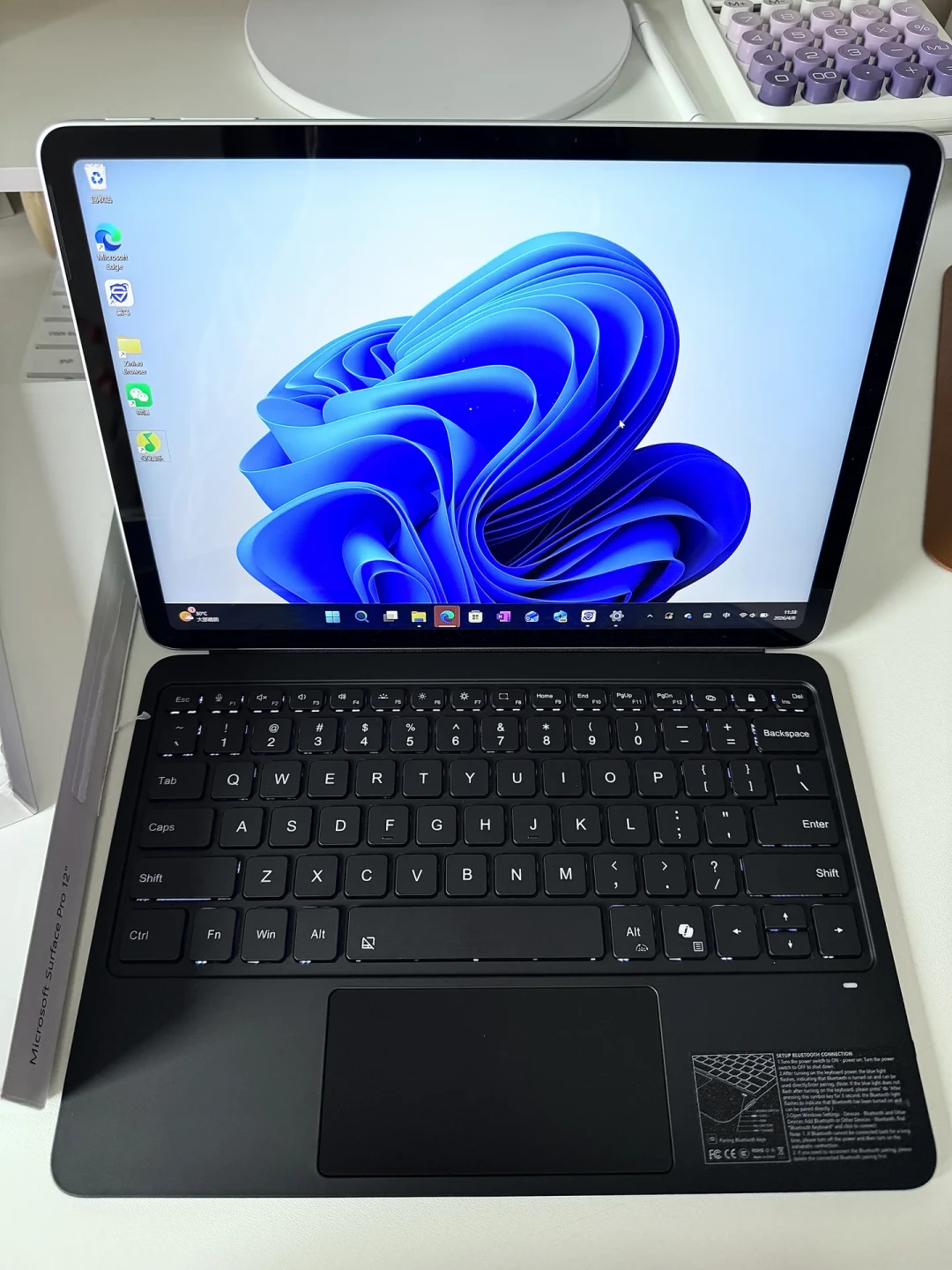
Surface 键盘盖靠磁吸触点连接,织物包覆容易积灰进屑,加上频繁拆装和通勤挤压,触点氧化磨损几乎是必然,这也是社区里「失灵—拆修—再失灵」循环反复出现的原因。日常能做的不多但有用:每隔几个月擦一次触点;塞包通勤时别让键盘一直挂着机身受力;液体溅到键盘区立刻断电拆下晾干。
键盘失灵不等于机器报废。先分型,再按「强制重启 → 查驱动 → 擦触点」的顺序免费自救;救不回来,再在二手原装、平替、官方新品之间按机器残值做选择。这笔账算明白,至少能省下几百到一千块。














