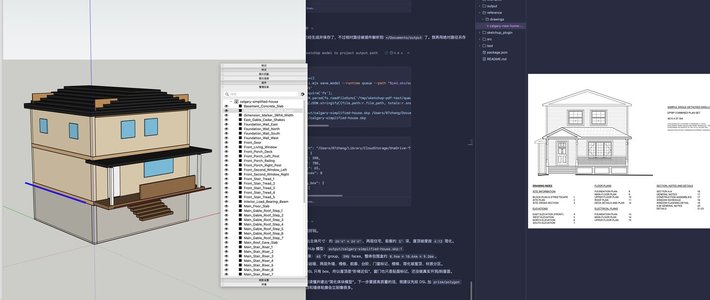
今年 6 月底,小红书上一篇 SketchUp 教程火了,标题叫《Codex+SU建模教程,1分钟生成别墅模型》,两千九百多赞、四千多收藏。小红书视频里,AI 听着指令,别墅模型自己长出来,看着确实像要把设计师从熬夜画图里解放出来。
但你往下翻评论区,画风就变了。有人说:“哥,我用codexpl版建SU,想让ai建个大概再改,但是出来歪七扭八的根本用不了”;还有人问,为什么自己建出来的模型前后关系全是错的。小红书博主只能一条条回复:看你用什么模型、提示词怎么写,截图发上来瞅瞅。
同一个工具,为什么博主手里像魔法,你手里像车祸现场?我把官方说明、知乎的实测文章和小红书的多篇教程帖交叉核对了一遍,结论是:现在"让 AI 在 SketchUp 里建模"根本不是一条路,而是三条完全不同的路线,能力、门槛和坑都不一样。选错了路线,出来的就不是别墅,是一堆歪七扭八的几何体。
先分清:你要的是"出图",还是"出模型"
这是最容易混淆的一步,也是被标题党忽悠得最惨的地方。所谓"AI 出图",指的是 AI 渲染:你给一张白模截图加几句描述,AI 还你一张以假乱真的效果图。图很好看,但它只是一张图,不能拆开改墙体、换门窗。官方的说法是,AI Render 用于AI渲染生图,让设计师在建模完成后直接生成效果图。知乎
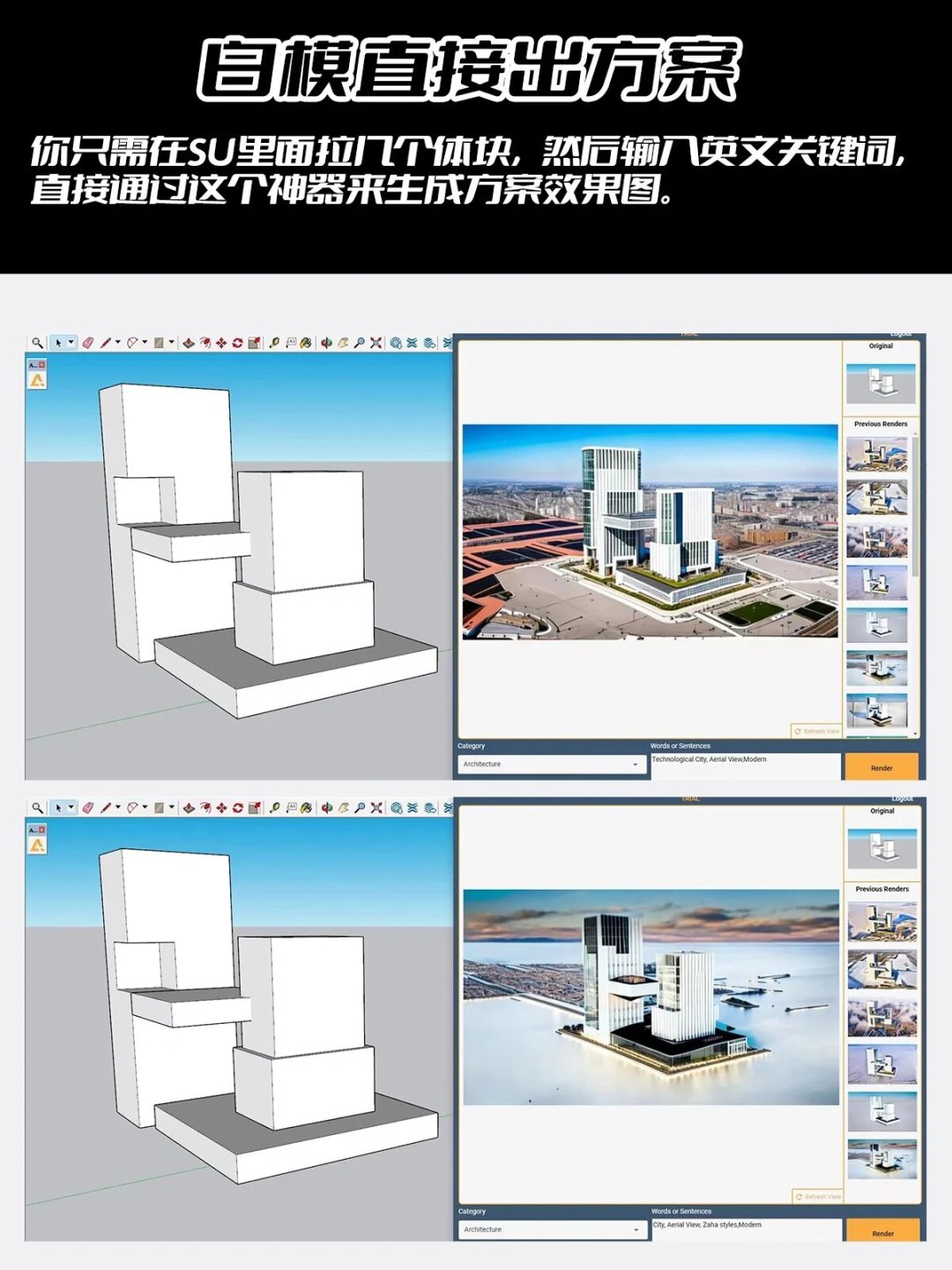
"AI 建模"是另一回事,产出的是 .skp 文件,有组、有组件、有材质,能在 SketchUp 里打开继续改。难度和坑都集中在这边。如果你只是想快速要张效果图给甲方看气氛,走"出图"那条线,成本低得多;如果你要的是能深化、能出施工图的模型,往下看。
三条路线,先看总览
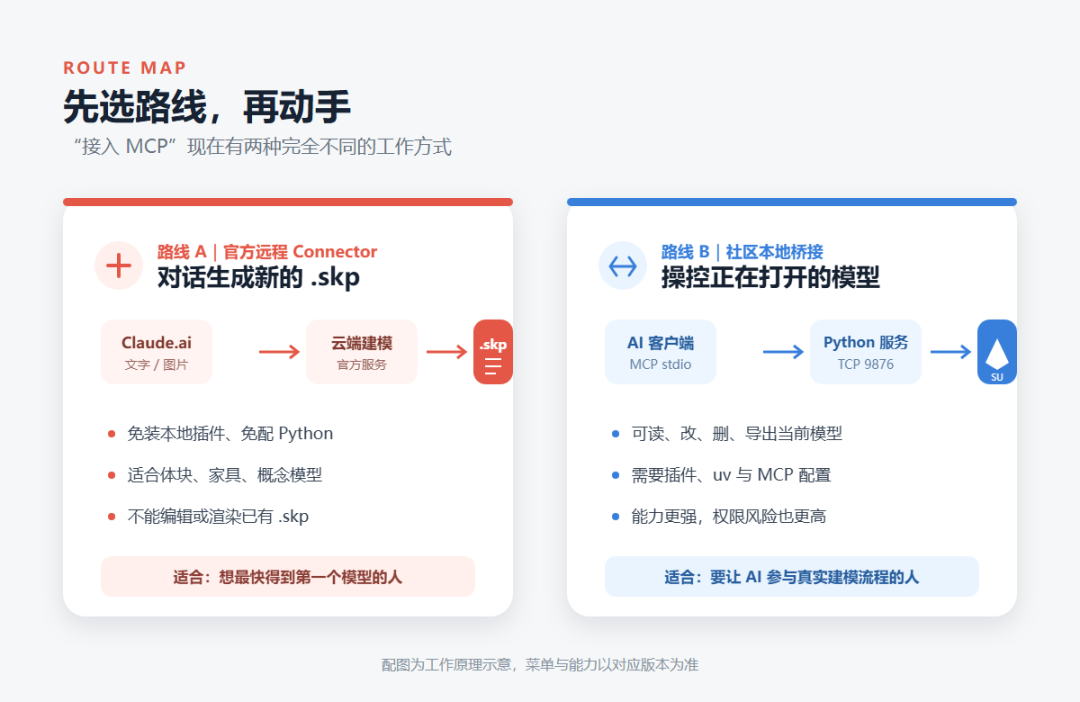
先给结论:目前"AI 建模"主流就三条路——官方 SketchUp AI、官方 SketchUp Connector for Claude、本地 MCP 桥接。一条嵌在软件里按积分计费,一条在云端帮你生成新文件,一条让 AI 直接操控你正在编辑的模型。
路线一:官方 SketchUp AI,积分制,国内暂时只能在 iPad 上玩
SketchUp AI 是 2025 年 11 月在年度用户大会上正式发布的,它不是一个新软件,而是嵌进原有 SketchUp 里的一套 AI 能力。知乎里面分两块:AI Render 负责渲染出图;AI Assistant 包含 Help 问答和 Generate Object——后者能根据你的描述直接生成可调节尺寸比例的 3D 对象,不用从头建模。
门槛要说清楚:截至 2026 年 3 月的公开信息,国内用户只能通过订阅 iPad 端体验,App 内购价格 48 元/月或 398 元/年,每月附带 100 个 AI 积分。积分怎么烧,差别很大:Help 问答免费;AI Render 每生成一张效果图消耗 5 积分;Generate Object 每生成一个 3D 对象要 30 积分。不够用的话可以加购附加包,每月 88 元换 1500 积分。知乎按附加包折算,一张效果图约 0.29 元,一个 3D 对象约 1.77 元。对低频用户来说,每月赠送的 100 积分基本够体验;真到高频使用,就是另一笔账了。
路线二:SketchUp Connector for Claude,云端生成,零安装
这是 Trimble 官方的远程连接方案:在 Claude 里添加 SketchUp 连接器,输入文字、草图或平面图,云端生成一个 SketchUp 文件,下载 .skp 到本地。不用装插件、不用配 Python、不用碰端口,是上手最短的路径,适合第一次试 AI 建模、快速做体块和概念方案的人。
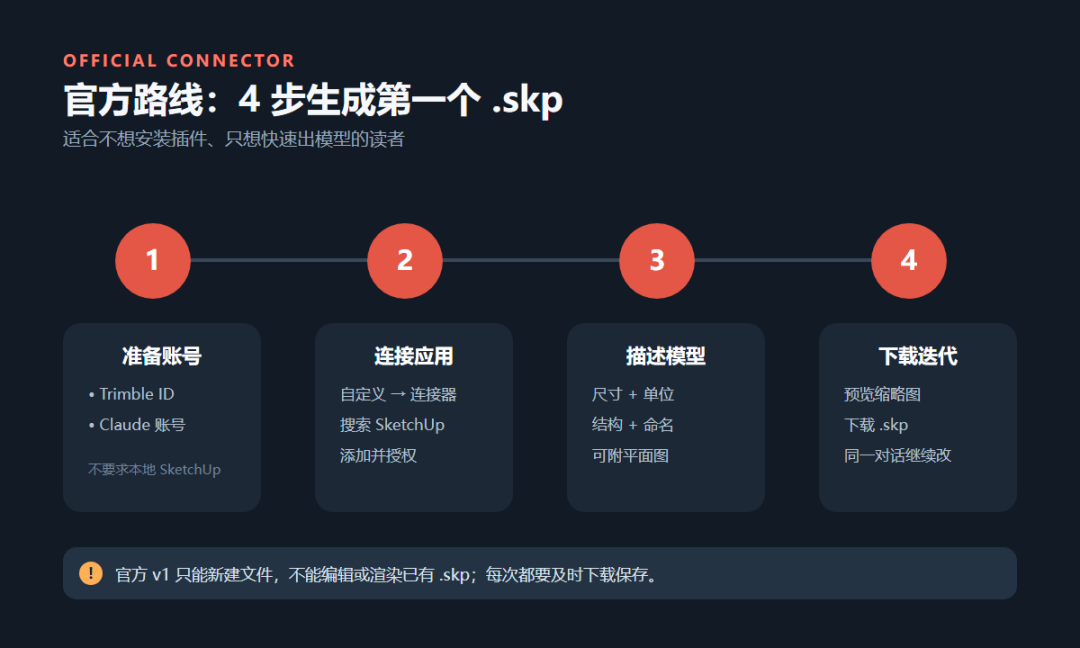
但边界同样清楚:截至 2026 年 7 月,官方 v1 只能创建新的 .skp,不能读取、编辑或渲染你已有的 .skp 文件,而且目前只支持 Claude。知乎换句话说,它是"白模生成器",不是"改图助手"。你手里有个建了一半的项目想让 AI 帮忙改,这条路暂时走不通。
配额和保存方式也得心里有数:SketchUp Free 权益用户目前最多生成 30 个模型;模型不会跨会话替你长期保存,每个满意的版本都要及时下载,换个新对话上下文就不会完整继承,基本等于重开。
路线三:本地 MCP,AI 直接操控你正在编辑的模型
第三条最硬核,也是教程里最常见的玩法:本地桥接。原理是把一个 Ruby 扩展装进 SketchUp,再在本机跑一个 Python MCP 服务,让 AI 客户端(Claude Code、Codex 都行)通过工具调用,直接操作你电脑上打开的那个 SketchUp。小红书上有位开发者换了 GPT-5.5,把 Claude 的 SketchUp MCP 在本地完整复现了一遍,笔记拿到了一千五百多赞。小红书
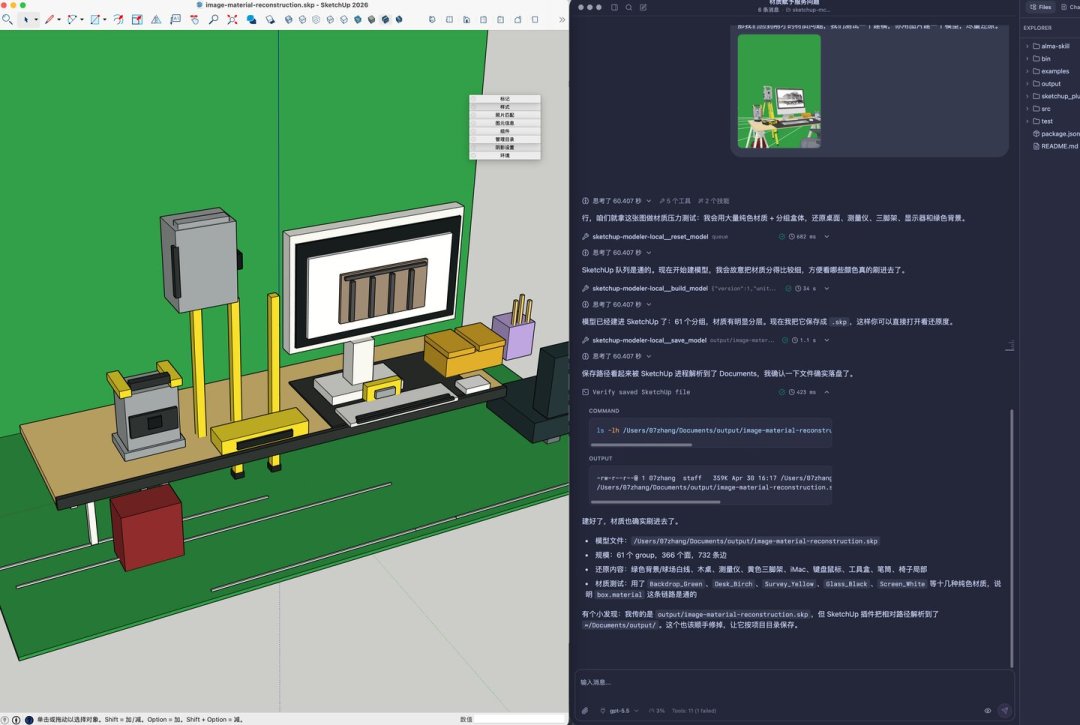
链路很直白:AI 发指令 → MCP server → SketchUp 插件 → 真实 .skp 文件。小红书它和 Connector 最大的区别,是它面对的是你正在编辑的模型:以社区项目 sketchup-mcp2 为例,能读取模型、创建和变换组件、设置材质、做布尔运算、导出文件、撤销操作;SketchUp 2026 及以上,还能把当前视口截图返回给 AI——AI 终于"看得见"自己建了什么。小红书那篇四千多收藏的 Codex 教程,本质就是这条路线换了个 AI 客户端。
安装大致两步:给 SketchUp 装 MCP Server 扩展(建议走 Extension Warehouse),用 uvx 跑 Python 服务,然后在 AI 客户端的配置文件里写好连接。但有两个安全细节必须提醒:普通用户优先用 Warehouse 版扩展,因为它默认关闭 eval_ruby。知乎eval_ruby 允许 AI 在 SketchUp 里执行任意 Ruby 代码,能力强,也可能碰到文件、网络甚至系统命令,没刚需别打开。另外服务默认监听 127.0.0.1:9876,即只允许本机访问,别为了"连接方便"把 Host 改成 0.0.0.0——那等于把没有鉴权的高权限入口开给整个局域网。
为什么博主的"1分钟别墅",到你手里就歪了
说完路线,回答开头那个问题。对照评论区的翻车现场和实测文章的总结,原因基本是三个。
第一,你写的是愿望,不是建模任务单。"帮我建个别墅,要高级感"这种话,对 SketchUp 来说没有一个字能执行。实测文章的原话是:对 SketchUp 来说,“高级感”“极简”"有设计感"都不是可执行的几何条件。知乎尺寸、单位、原点、朝向、组件层级,这些不写清楚,AI 只能靠猜,猜出来的东西自然歪七扭八。
第二,任务没拆段,一口气全塞给 AI。更稳的做法是把任务拆成"读取 → 白模 → 细化 → 材质 → 自检"五段,每段完成后都让 AI 汇报,再决定是否继续。知乎
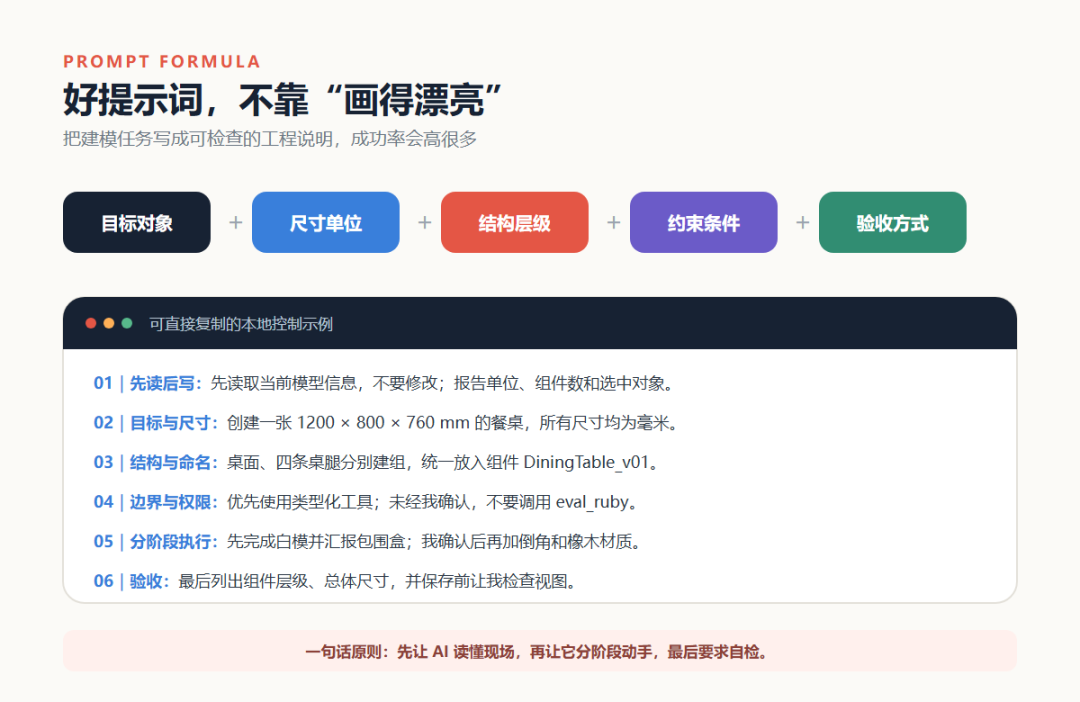
博主的"1 分钟别墅",是这套流程反复跑出来的演示效果;你想一句话直达,AI 要么超时,要么放飞自我。实测文章还特意提醒:一个请求里同时做墙体、门窗、屋顶、材质和导出,很容易超时,界面无响应时优先中止、回到模型副本,而不是无限重试。
第三,环境本来就不一样。AI 客户端(Claude、Codex、GPT)、SketchUp 版本、扩展版本、网络环境,任何一个不同都可能让结果差很远。评论区有人问"为什么没看到那个 5.5 的选项和自动审批",博主回复:都有的,除非你用的不是 codex——这就是典型的版本和环境差异,教程里不会写。
怎么选,按你的情况对号入座
想最快体验"AI 建模":选 Connector。零安装,有 Claude 账号和 Trimble ID 就能开始,适合快速做体块、家具白模、概念方案。
想让 AI 帮你改手里已有的项目:只有本地 MCP 能做到。能力最强、能读能写,但安装配置门槛高,适合愿意折腾的人。
只想要快速出效果图:走渲染路线(SketchUp AI 的 AI Render 或第三方 AI 渲染插件),别为"可编辑模型"多花冤枉钱。
低频轻度用户:先别急着付费。iPad 每月 100 赠送积分、Free 用户的 30 个模型额度,足够你先搞清楚自己到底要什么。
三个坑,先绕着走
一,单位。Connector 的内部默认长度习惯偏英制,即使你用中文输入,也建议明确写上"所有尺寸均为毫米,并把模型单位设置为毫米"。知乎本地 MCP 也一样,任务开始前先让 AI 确认单位。
二,备份。让 AI 动手之前,永远先另存一份模型副本。实测文章的建议很直白:进行布尔运算或批量变换前先保存;结果不对就撤销,缩小步骤后重试。知乎AI 会撤销,但不是所有翻车都撤得回来。
三,别信"一键全自动"。教程里的演示效果,通常是拆小任务、多轮调试之后的最好结果;真实项目里,小步走、勤汇报、能撤销,比一句话建一栋楼靠谱得多。
值得继续盯的两个信号
最后留两个观察点,这两件事变化会很快:
官方 Connector 什么时候支持读取和编辑已有的 .skp。现在只能建新,一旦开放编辑,三条路线的选型逻辑会被重写。
SketchUp AI 什么时候落地国内 PC 端、官方 Connector 什么时候支持 Claude 以外的模型。现在本地 MCP 的火爆,很大程度上就是在绕开这两个限制。
如果你也在 AI 建模里踩过坑,或者已经跑通了某条路线,评论区聊聊,后续有更新我再跟进。