






















 深耕数码、居家兴趣领域







15
26
双屏用户不再凑活!明基 ScreenBar Max 首发评测
2026-09-26 11:57:43
0点赞
1收藏
0评论
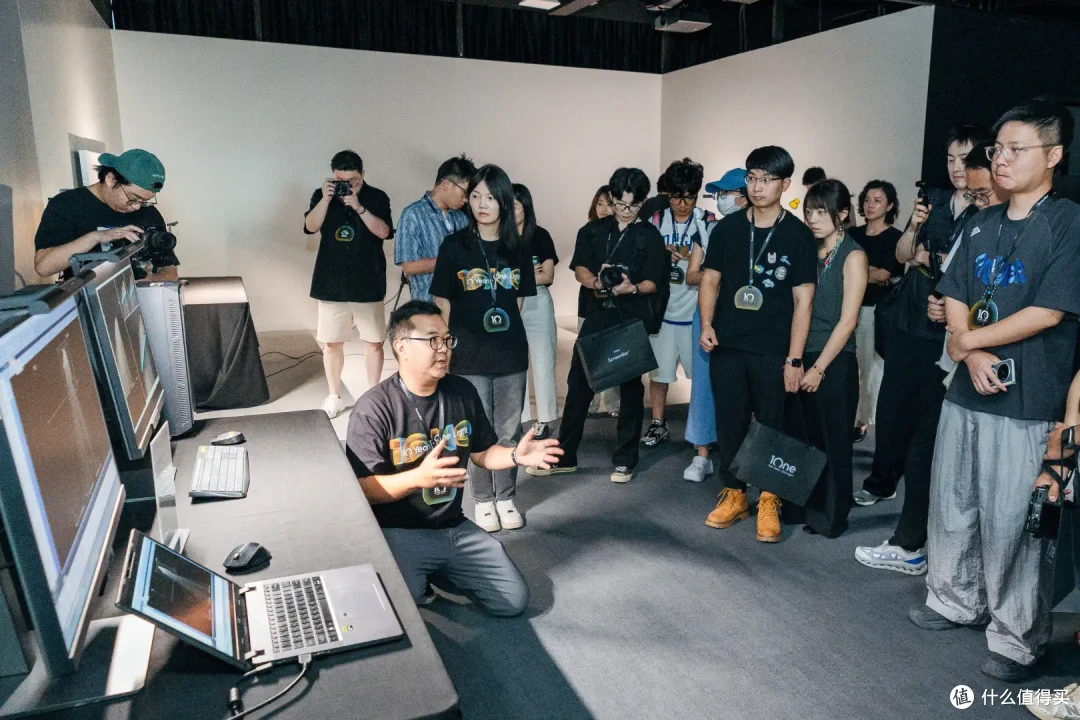
8月底有幸被明基邀请参加了「ScreenBar上市十周年新品发布会」,我用显示器挂灯产品六年,用过明基挂灯四、五款,挂灯类产品用过十余款,说是挂灯的忠实粉丝也不为过。
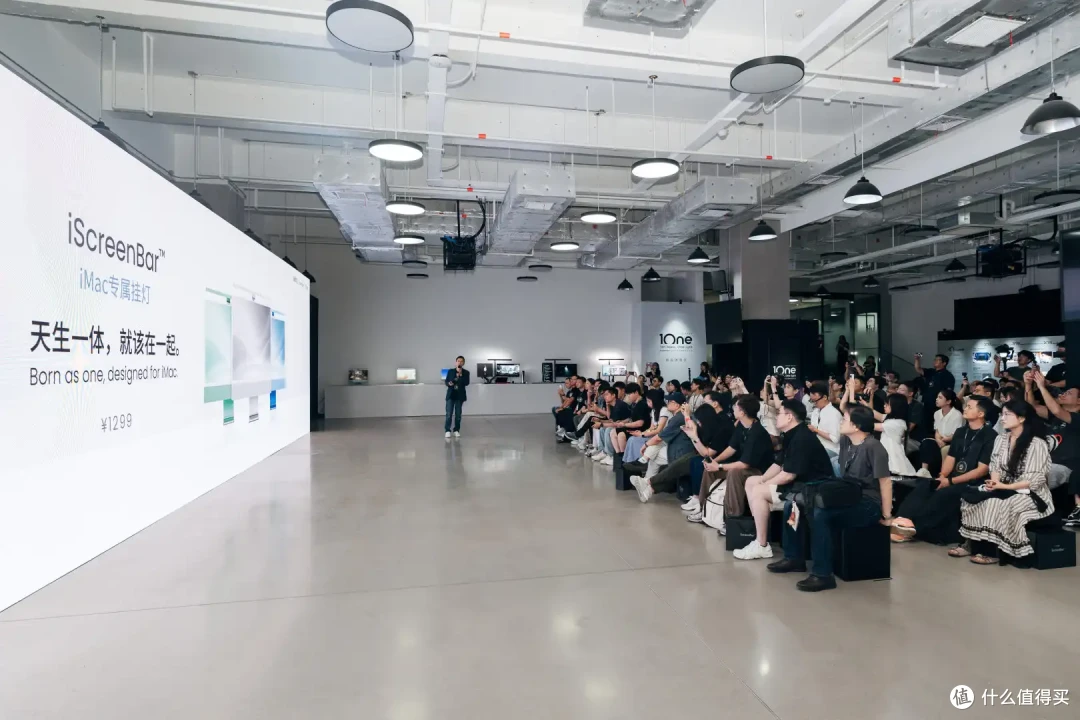
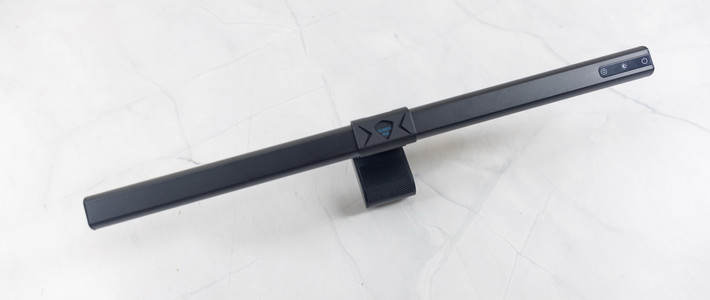
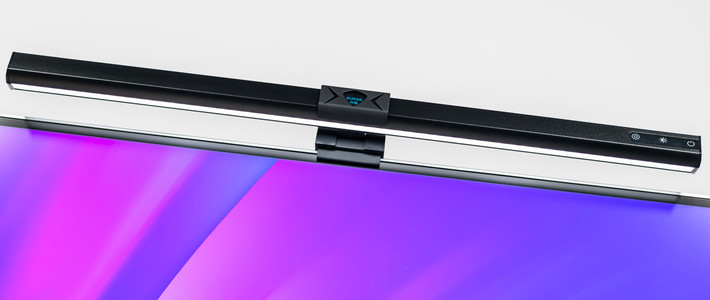
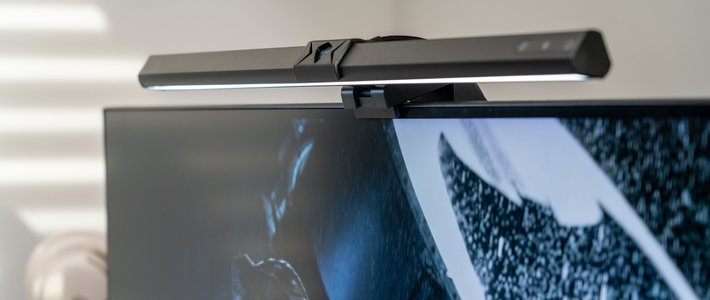
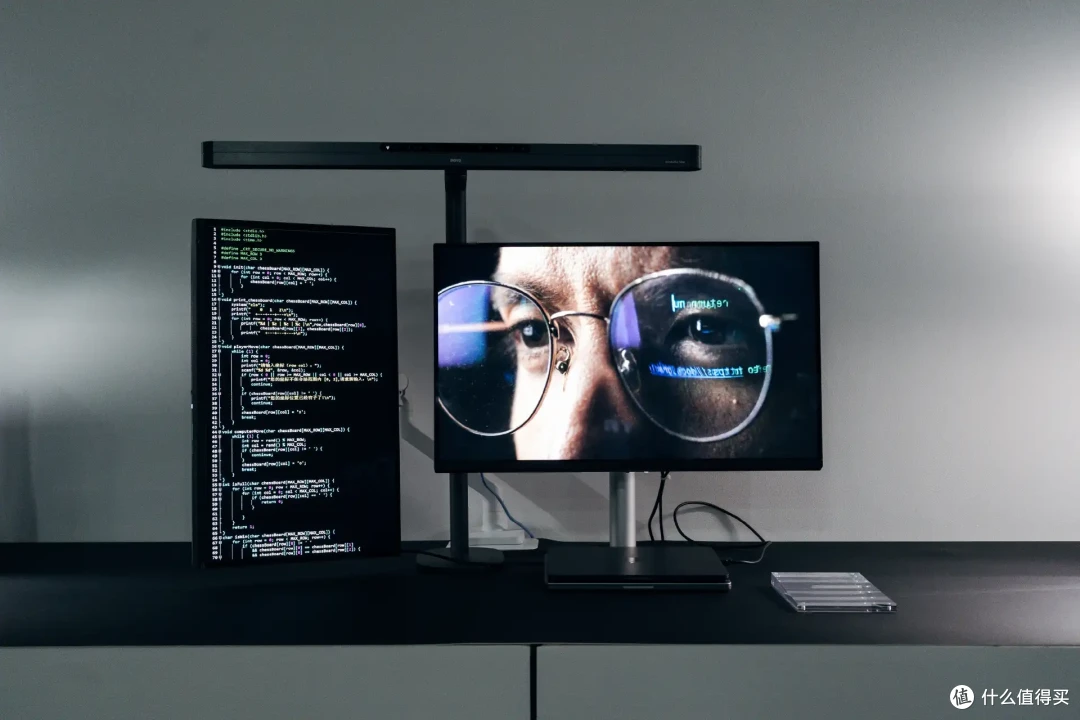
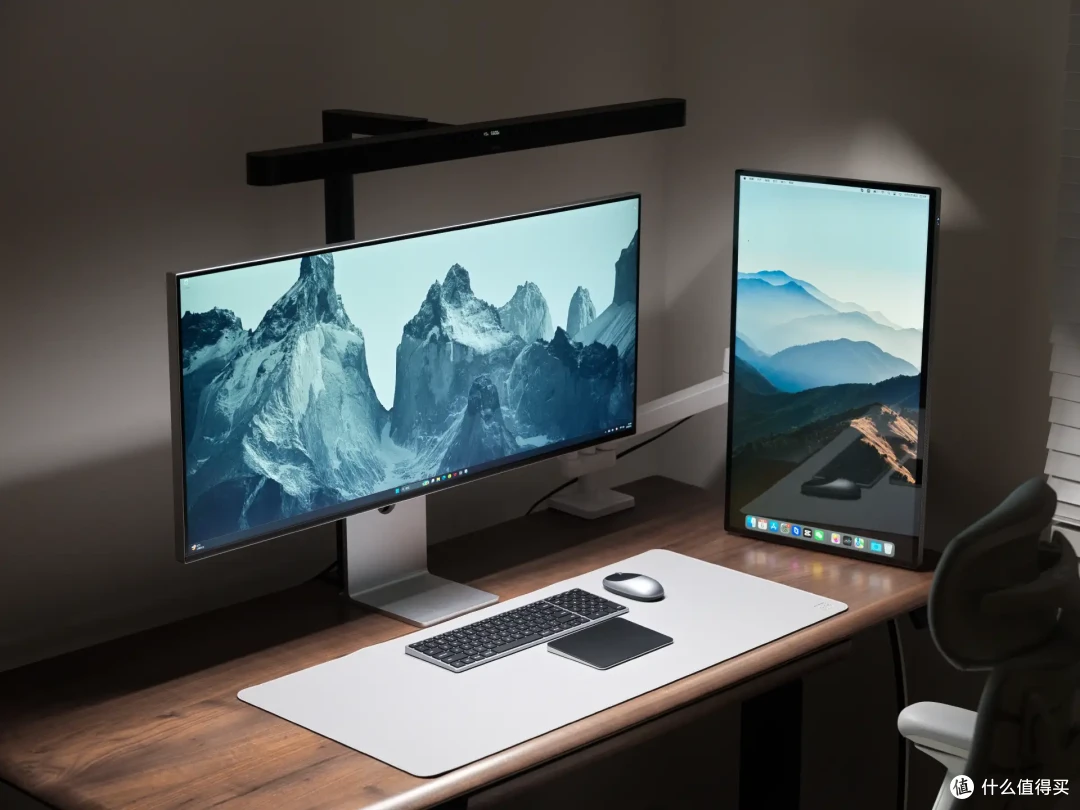
明基这次推出了两款挂灯,一款是我这次拿到的双屏灯ScreenBar Max,它已经不算是显示器挂灯了,因为它采用桌夹或者灯座的方式,和显示器没有接触,说实话这个造型的明基不是第一家出的,但明基的光学素质肯定是不用质疑,所以很多桌搭爱好者应该主要关注的就是这款,这款的性价比其实还行,毕竟相当于两个普通ScreenBar的灯条,现在只有不到一倍的价格。
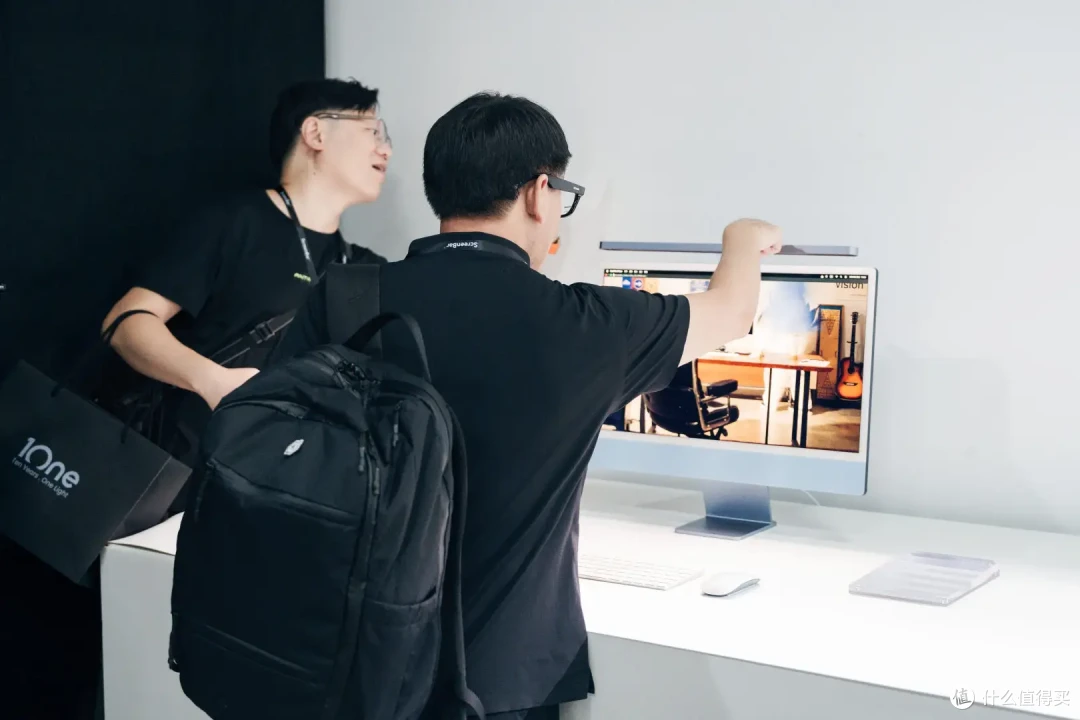
还一款是专为iMac用户设计的iScreenBar,说真的,我觉得这款产品局限性太大了,只给iMac设计,它可以通过Mac系统的软件控制,但外观只匹配给了iMac,可以看出明基的产品都是精准为某些定向用户设计的,从销售上来说肯定不会大赚,但也让我更喜欢这个牌子的偏执。
ScreenBar Max是桌面照明的终极形态
桌面的照明极为重要,根据权威机构的规定,桌面照度需要达到500lx,为达到健康的照明需求,桌面照明的工具,明基从第一款挂灯就已经诠释了形式上的完善,如今各种奇葩桌面搭配,比如大尺寸带鱼屏,双屏或者三屏,痛点又出现了,那就是很少有不占地方的灯能够单独的照明整个桌面,我甚至见过有人使用多个显示器挂灯来照明,确实是挂灯的真爱粉了。
ScreenBar Max就是为此而生。
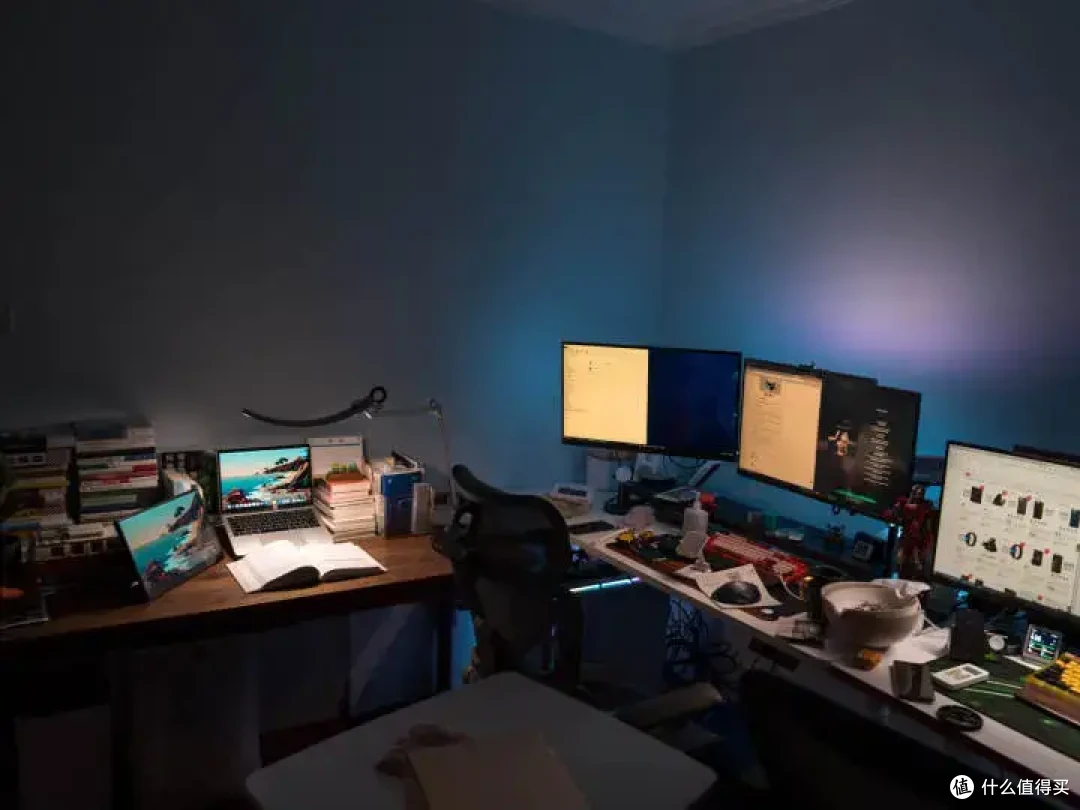
我过去的桌搭,读书和用电脑不在一起,可以看到左边的台灯(也是明基的),虽然相较于常规的灯来说照明范围已经很广了,但对于大桌面还是会有死角,当然看书或是用电脑都没问题,但可能拼手办就会有照明死角,总归还是没有大面积的照明通透,所以还是需要开大灯进行辅助。
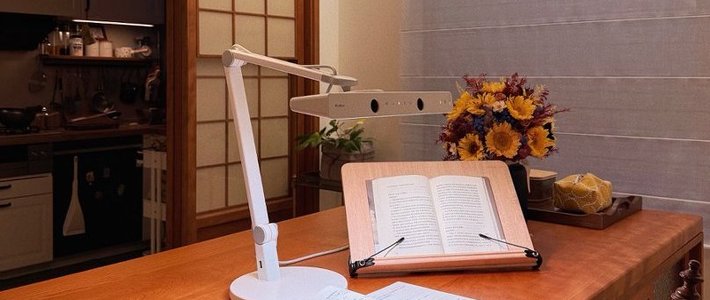
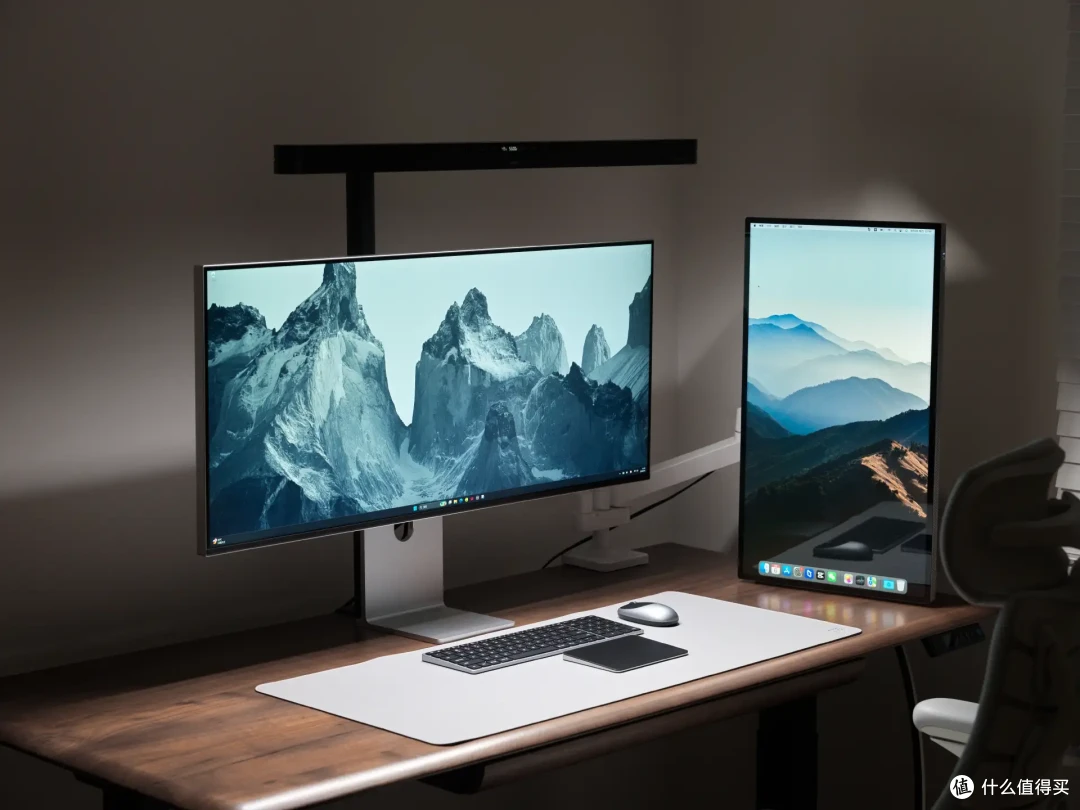
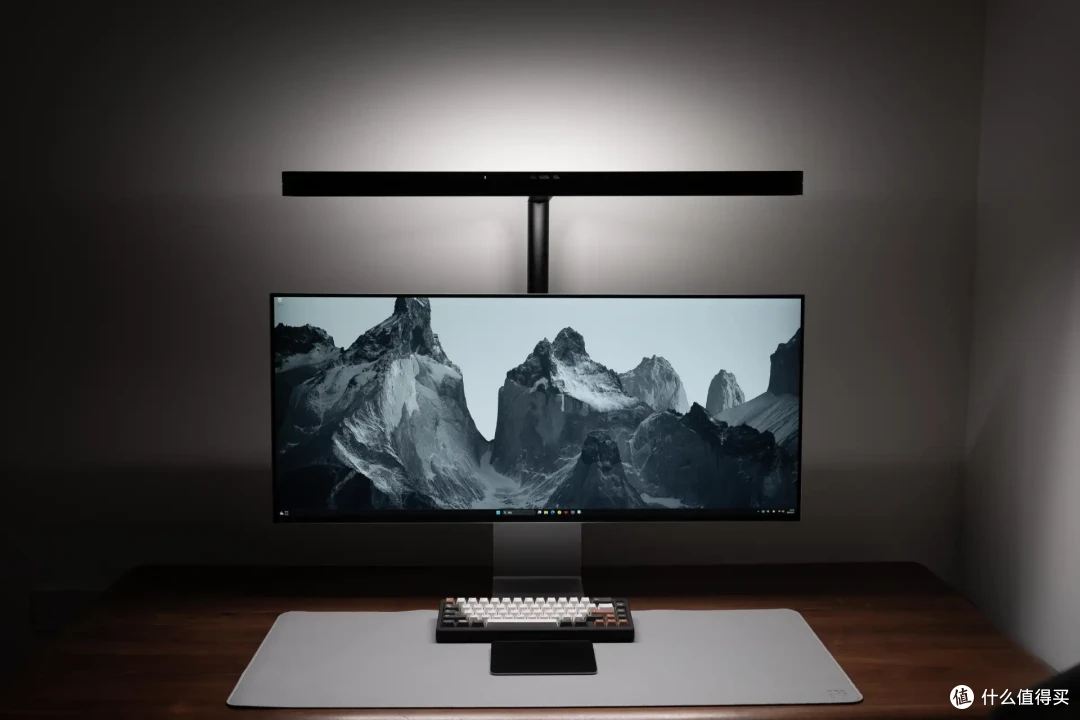
而ScreenBar Max可以说是把大路灯搬到了桌面上,两条传统显示器挂灯的长度,直接照亮整个桌面,我这张桌面1.6*0.8米,显示器是40寸带鱼屏,从图上看可能显小,但实际上已经是非常大面积的桌搭环境了,整个桌面都基本照亮,我这还是默认的50%左右亮度,就这亮度在桌子上摆拍的小物品都是够的。
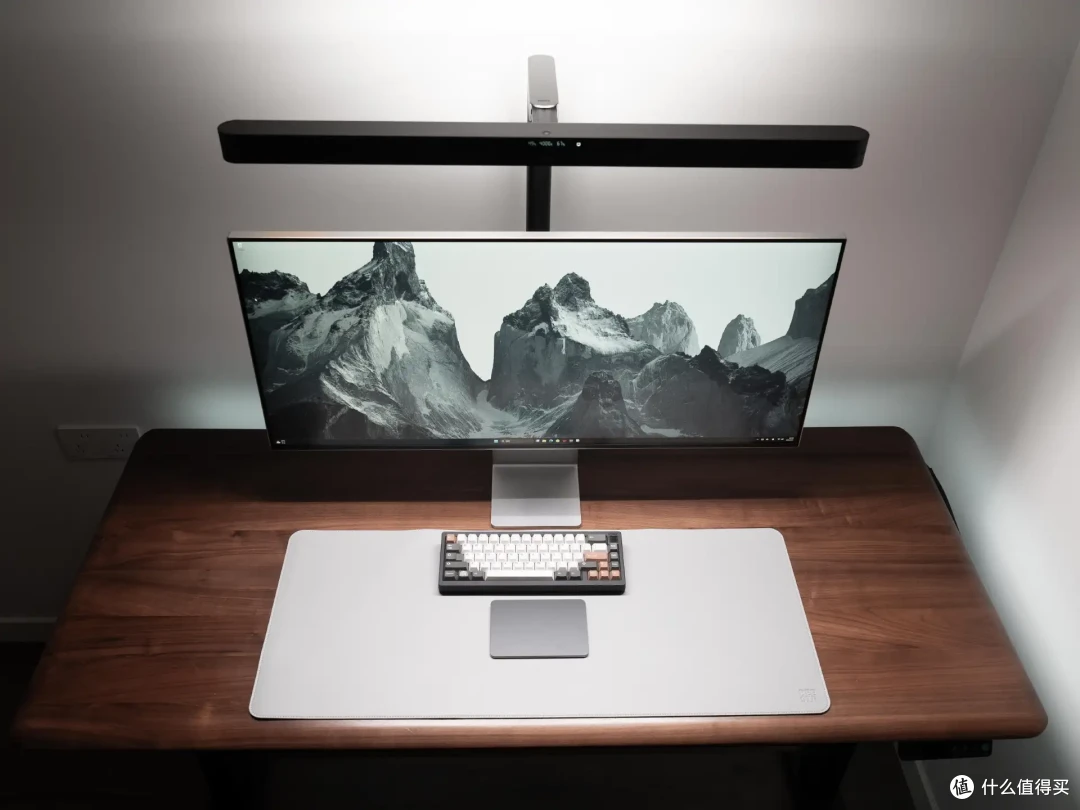
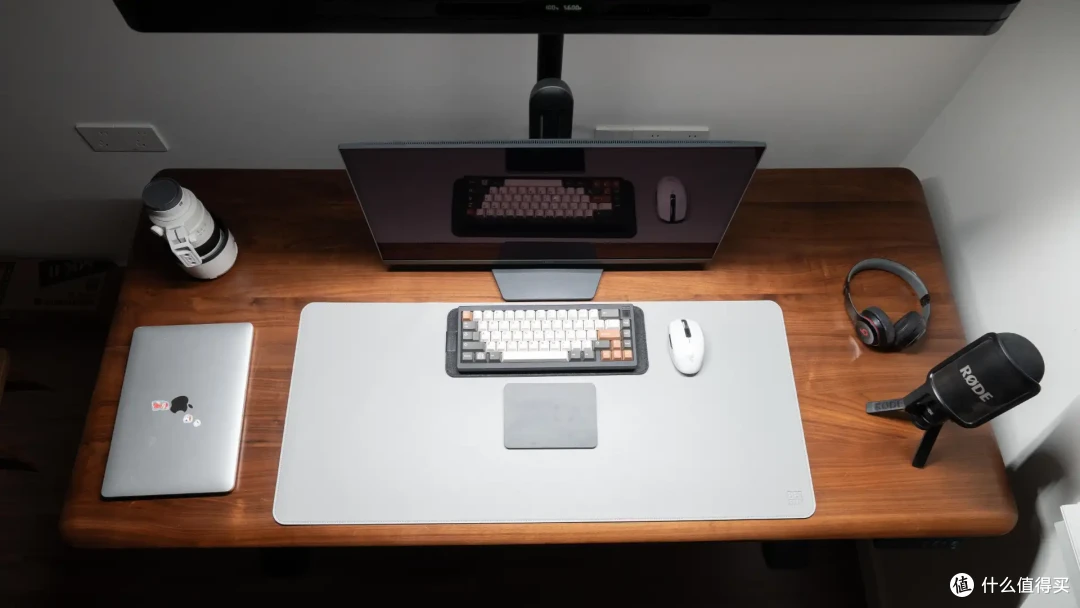
真正拉开差距的,是全新的ASYM‑Trizone全景非对称光型光学系统。
用过老款 ScreenBar 系列的朋友都知道,非对称光路是明基的看家本领,把光线约束只投向桌面,避开屏幕,没有反光眩光。这款ScreenBar Max相当于用了之前的两个灯条,并且不再依附显示器,依靠桌夹固定在桌边,还可以选购灯座,作为台灯款来使用。
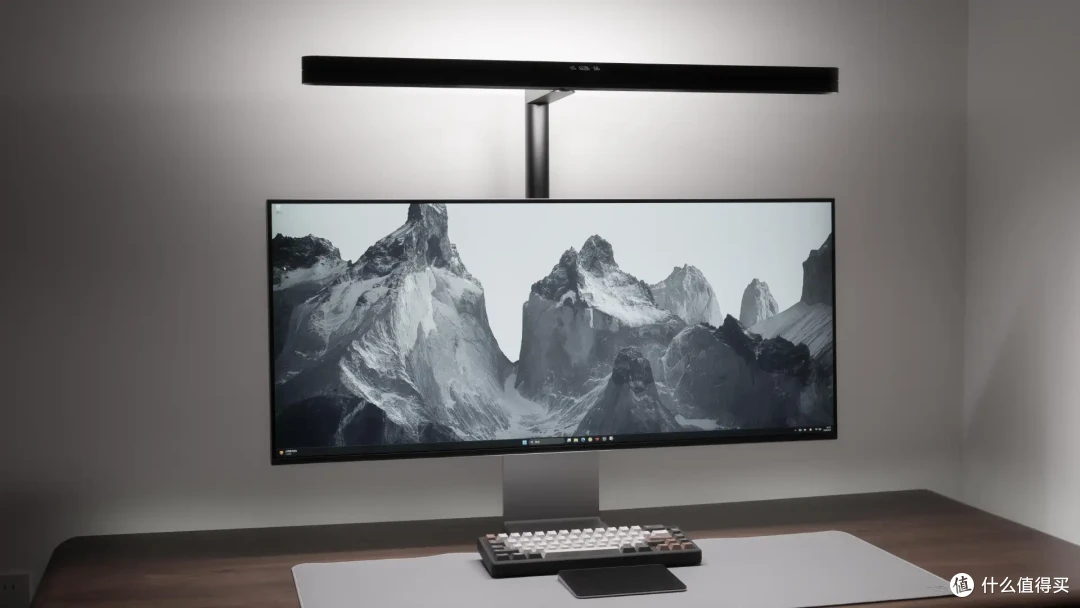
说到这里,可能有人会问,不就是把两根挂灯拼在一起吗?市面上类似造型的灯也不少,凭什么明基这款敢叫「Max」?
答案在这套全新的光学系统里。
明基做了十年显示器挂灯,最核心的技术壁垒不单是灯条本身,而是「非对称光路」。普通台灯的光源是向四周发散的,光线打到桌面上再反射进眼睛,同时也会不可避免地打到屏幕上产生反光。明基的非对称光路通过固定反射面和遮光角,把光线「折叠」成只投向桌面的区域,屏幕那一侧几乎零光线入射,从根源上解决了显示器反光这个老大难问题。
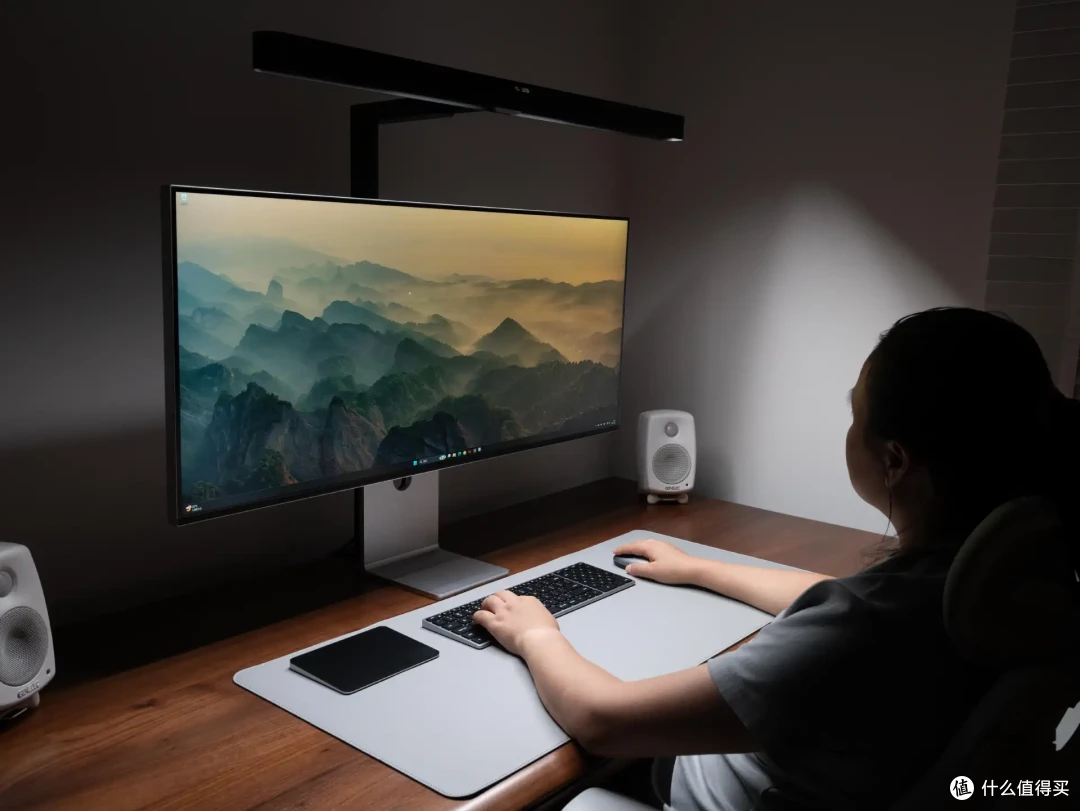
明基作为国际大品牌,在光学上的深耕远比半路出家品牌强。旗下拥有专业的光学研发团队和实验室,每一款产品的照度、显色指数、防眩角等核心参数都经过第三方机构检测认证,标注多少就是多少,不存在虚标水分。十年磨一剑的技术积累,也让它在非对称光路、光杯控光这些核心领域拥有实打实的专利壁垒,这不是靠堆灯珠、抄外观就能追上的差距。
ScreenBar Max上的ASYM-Trizone全景非对称光型,是在原有技术基础上针对双屏场景做的全面升级。不光是把两套非对称光路并排摆放,而且也重新设计了控光结构,通过高反射率铝反射面提升光线效率,再经过光学模拟验证,寻找出适配双屏结构的最佳光学路径。最终实现的效果就是现在这样。
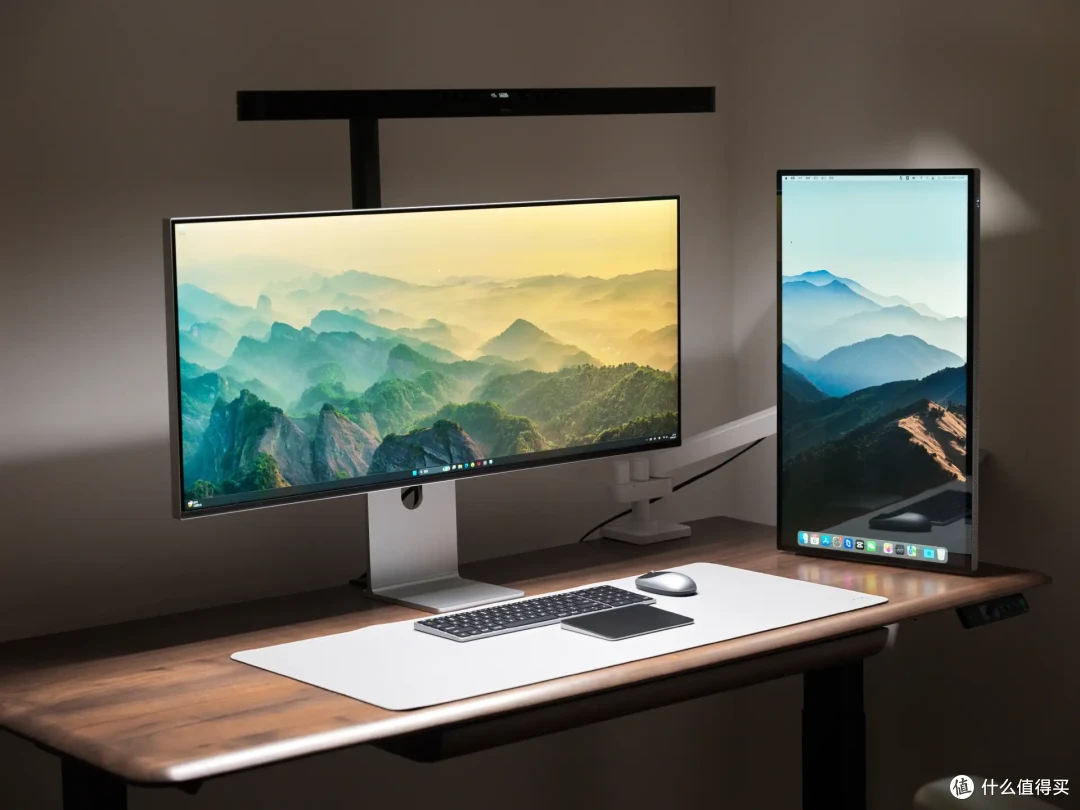
用三个点来概括就是:
第一,桌面全照亮。 85cm超长灯头带来的是170×72cm的 300lx 超大照明范围,500lx照度也能覆盖135×58cm的区域。
这里有个反常识的点值得一说。一般来说,灯头离桌面越远,照度衰减越明显。ScreenBar Max因为采用桌夹悬臂结构,灯头高度比传统挂灯高出不少,理论上照到桌面的光应该更弱才对。但实际凭借85cm超长灯头和升级后的光杯控光系统,它的中心照度不降反升。
我的1.6×0.8米桌面,长边几乎被完整覆盖,短边方向从桌沿到显示器前方都在光照范围内。以前用普通挂灯,桌面左右两端都有暗区,放个水杯、摆件都在阴影里;现在整个桌面亮度均匀,边角位置的东西都清清楚楚。哪怕是1.8米的升降桌,横向也能覆盖大部分区域,不用再纠结灯该往哪边偏。
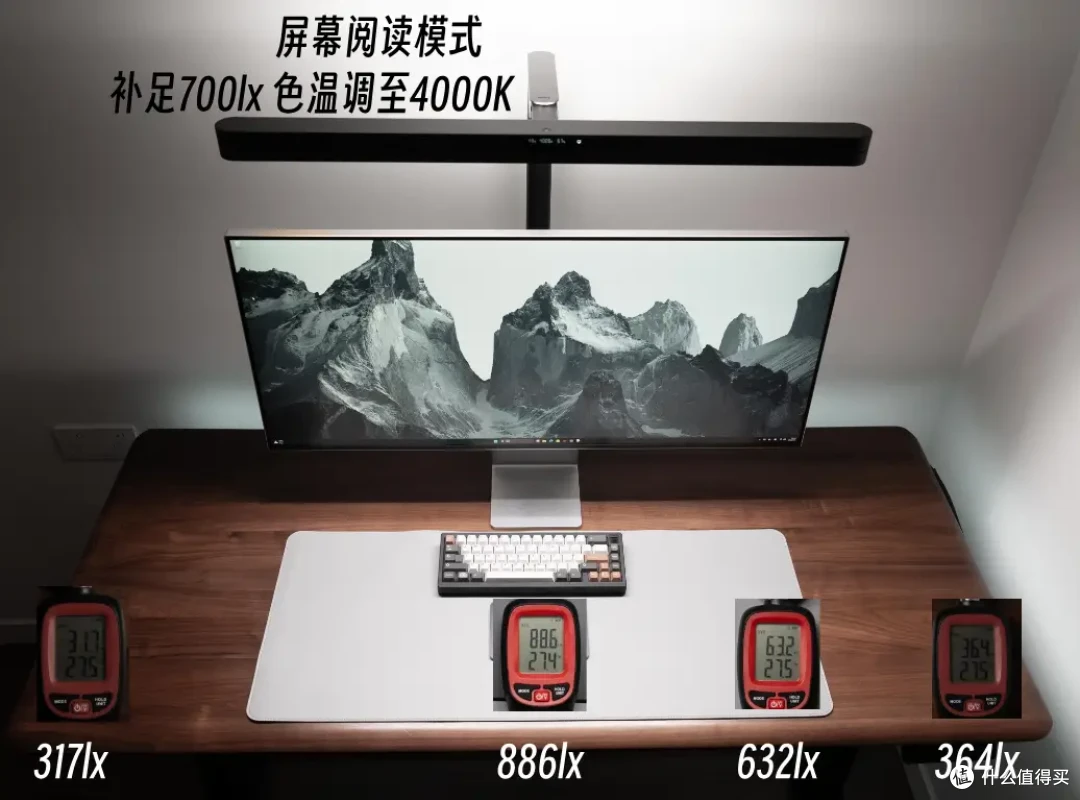
我实测,在阅读模式下,桌子中心达到886lx的照度,最边角也有300lx以上。要知道这还是灯头抬高之后的照度,能做到「距离更远、照度整体不衰减」,靠的就是光学效率的提升,把每一颗灯珠的光都精准地「压」到桌面上,而不是浪费在距离中。我这40吋显示器在这么大的光照范围下,都显得桌子变小了。
第二,视野无死角。ScreenBar Max配备了「地平线背光」,这也不是明基第一次带背光了,屏幕后方照亮的意义重大,人眼在亮屏幕和暗背景之间频繁切换,瞳孔不断收缩放大,很容易疲劳。地平线背光把屏幕后方的墙面柔和打亮,让屏幕亮度和背景亮度维持在舒适的比例范围内,整个视野的明暗过渡自然。配合主灯的全景照明,从桌面到屏幕再到背景墙,形成了一个完整且均匀的光环境,这才是真正意义上的「无死角」,而且整个桌面氛围感也变好了。
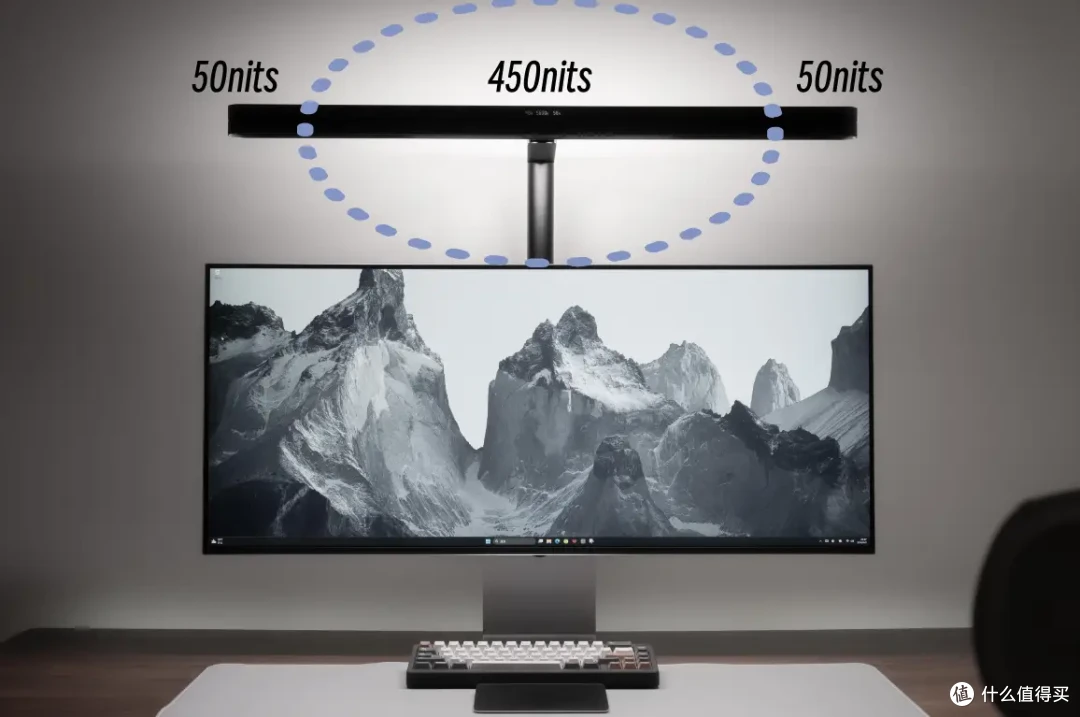
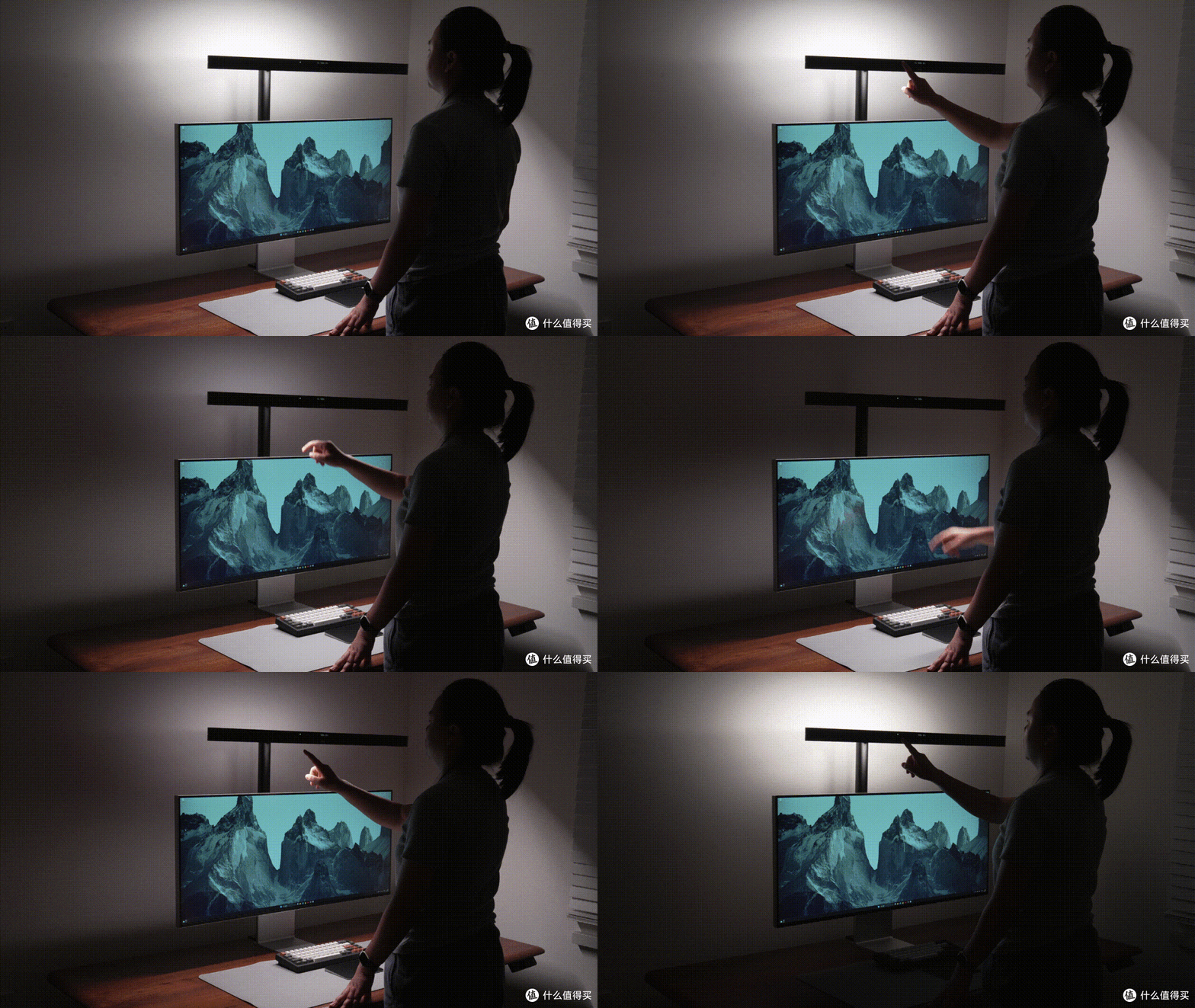
主灯和背景灯亮灭三个模式都可以随意切换,包括主灯 + 背光同开、仅主灯、仅背光。
第三,屏幕不反光。这是明基的老本行,也是考验光学功底的地方。这里有个细节很多人没注意到,ScreenBar Max 的灯头最高设定在 71cm,所有的光线数据都是基于这个高度去做优化的,也就是说即便灯头调整到最高档,遮光角的设计依旧能做到「见光不见灯」的效果,坐在工位上抬头看不到刺眼的灯珠,光线却已经铺满了桌面。升级后的光杯控光系统加上 36° 遮光角设计,确保光线严格约束在桌面区域,不会溢射到屏幕上。
同时考虑到多屏用户并非都是完全平行摆放屏幕,很多人会把两块屏幕调成一定夹角向内对着自己,明基对背光的角度也做了针对性调整,可以避免灯头距离屏幕过近时出现尴尬的亮度死角,让屏幕后方的墙面光照均匀过渡,不会出现一块亮一块暗的情况。
我用的是 40 吋带鱼屏,屏幕面积比普通显示器大不少,而且是镜面材质,理论上更容易反射灯光。但实际使用中,不管是深色界面还是浅色文档,屏幕上都看不到灯条的倒影,也没有眩光。双屏用户最头疼的「两块屏幕中间夹角处反光」的问题,也因为灯体不再挂载在显示器上、位置可以灵活调整而彻底解决了。
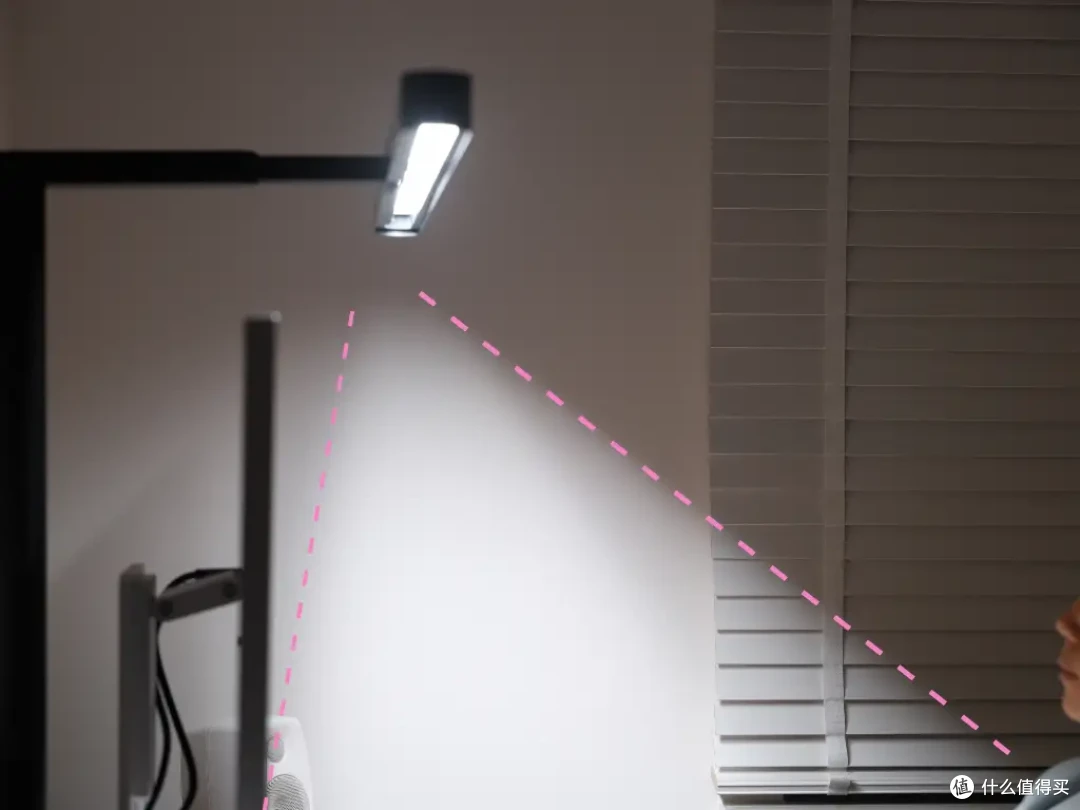
这三点合在一起,才是 ASYM-Trizone全景非对称光型的完整含义。它不是某个单一参数的提升,而是从桌面、视野、屏幕三个维度重新构建了桌面照明的标准。
灵活伸缩臂 + 桌夹 / 底座两用,把空间还给桌面
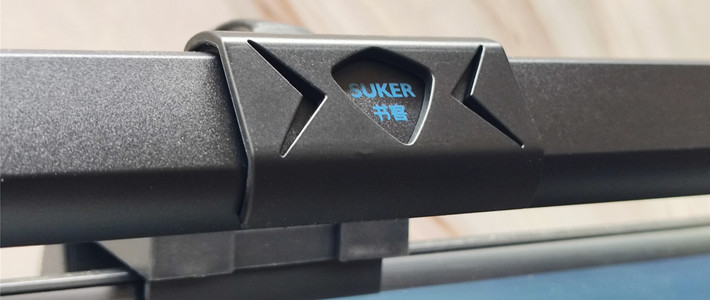
光学之外,明基的结构设计同样用心。ScreenBar Max标配的是桌夹方案,最大支持 6cm 厚度的桌面,夹上去之后非常稳固,不会因为灯头长而出现晃动感。拆装也方便,换桌子或者调整位置都很轻松。
如果你用的是玻璃桌、岩板桌,或者桌面太厚夹不住,也可以选购专属底座。底座底部带吸盘,提供强劲的支撑力,直接放在桌面上就能用,不需要任何打孔或固定。两种安装方式基本覆盖了市面上绝大多数桌面类型,不管是实木桌、电竞桌、升降桌还是玻璃台面,都能找到合适的方案。
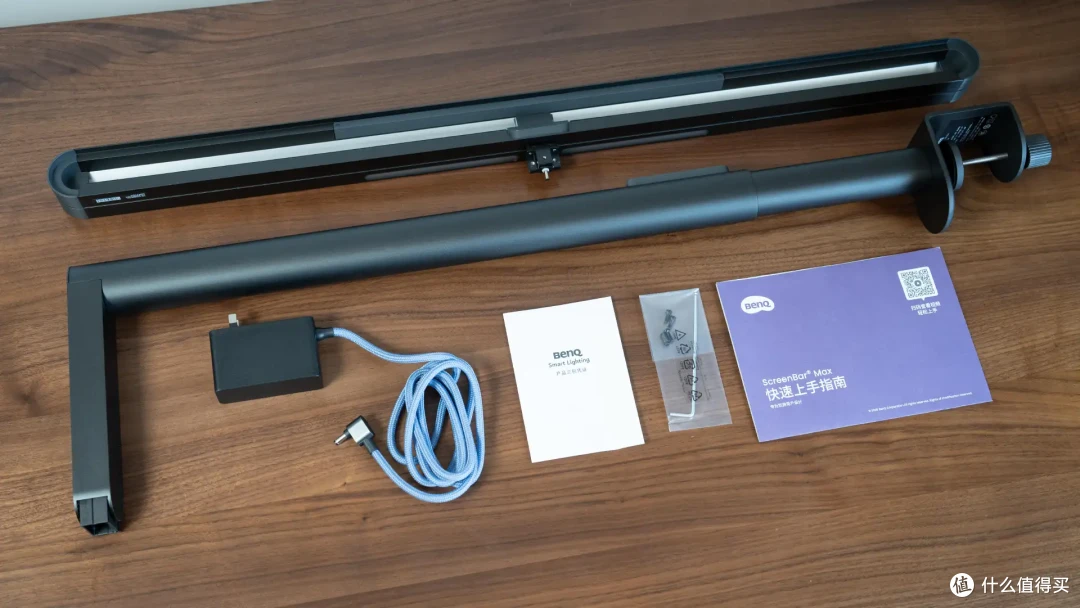
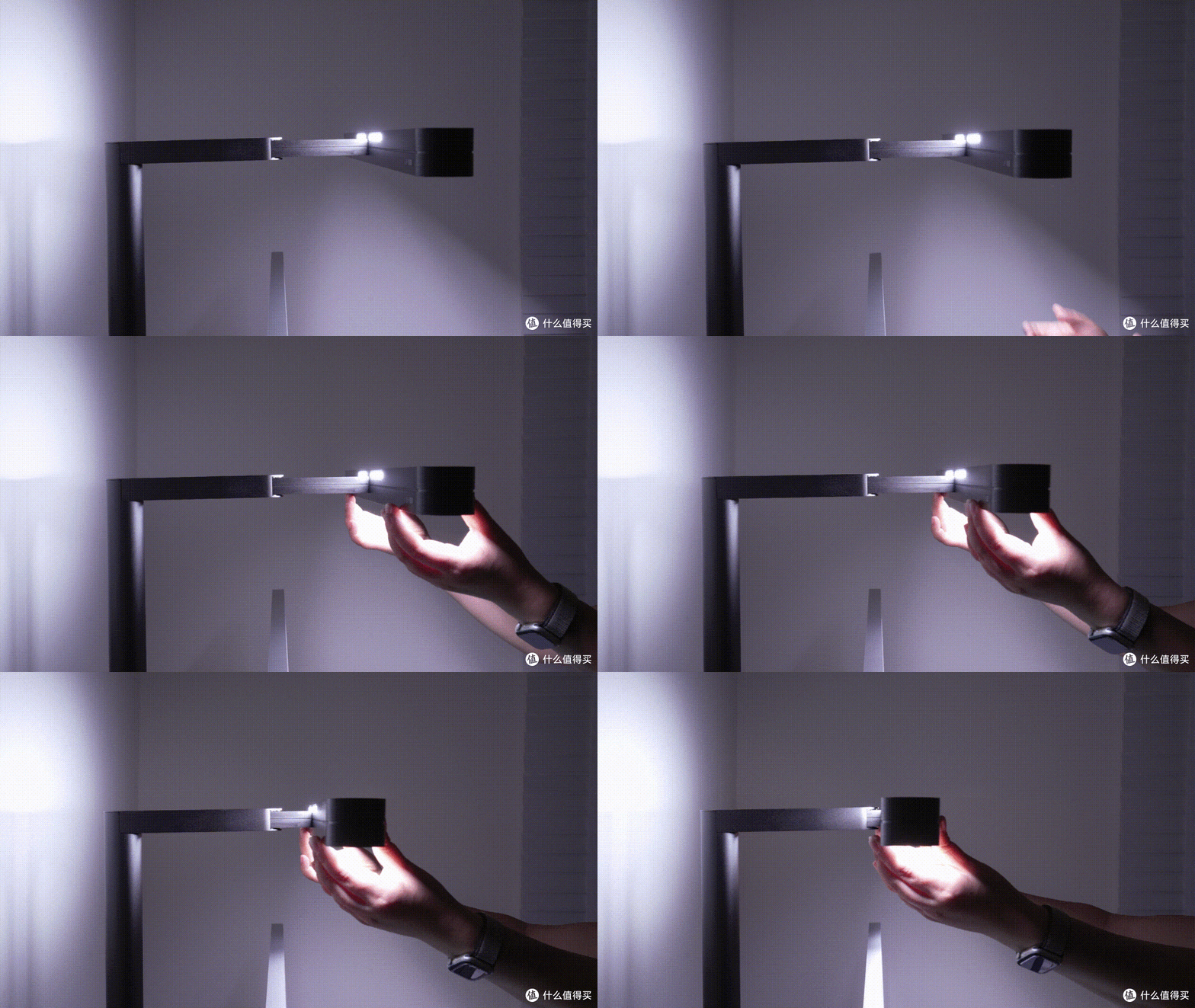
灯臂部分支持17.5到28cm的滑轨前后调节,灯头可以前后移动,根据坐姿和桌面深度来调整核心照明区的位置。我有时候需要在桌面前沿拼模型,就把灯头往前拉,光照集中在手边;平时办公用电脑多,就把灯头往后推一点,让键盘和屏幕下方区域更亮。这个调节是滑轨式的,滑动顺畅,定位准确,不需要拧螺丝。
高度方面有三档可调,分别是55cm、63cm 和71cm,双屏叠放或者大尺寸显示器也能找到合适的高度。明基的高度调节不是无级的,只有这三档的跨度,首发拿到的用户有提到这个设计,其实我觉得高度固定死挺好,不用担心使用久了之后会上下溜,并且一般情况下高度调节好之后不会频繁变动,这三个高度基本能覆盖常见的使用场景。
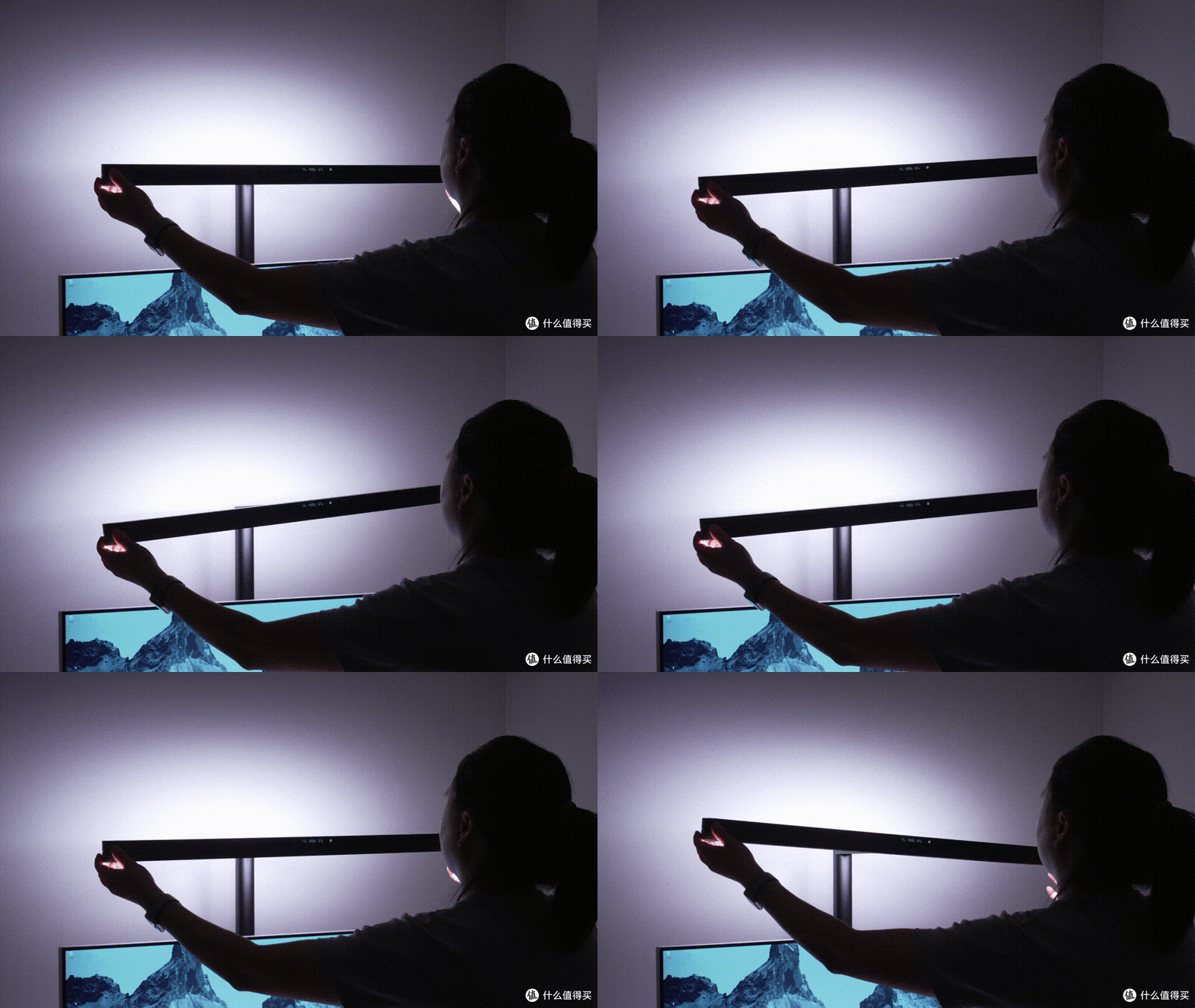
灯体的结构设计不占桌面空间,桌夹固定在桌边,灯臂从侧面延伸到桌面上方,桌面除了夹子那一点位置,其余地方完全释放。灯体两侧还可以上下倾斜一定的角度,对于不同桌面的放置,可以进行微调。
ScreenBar Max长条灯珠采用了双层交错排列设计,不同色温的 LED 高密度交错排布。这个设计能让整个桌面有均匀的亮度和色温,光的一致性更好,整个桌面照明也很健康。
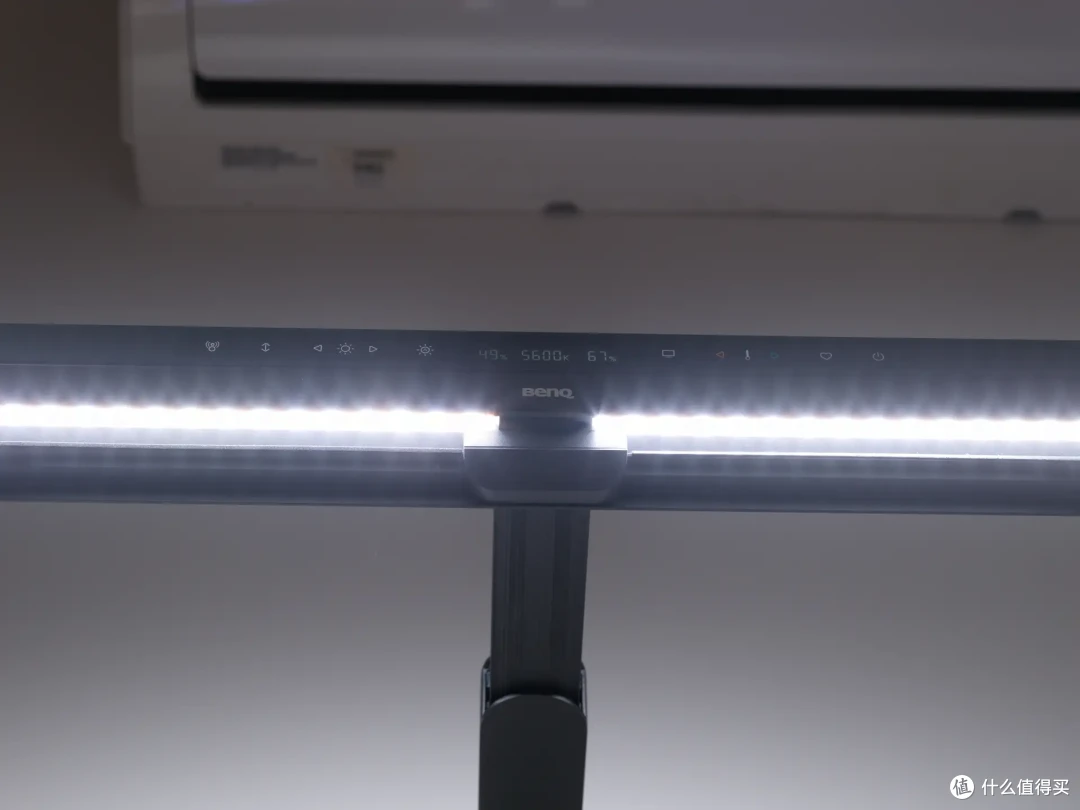
在桌面上操作时,物品的色彩似乎看起来都更鲜艳了,做精细活比如模型涂装、手工 DIY 的时候非常适合,甚至当补光灯来拍开箱都行。

无感轻智能,该有的都有,不花哨但实用
智能功能方面,ScreenBar Max确实是「够用」,没有堆砌一堆华而不实的功能,但每一个都切中了实际使用痛点。
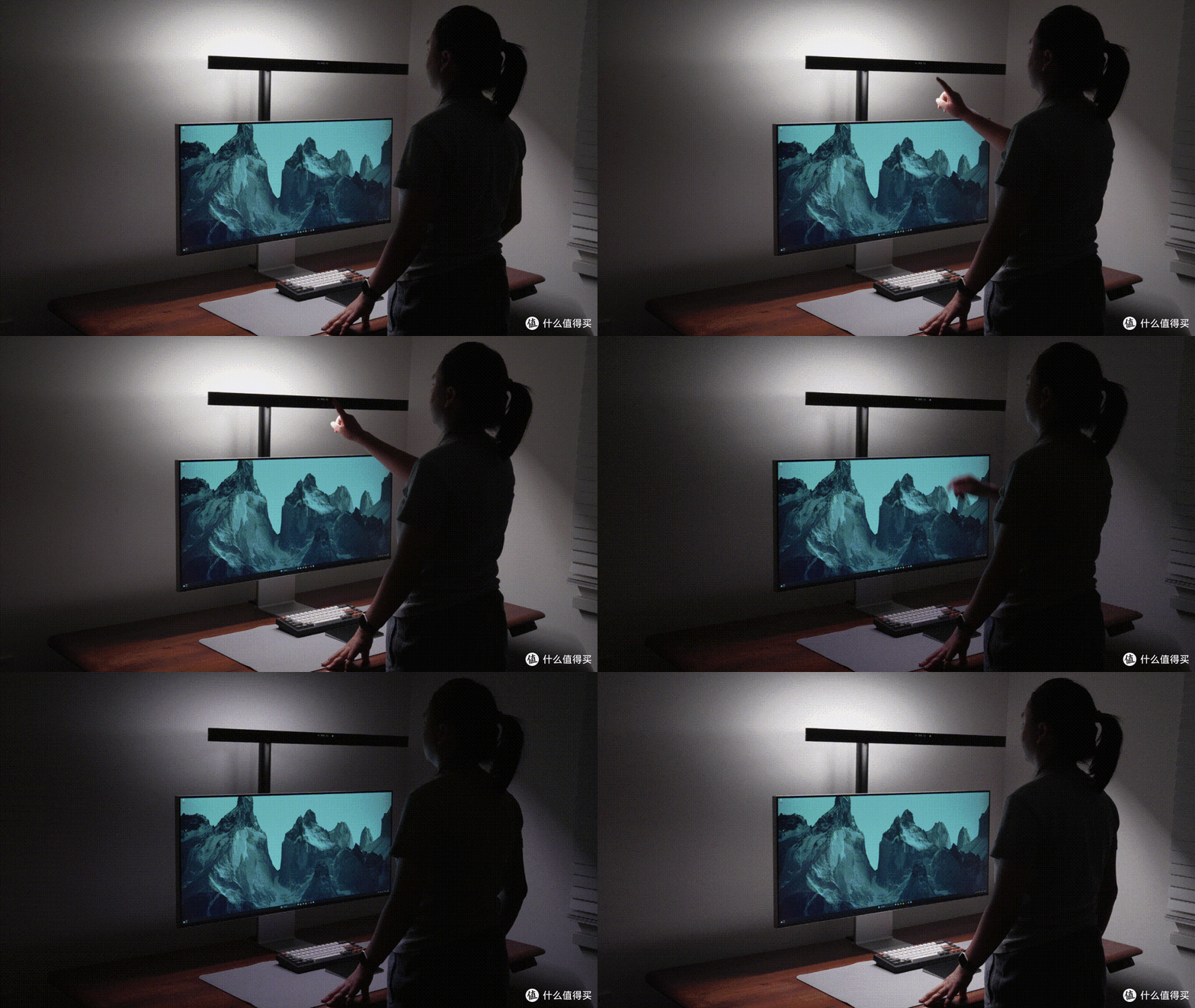
首先是毫米波雷达入席感应。人坐到桌前,灯自动点亮;离开三分钟后自动熄灭。这个功能用过就回不去了,尤其是双手拿着东西、或者刚从外面回来不想摸开关的时候,坐下来灯就亮了,非常自然。毫米波雷达比传统的红外感应更精准,不会因为你坐着不动就误判为离开。
自动点亮不光是因为懒,很多时候家里不算黑可能我们就疏忽了开灯的动作,实际上这样用眼是非常不健康的,自动点亮让我们的桌面永远都是足够亮的状态,也算是健康投资了。
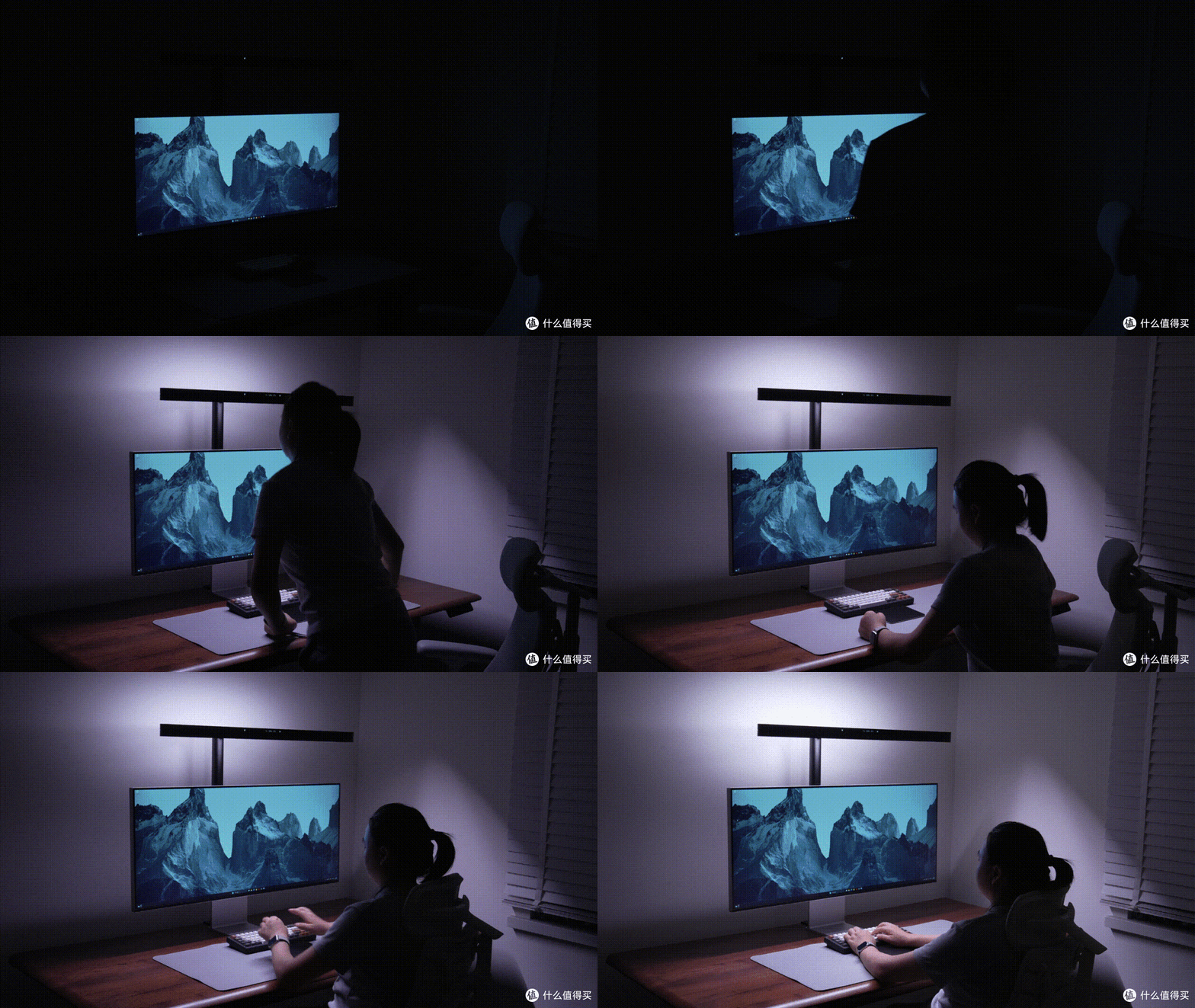
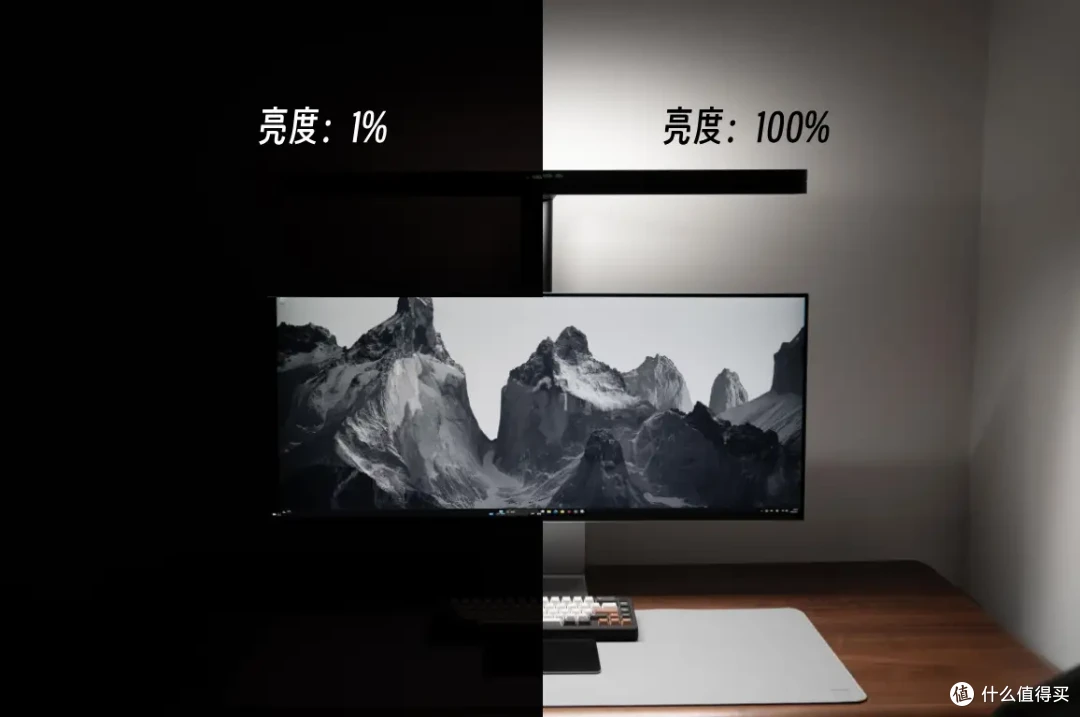
其次是环境光传感器 + 自动调光。灯头正面有一个环境光传感器,实时监测桌面照度,自动维持在700lx的目标照度;傍晚天色渐暗,灯会慢慢补光。整个过程是无感的,你不需要手动去调,桌面始终保持在一个舒适的亮度水平。700lx这个数值也比国标的500lx更高,长时间阅读和办公都没问题。
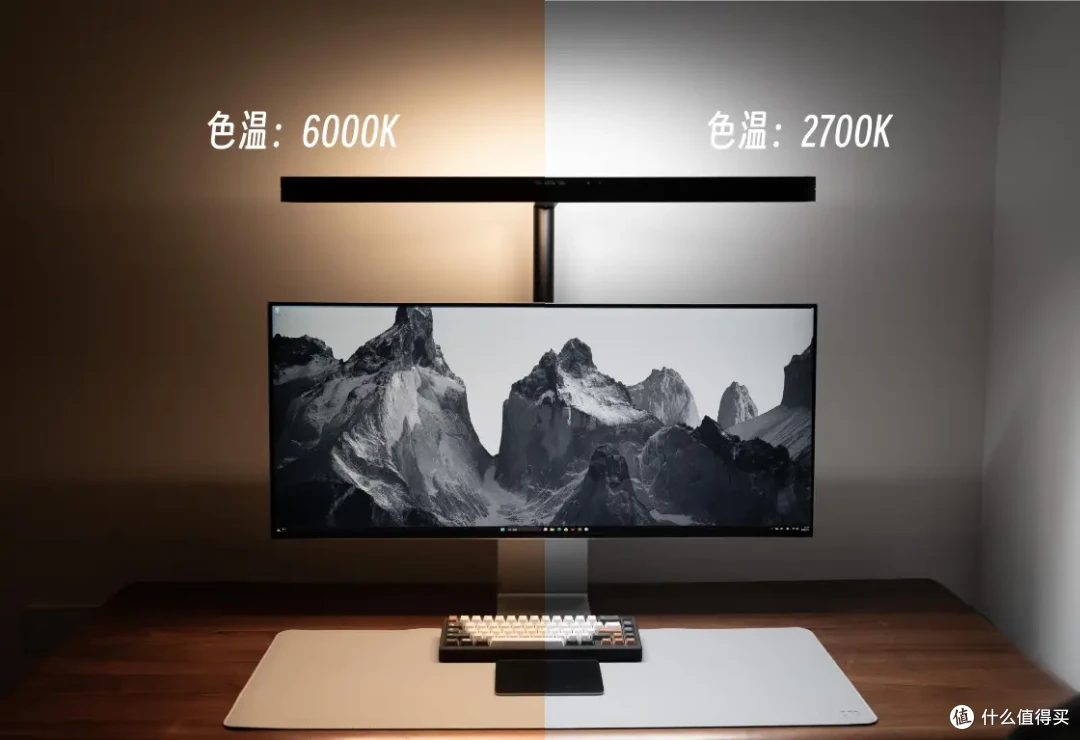
色温方面,ScreenBar Max支持2700K到6000K的无级调节,暖黄光到冷白光自由切换,适配不同的使用场景,调节通过灯头正面的 LCD 触控面板完成,色温数值实时显示,滑动即可精准调整,灯珠采用双层交错排列,不同色温的 LED 高密度混光,调节过程中不会出现偏色或者色斑,全色温段的显色指数都保持在 Ra≥95 的高水平,看图片、修图调色都能还原真实色彩。
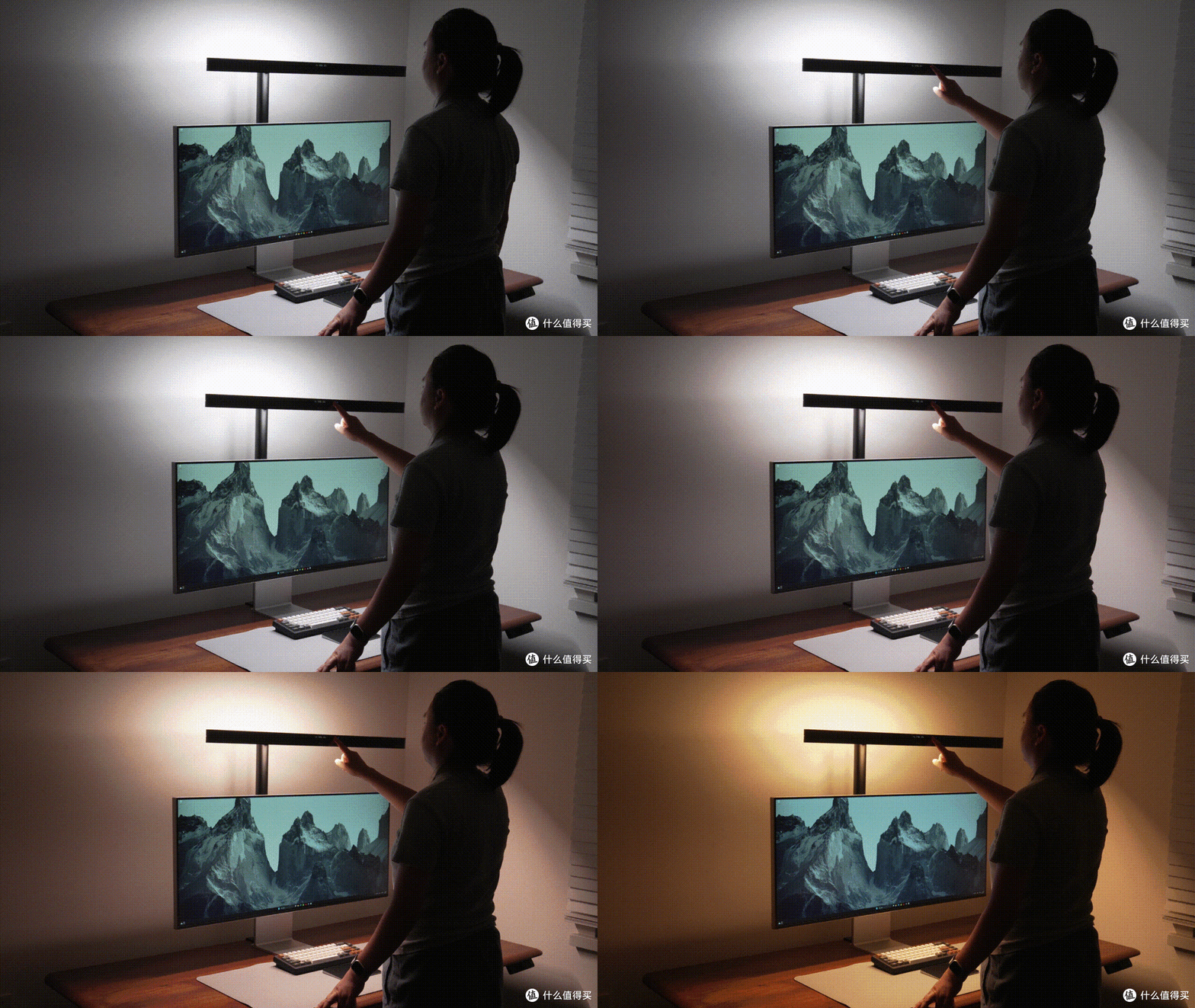
晚上追剧、放松的时候调到2700K暖光,氛围温馨不刺眼;白天办公、看文档的时候调到 5000K到6000K冷白光,精神集中效率高;长时间屏幕阅读使用4000K 中性光,也是屏幕阅读模式的固定色温,兼顾屏幕观感和纸质阅读舒适度。
还有一个专门的「屏幕阅读模式」,一键切换后自动调光并将色温固定在 4000K。4000K 是一个中性偏暖的色温,看屏幕不刺眼,看纸质文件也不会偏黄,是兼顾屏幕和纸质阅读的黄金色温。如果主要是看屏幕办公,这个模式可以直接长期开着,不用再反复调整。
操作方面,灯头正面是一块 LCD 触控面板,亮度、色温、模式切换都在上面完成,数字可视化显示,当前亮度百分比、色温数值一目了然。
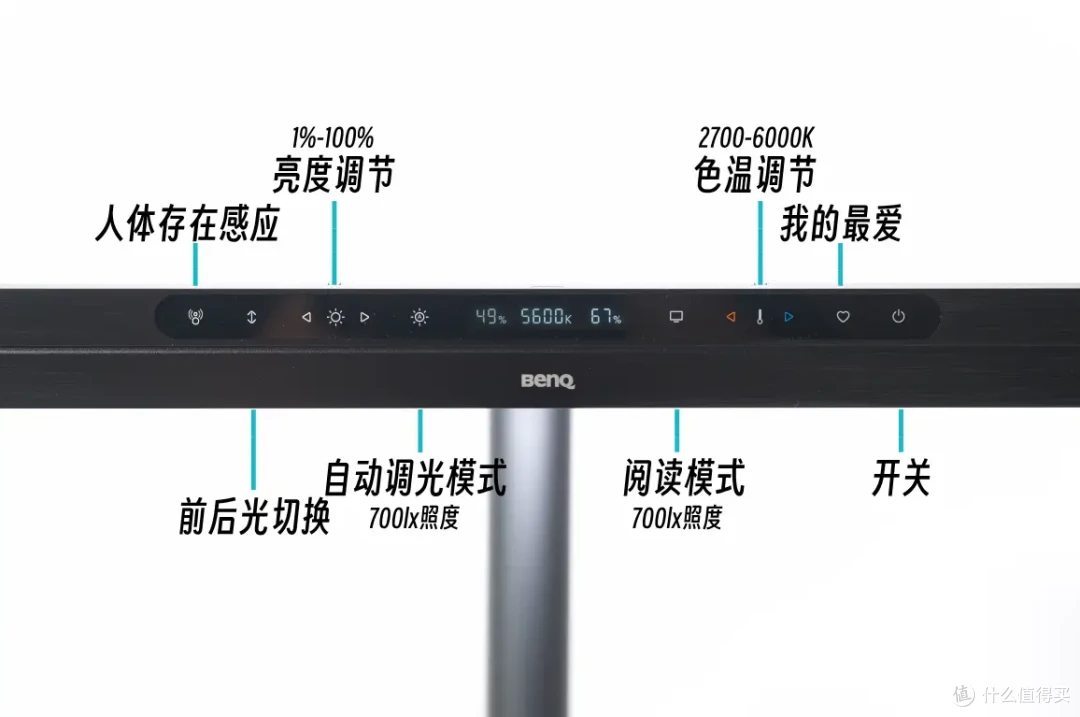
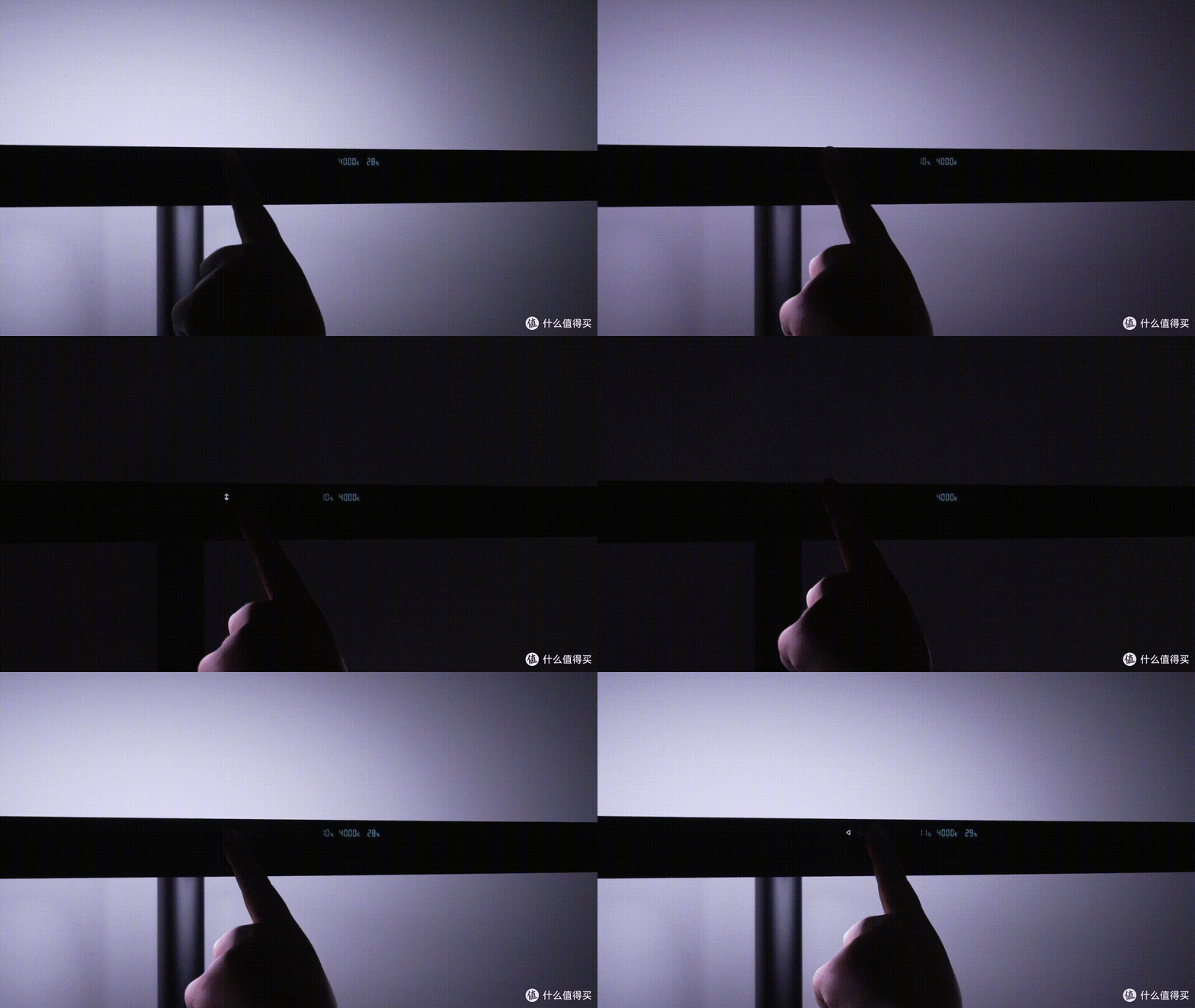
触控反应灵敏,操作逻辑简单,上手零成本。虽然没有手机 APP 控制,但说实话,我自己觉得桌面灯的操作频率并不高,面板上一键就能完成所有设置,反而比掏出手机打开 APP 更直接。
写在最后:十年磨一剑的偏执与坚持
用了六年显示器挂灯,从最早的ScreenBar初代到后来的Halo、Plus,再到今天的 ScreenBar Max,我见证了这个品类从无到有、从小到大的全过程。
它适合谁?如果你是双屏、三屏用户,或者用着大尺寸带鱼屏、桌面超过 1.5 米,甚至已经在用两盏挂灯凑照明,那这款灯几乎是目前的最优解。它把两盏挂灯的照明能力整合到一个灯体上,价格却不到两盏普通 ScreenBar 的总和,在明基的产品线中,算下来性价比其实是非常高的。
桌面照明的终极形态是什么?也许每个人的答案不同,但至少在双屏和大桌面这个赛道上,ScreenBar Max 给出了一个足够有说服力的答案。
作者声明本文无利益相关,欢迎值友理性交流,和谐讨论~








