








 深耕数码、AI兴趣领域














8
5
搭建NAS导航面板 Sun-Panel
2024-08-02 09:50:13
14点赞
85收藏
7评论
该篇教程主要讲解Sun-Panel的安装和简单使用
Sun-Panel:
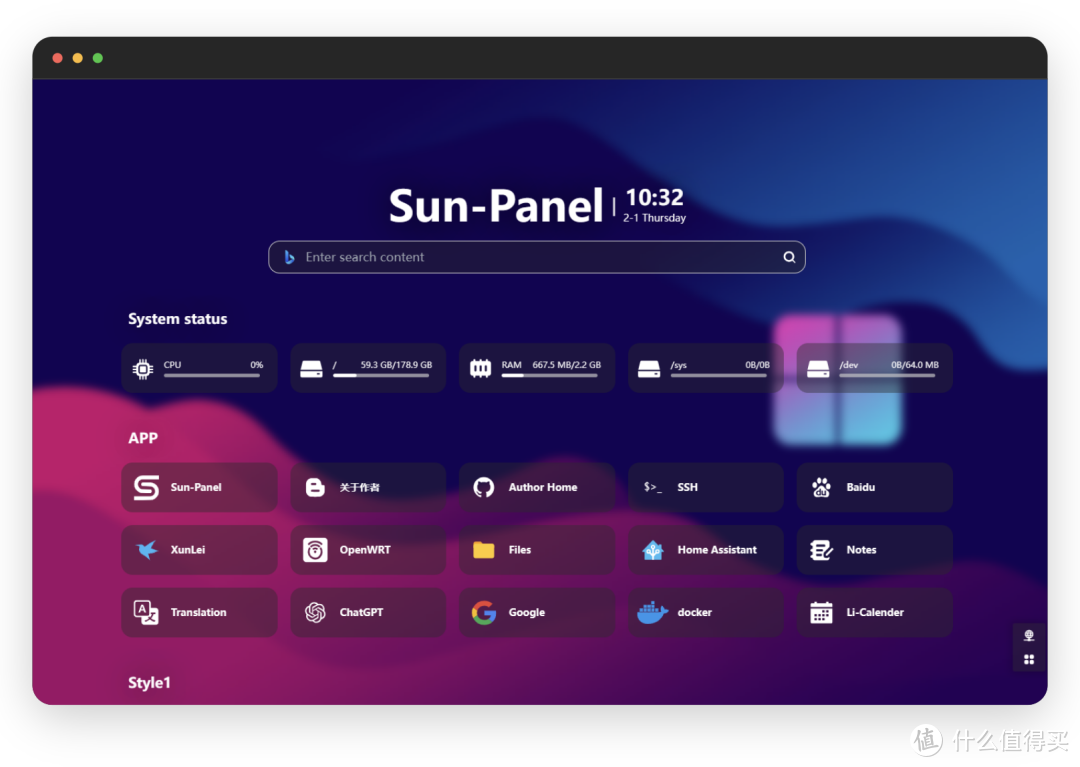
特点:
🍉 界面简洁,功能强大,资源占用少
🍊 上手简单,可视化操作,可0代码使用
🍠 一键切换内、外网模式链接
🍵 支持docker部署(支持Arm系统)
🎪 支持多账号隔离使用
🎏 支持查看系统状态
🌌 支持自定义js、css
🍻 简单使用可以无需连接外部数据库
🍾 丰富图标风格自由搭配,支持iconify图标库
🚁 支持网页内置小窗口打开(部分三方网站屏蔽此功能)
🐳 简单的docker管理器,支持查看容器状态、控制容器的开启和关闭
主要流程目录:
1.安装
2.使用
3.总结
1.安装
创建一个容器
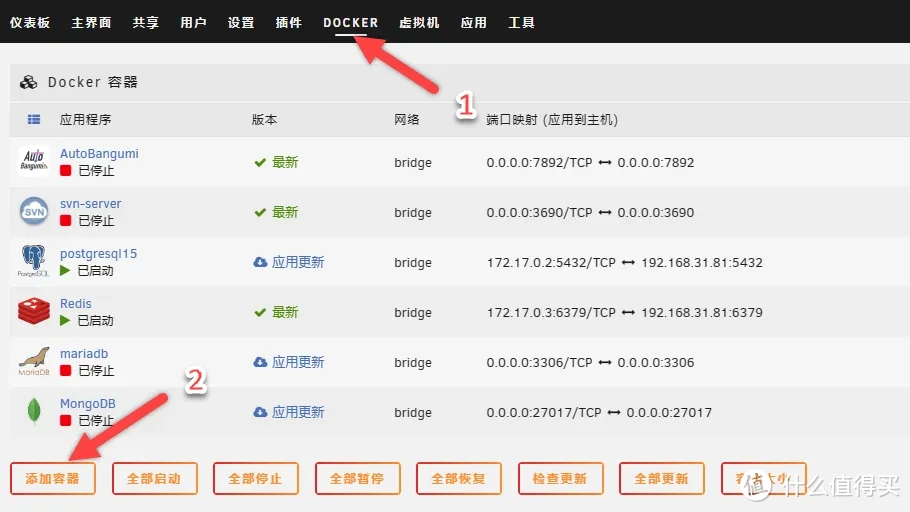
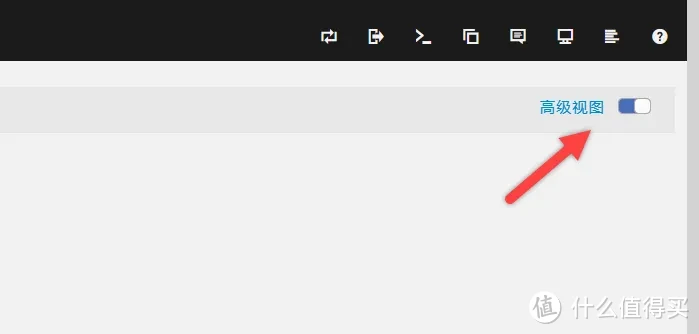
切换”高级视图“
参考填写
sun-panel
hslr/sun-panel:latest
http://[IP]:[PORT:3002]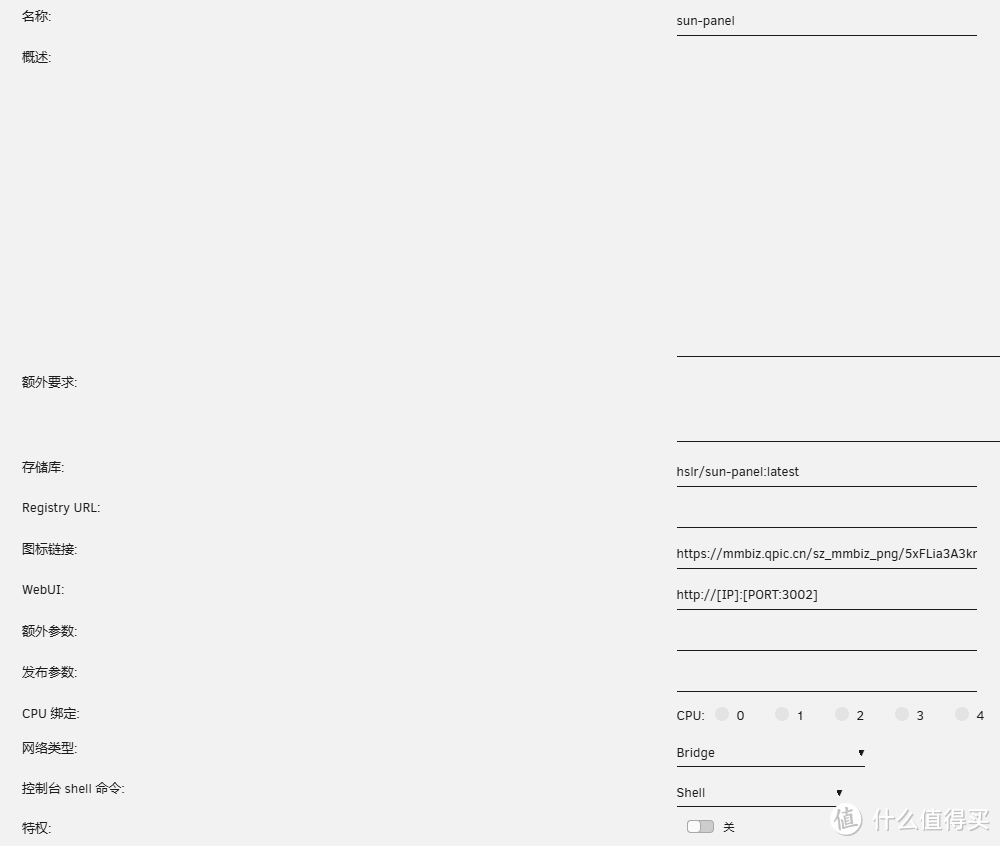
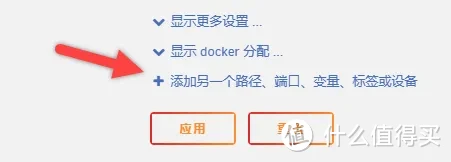
添加其他参数
3002
3002
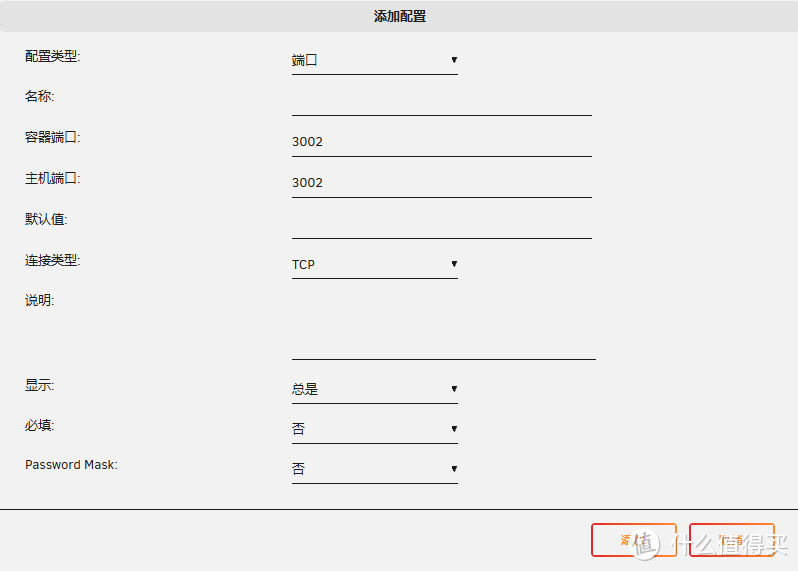
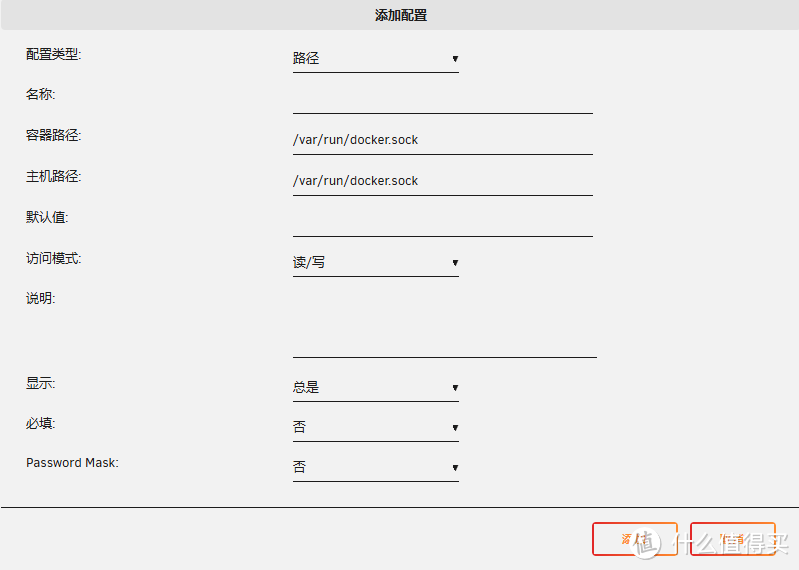
/var/run/docker.sock
/var/run/docker.sock
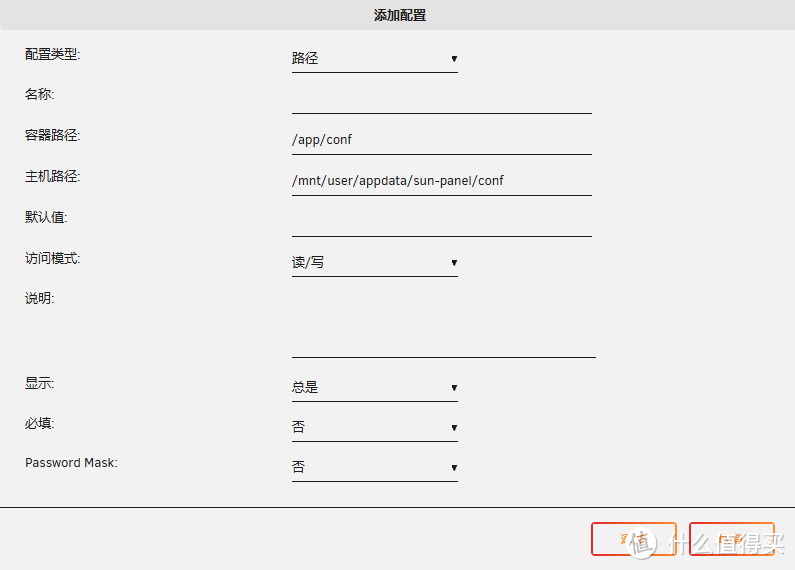
/app/conf
/mnt/user/appdata/sun-panel/conf
2.使用
浏览器中输入 http://NAS的IP:3002 就能看到登录界面
默认密码:12345678
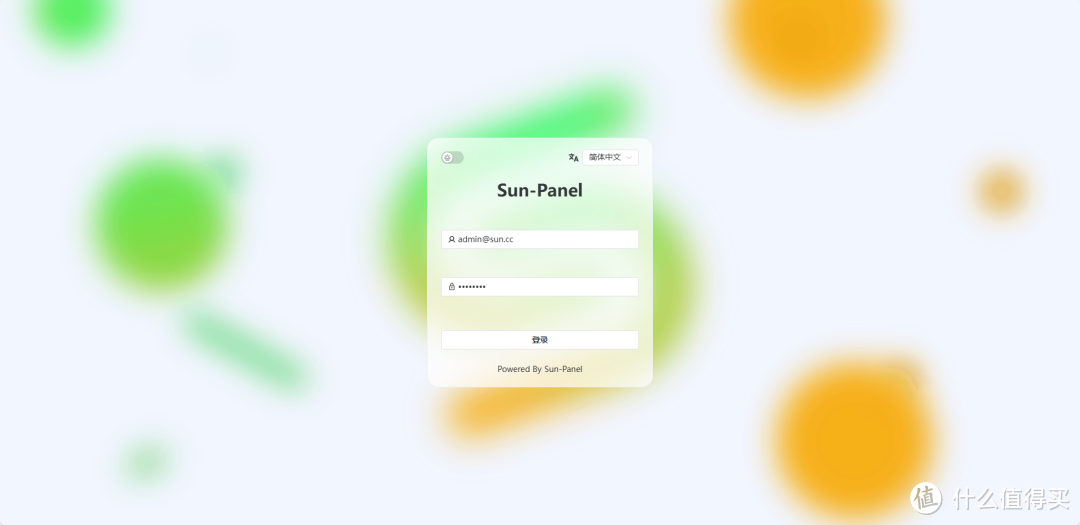
首页,看起来还是挺清爽的
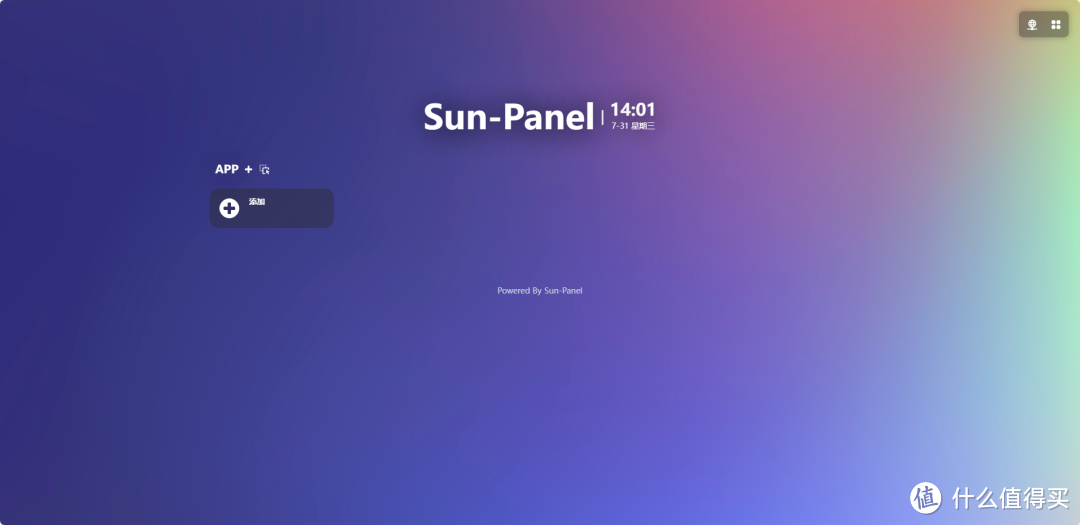
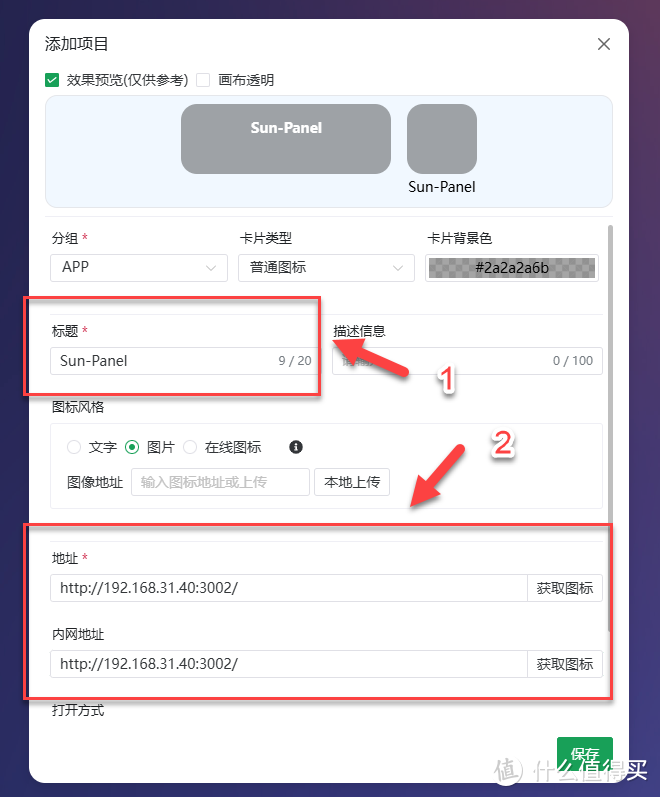
点击添加

填写信息(地址那里可以填外网地址,这里我就不区分了)
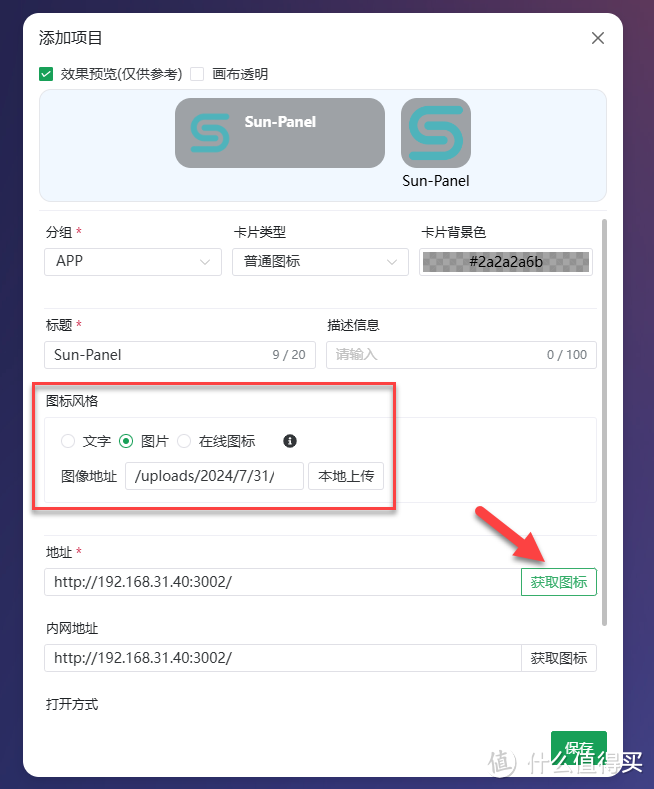
点击“获取图标”,直接就可以获取到图标(有些不行的网站,就需要自己额外再上传了)
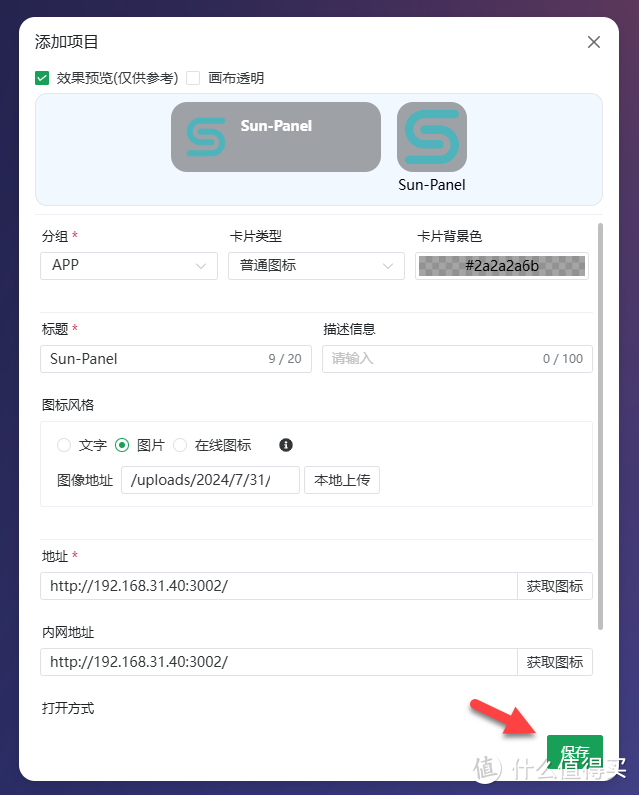
这样就可以了,其他细节可以自行修改
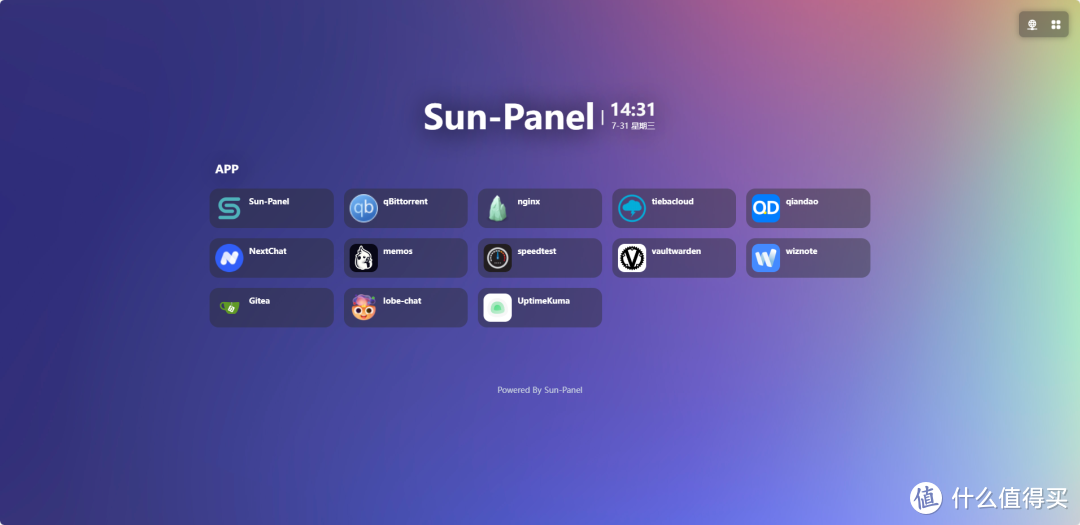
添加以后,首页看起来还是挺不错的
点击“排序”,就可以拖拉进行位置排序了
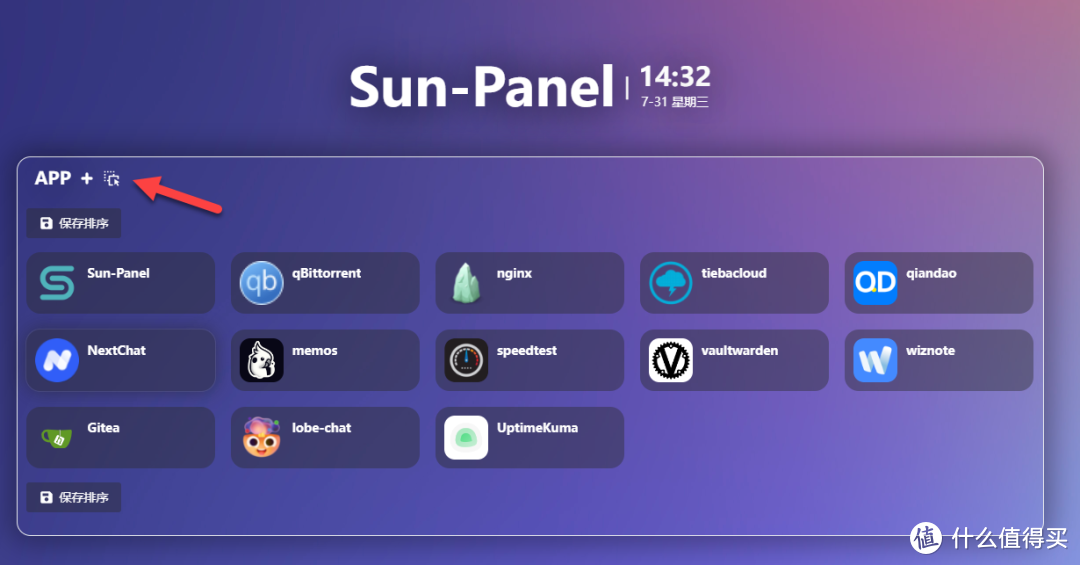
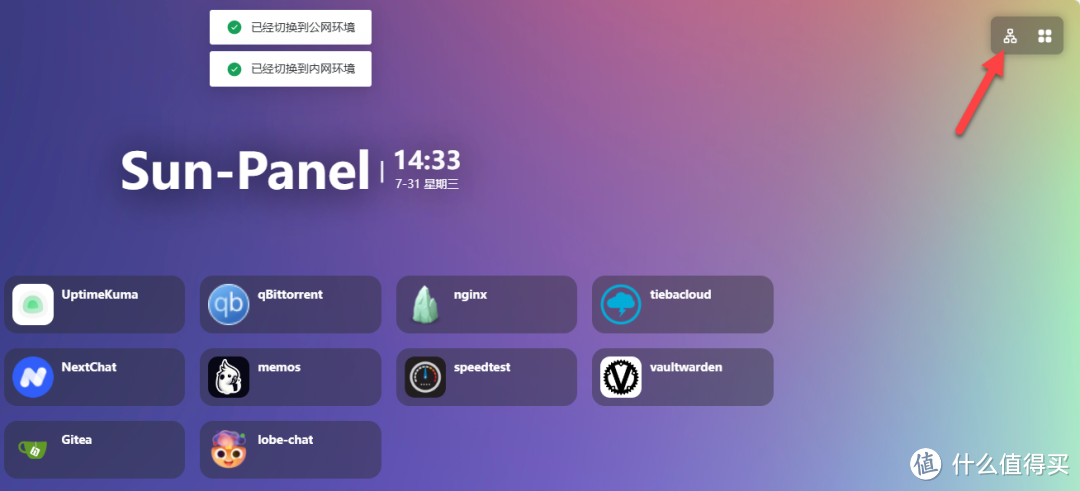
右上角,点击可以切换“内网和外网”,方便不同网络之间访问
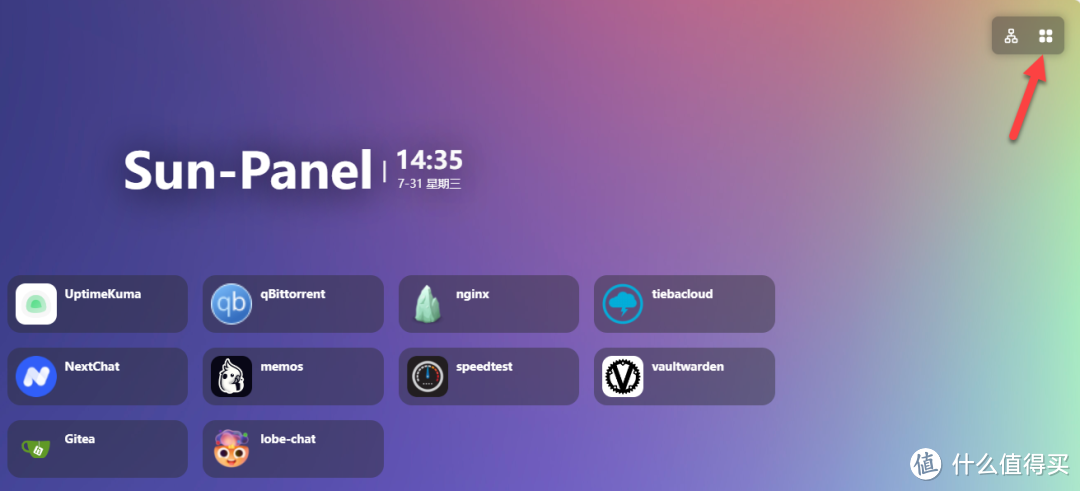
右上角,查看更多设置
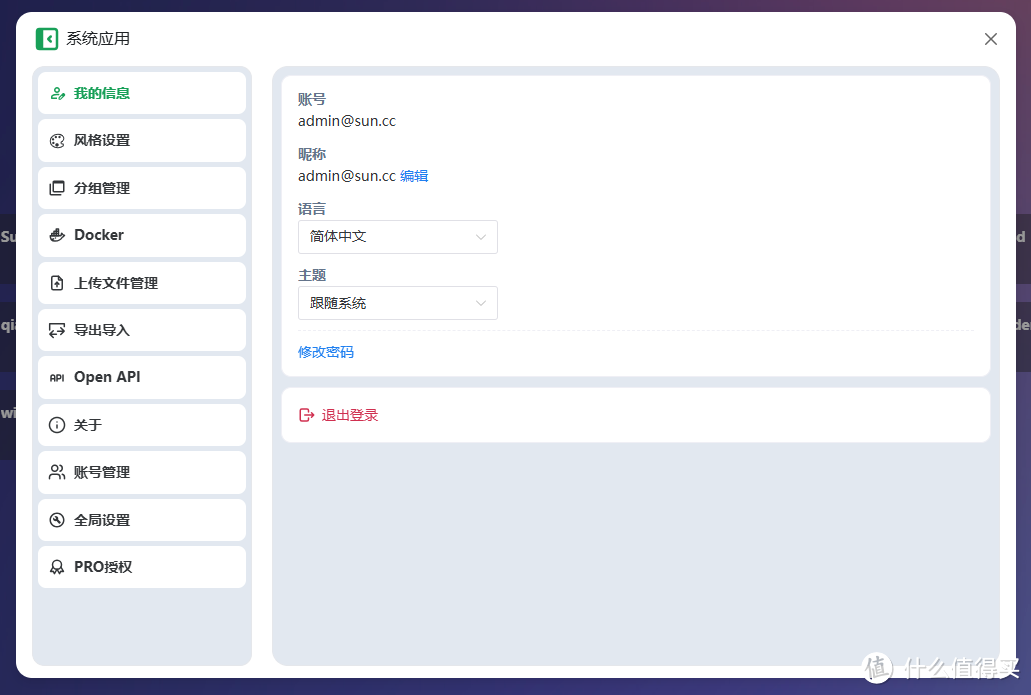
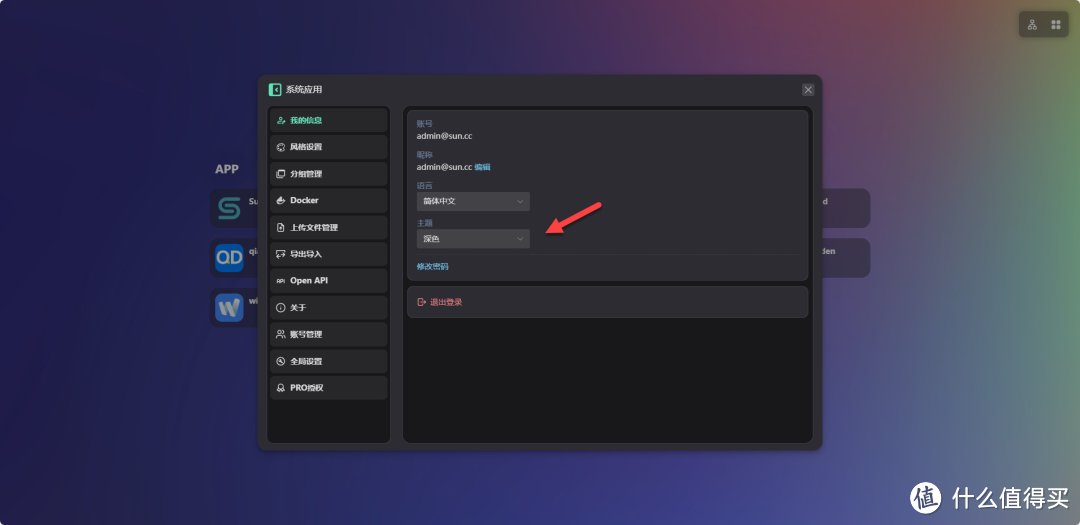
可以修改的设置项还是挺丰富的
深色主题
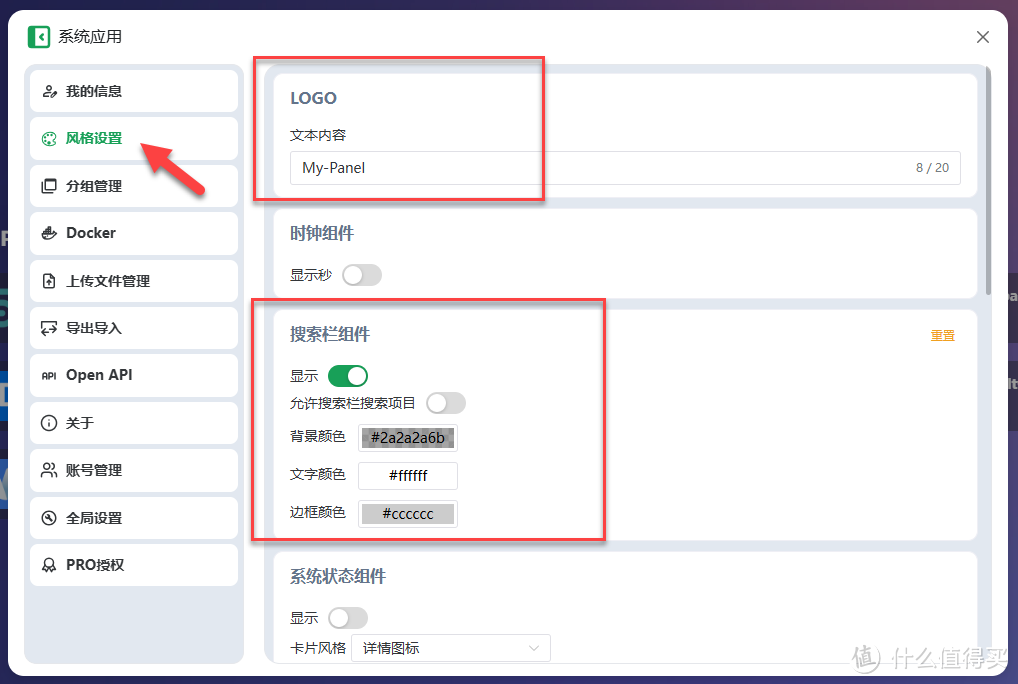
风格设置,可以修改文本内容和打开搜索功能
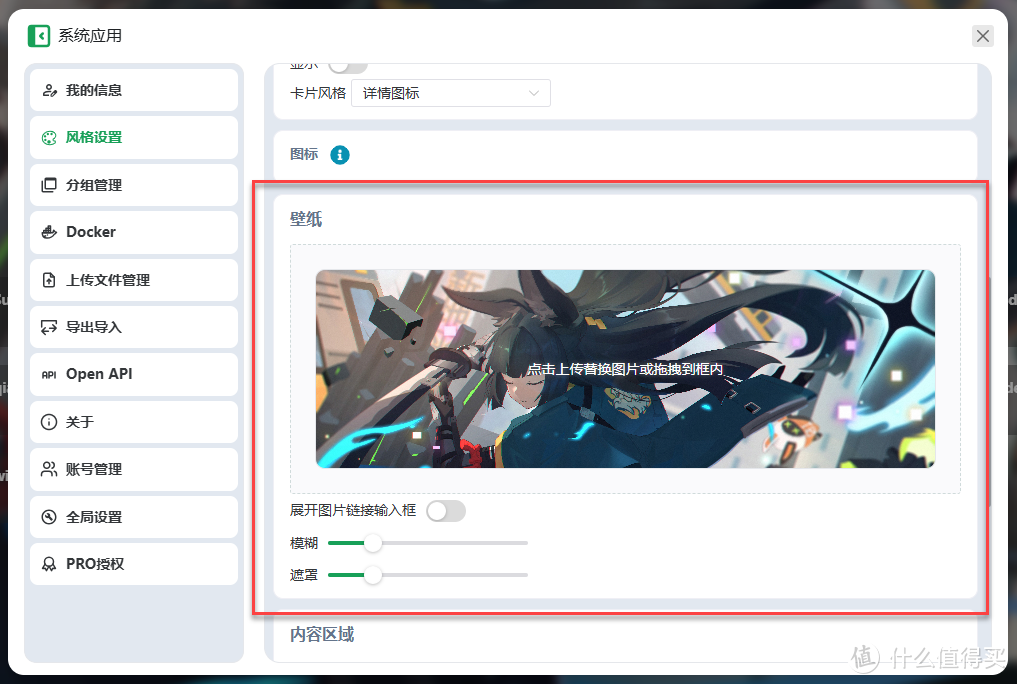
Wallpaper Abyss:
可以更换壁纸
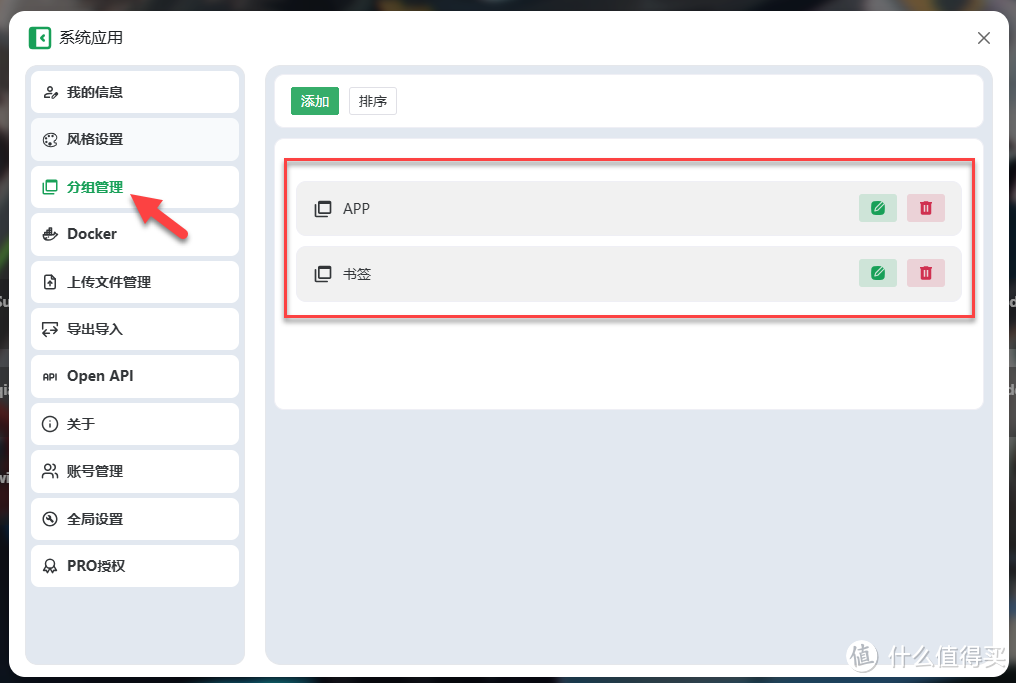
分组管理,如果应用比较多,可以添加分类
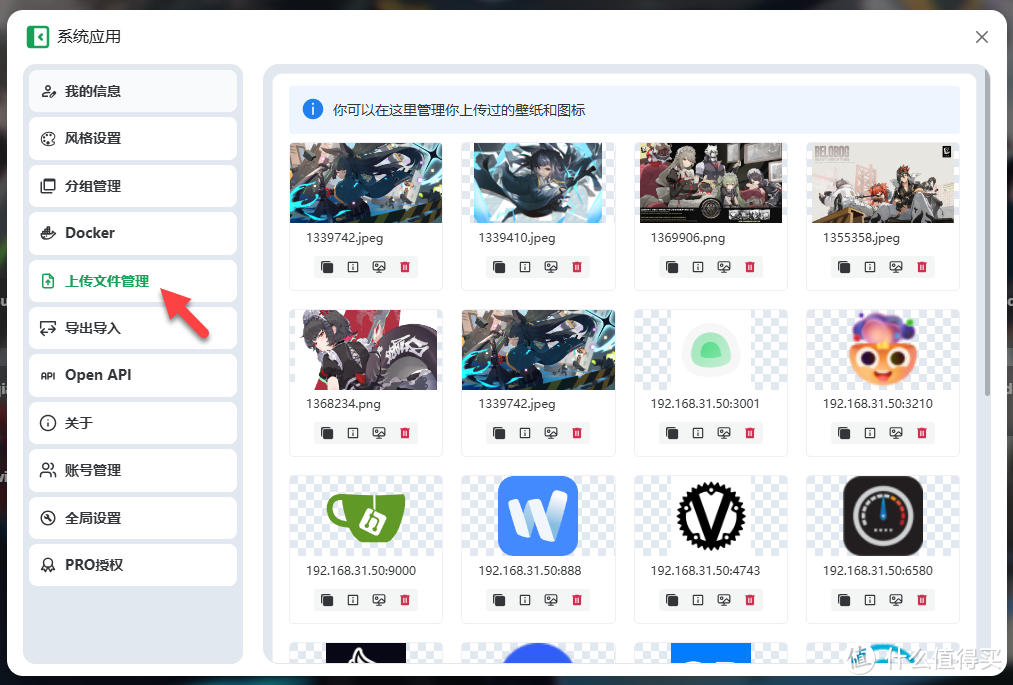
上传文件管理,上传过的图标和壁纸都可以在这里管理
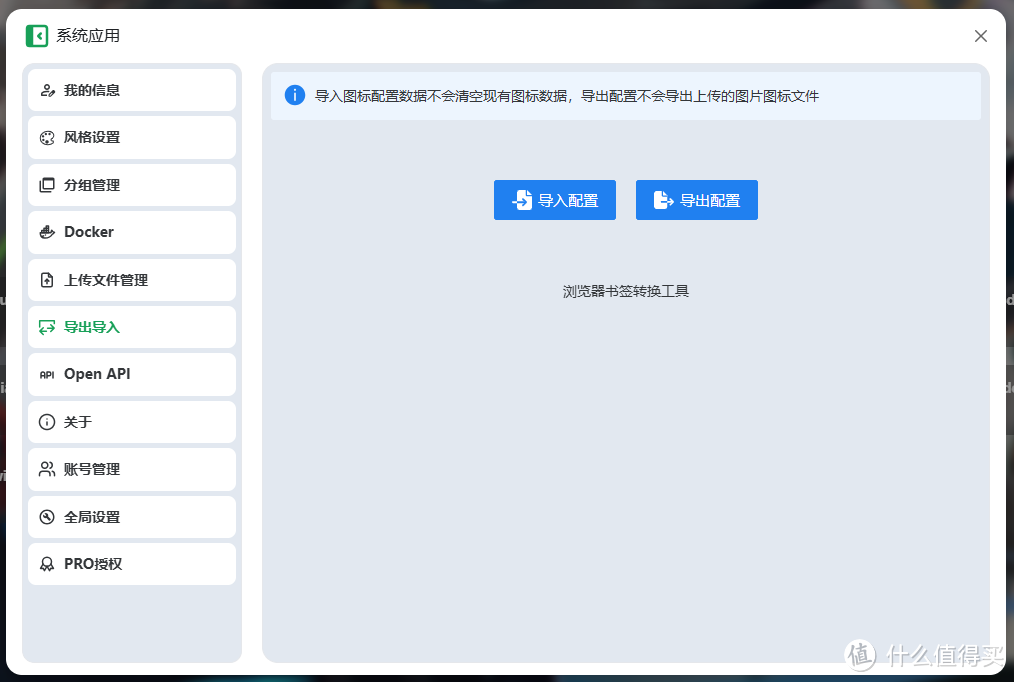
导入导出,可以比较方便地进行配置
3.总结
使用下来个人感觉还是挺不错的,搭建配置简单,上手使用也没有难度,同时也针对NAS的场景可以切换内外网切换访问,有需要的还是挺推荐尝试一下的。
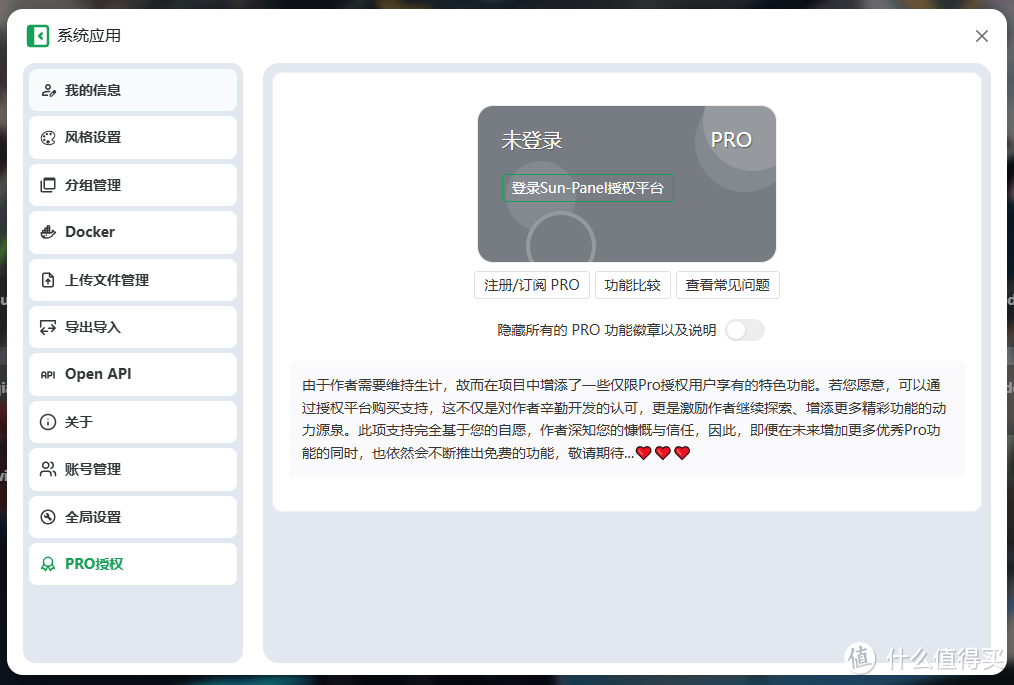
PRO授权,目前来说高级的功能才需要收费,基本上免费的就够用了
作者声明本文无利益相关,欢迎值友理性交流,和谐讨论~






校验提示文案
校验提示文案
校验提示文案
校验提示文案
校验提示文案
校验提示文案
校验提示文案
校验提示文案
校验提示文案
校验提示文案
校验提示文案
校验提示文案