
























16
17
iPhone 16数据传输详解:快速开始、iCloud、iTunes方法对比详解
2025-01-06 18:45:38
0点赞
0收藏
0评论
升级到最新的iPhone 16后,如何高效地将旧iPhone的数据传输到新设备,成为许多人关注的焦点。这里为你提供四种主要的数据传输方法,各具特点,可满足不同用户的需求。
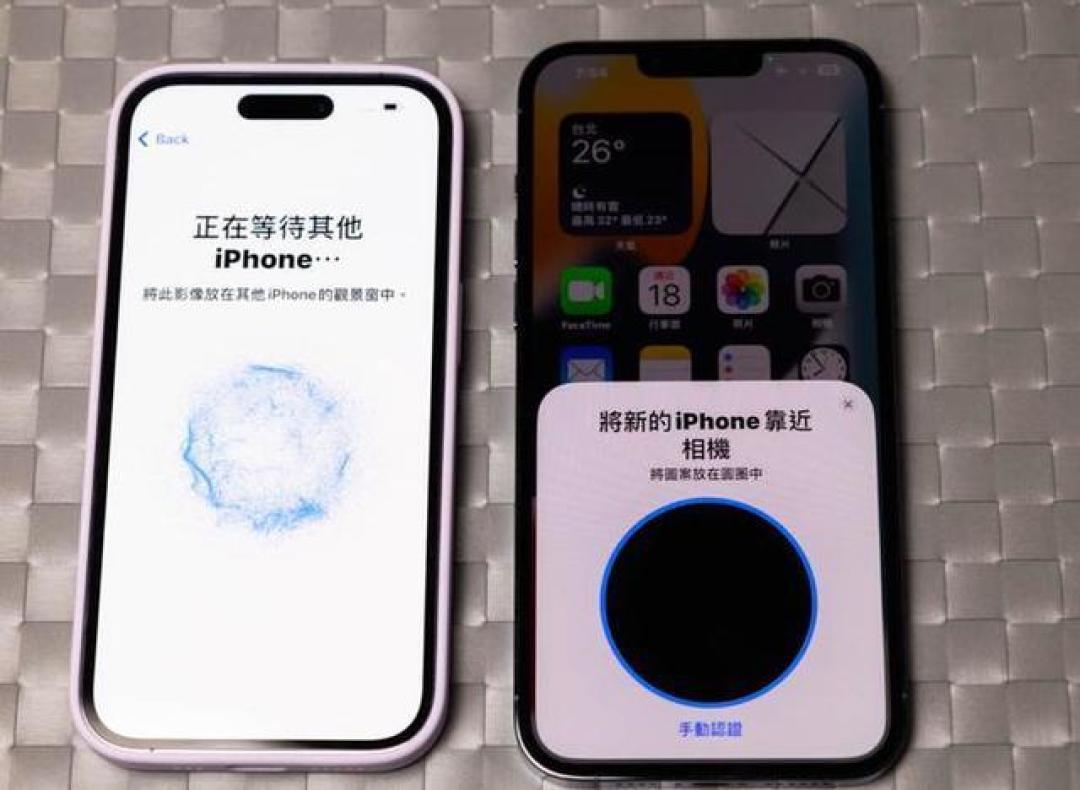
使用“快速开始”功能是官方推荐的简单方法。新旧iPhone靠近并开启蓝牙和Wi-Fi后,旧手机会自动弹出设置提示。通过旧iPhone扫描新iPhone屏幕上的动画球体进行配对,随后选择数据传输方式。这种方法操作便捷,适合无线环境稳定的场景。理想情况下,整个过程仅需一小时左右。
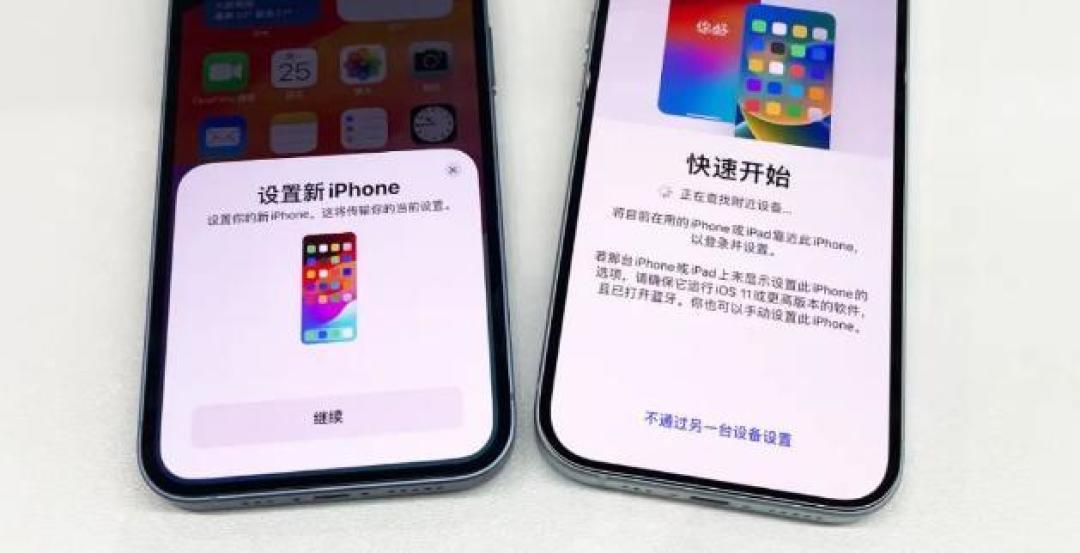
此外,iCloud备份与恢复也是常见选择。首先在旧iPhone上进行iCloud备份,然后在新iPhone上选择从iCloud备份恢复。这种方法不依赖电脑,但需要较大的云端存储空间以及较好的网络速度。尽管过程可能稍长,但它提供了无线传输的便利,适合资料较少、网络条件较好的用户。

对于那些习惯用电脑的用户,iTunes是另一种值得考虑的方法。通过将旧iPhone的数据备份到iTunes,并在新iPhone上恢复备份数据,可以保证数据的安全性和快速性。尽管操作过程略显复杂,但这是一种非常可靠的方法。新旧iPhone都需连接到电脑才能完成操作,适合有大量数据需要传输的用户。
如果上述方法都未能满足需求,牛学长苹果数据管理工具提供了另一选择。这款工具不仅能全量备份和恢复数据,还可以选择性地进行数据迁移,符合特定需求的用户场景。使用前,需确保在电脑上安装该工具,再通过USB连接iPhone并进行操作。步骤简单明了,即便对于新手也非常友好。
要特别注意的是,使用有线传输比无线传输更快。在测试中,连接原装充电线传输数据比无线方式快了至少一个小时,而使用更高传输速度的第三方数据线更是加快了整体速度。对于需要在短时间内完成迁移任务的用户,这是值得推荐的方式。
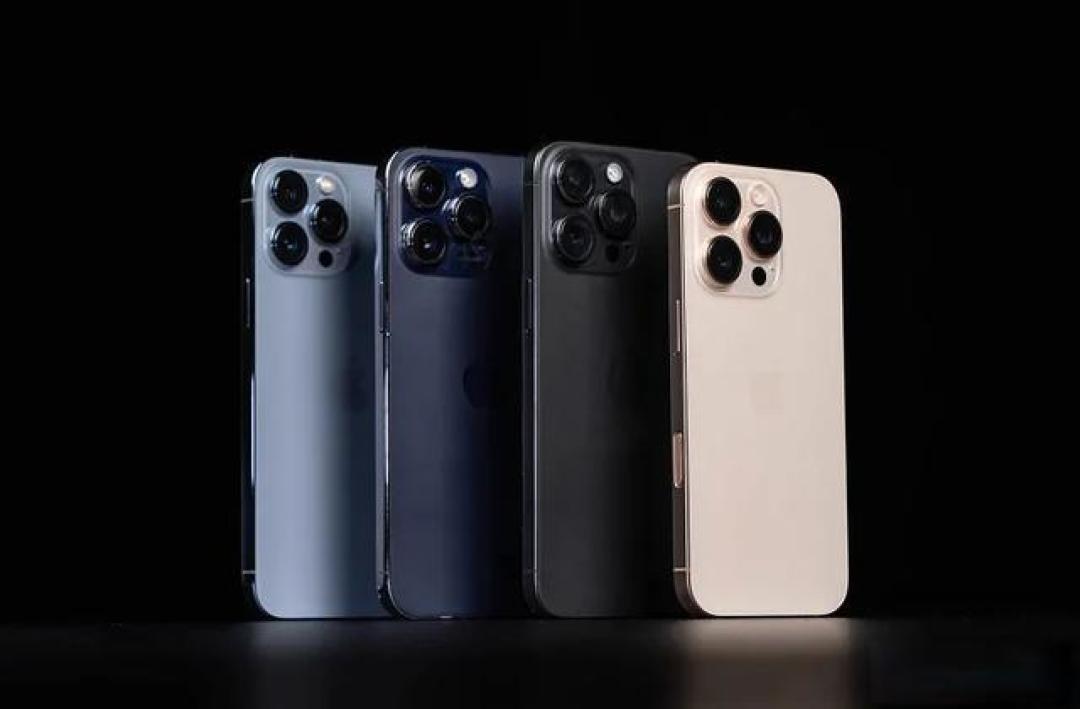
选择合适的方法取决于个人的具体情况和偏好。无论是依赖Wi-Fi环境,还
是喜欢用电脑备份或第三方工具,每种方法都有其适用场景。确保设备电量充足且系统版本兼容,是成功的关键。在预见可能的故障前,建议多准备一两个备用方法,以确保传输过程顺利。期待你顺利完成数据迁移,畅享iPhone 16带来的全新体验。







