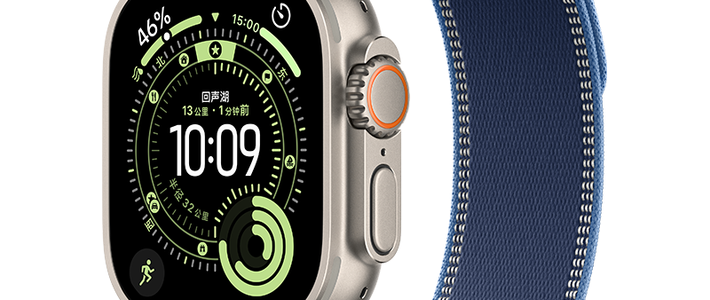
几千块的Apple Watch,如果只用来看时间和通知就太浪费了。这份指南将解锁一些你可能不知道的实用技巧,从手势操作到系统设置,让你真正发挥这块智能手表的全部价值,告别功能吃灰。
 智能速览
智能速览
手指互点两下即可接挂电话或拍照。
运动时系统会自动推荐适配的歌单。
手表可作为iPhone的远程拍照控制器。
通过特定设置可以有效延长手表续航。
主屏幕操作技巧,让表盘和App管理更高效。
开启入水锁定模式,游泳后可手动排水。
 精华内容
精华内容
除了看时间和通知,Apple Watch还隐藏着许多能极大提升使用效率的功能。下面,将逐步拆解这些实用技巧,帮助你从新手快速进阶,让你的手表物有所值。
基础操作与快捷功能
单击表冠进入应用列表,双击查看后台应用,长按则唤醒Siri。旋转表冠可调节音量或滚动菜单,而单击电源键能快速进入控制中心。
在控制中心里,点击电池图标可立即开启低电量模式;点击手机图标能让iPhone发出响铃和闪光,方便快速定位。下水游泳前,记得先点击水滴图标开启入水锁定,游泳结束后长按表冠即可启动排水程序。
个性化表盘与主屏
长按主屏幕可以更换已保存的表盘,左右滑动可切换顺序。点击最右侧的加号可以下载新的表盘,或在手机上的Watch App里更直观地浏览和定制表盘样式。
双指长按主屏幕能让表盘播放动画特效。在“设置”-“时钟”中开启“轻扫切换表盘”后,左右滑动屏幕即可快速切换。在应用列表中,长按App图标可以调整位置,将常用应用移至顶部,或者将网格视图切换为列表视图,方便查找。
解放双手的神奇手势
在“设置”-“辅助功能”-“手势”中开启相关功能后,便可实现单手操作。开启“互点两下”功能后,当有来电时,用食指和拇指互点两下即可接听,再点两下挂断。
在相机遥控界面,这个手势等同于按下快门。此外,开启“轻点两下返回”后,在任何界面双击都能返回上一级。
运动与媒体智能联动
使用系统自带的“体能训练”App时,点击屏幕左下角的音符图标,并选择“为你精选”,系统便会根据当前的运动类型,如户外跑步、游泳或瑜伽,自动从音乐库中推荐匹配节奏的歌单。
这个功能解决了运动时选择音乐的困扰,让运动体验更加沉浸和专注。
续航优化与其他设置
想要在不影响核心通知功能的前提下延长续航,可以进入“设置”-“通用”,关闭“后台App刷新”选项。这一设置能有效减少不必要的电量消耗,让手表在关键时刻更持久。
当手表正在充电时,轻点屏幕上的充电圆环,即可查看详细的充电进度百分比,方便掌握充电情况。
掌握了这些技巧,Apple Watch将不再只是一个通知中心,而是生活中的得力助手。从便捷沟通到健康管理,它的潜力远超想象。你还发现了哪些独特的用法?