对于追求高效剪辑的达芬奇用户而言,默认的设置往往难以满足快节奏操作。通过一套仿照游戏逻辑设计的快捷键组合,并辅以多屏协作的进阶工作流,能够显著提升剪辑效率,优化创作体验。这些实用的设置技巧,无论是新手还是老手都能从中获益。
 智能速览
智能速览
借鉴MOBA/FPS游戏逻辑设计快捷键,提升操作反应速度
核心键位设置:D删除、S分割、Q/W修剪片段、N/B缩放时间线
多屏协作可将媒体池与特效库移至副屏,主屏专注剪辑
折叠屏可作为便携双屏方案,实现三屏高效工作流
华硕Flip Go折叠屏因便携性和扩展性成为推荐的外设选择
 精华内容
精华内容
提升剪辑效率的关键在于重塑操作习惯,将高频功能整合到最顺手的按键上。下面将从快捷键和多屏协作两个维度,具体拆解高效工作流的搭建方法。
游戏化快捷键设计
传统剪辑软件的默认快捷键布局分散,影响操作效率。一个高效的思路是借鉴MOBA或FPS类游戏的键盘布局,以WASD及Q、E等键位为核心,将高频操作集中在左手区域,减少手指移动距离,从而加快反应和操作速度。这套逻辑的核心是让最常用的功能位于最顺手的位置,形成肌肉记忆。
具体设置上,可将“删除所选”设置为D键,“分割片段”设为S键,完全符合键位本身的直觉。同时,建议关闭默认的撤销键,防止在频繁使用N/B键缩放时间线时误触,撤销操作统一使用Command+Z即可。
高频操作核心键
在核心逻辑之上,对最高频的几个功能进行精细化设置。A键可设置为“在所有轨道上向前”,一键选中播放头后的所有内容,方便批量操作。Q键和W键是剪辑精髓,分别设置为“从起点到播放头”和“从终点到播放头”的删除功能,能极大提升精修片段的效率。
E键设置为“开关链接”,方便单独操作视频或音频轨。而使用率最高的时间线缩放功能,则推荐绑定在N和B键上,N为放大,B为缩小,其精准度和效率远超使用鼠标滚轮。最后,3和4键可用于“片段交换”,方便调整素材顺序。
多屏协作优势
单屏操作无法发挥达芬奇的全部潜力,双屏是基础配置。在达芬奇工作区中选择“双屏”,媒体池和特效库等面板会自动移至副屏,主屏幕则可以完整地预览时间线和监视器,避免了反复切换窗口的麻烦。
更理想的状态是三屏协作。在双屏基础上,第三块屏幕可以用来放置脚本、参考文案、浏览器或音乐播放器。剪辑时无需切换窗口即可参照思路、寻找合适的BGM,并能实时感受音乐与画面的匹配度,工作流体验得到质的飞跃。
便携双屏方案
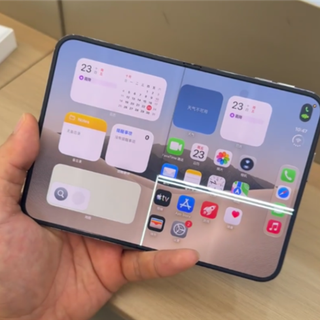
为了实现移动中的高效剪辑,折叠屏成为一个极具吸引力的解决方案。以华硕Flip Go为例,它展开后是两块16英寸的2.5K屏幕,提供了10.7亿色彩和100% RGB色域,足以应对非专业调色的自媒体项目。
其价值在于便携性与功能性,整机仅1.6千克,厚度0.6厘米,并配有60W反向充电和完整的拓展坞。它既能作为双屏使用,也能合并为一块大屏,甚至可以竖放。虽然其色彩表现无法完全替代专业级监视器,但作为移动剪辑的效率伴侣,解决了外出时单屏操作达芬奇体验糟糕的痛点。
通过个性化快捷键和多屏协作,达芬奇的剪辑潜力被进一步激发。这些技巧不仅提升了操作速度,更优化了整个创作流程,让复杂的剪辑项目变得井然有序。对于希望提升效率的剪辑师而言,不妨尝试搭建自己的高效工作站。你还有哪些提升效率的独特技巧?
 关键评论
关键评论
有用户发现其快捷键设置与专业剪辑软件中的波纹编辑逻辑一致,证实了其高效性。
部分用户反馈在连接副屏时遇到黑屏问题,需要检查具体设置。
也有声音认为,将游戏逻辑引入可能让初学者感到困惑,按键过多不易记忆。