





















































96
46
微软官方上架,硬盘清空也能帮你找回来!
2021-09-23 20:51:08
557点赞
7251收藏
135评论
我们在日常使用电脑过程中,难免会遇到文件误删除、文件丢失等情况,若丢失的文件不重要也就罢了,但是,如果丢失的文件比较重要,那该怎么办呢?
一般遇到这种情况,相信很多人都是束手无策的,不知道如何去恢复丢失的文件,大概率会通过百度来查询解决问题的方法。
但殊不知百度也不是万能的,更何况现在的网络套路非常深,一不小心就会下载到垃圾捆绑软件,不仅仅会导致桌面上出现很多本就不想安装的软件,还会导致电脑越来越卡,甚至连卸载都很麻烦。
其实,关于数据恢复这一方面,微软官方早就给我们想到了,它在自己的应用商店里偷偷推出了一款完全免费的数据恢复命令行工具,名为「Windows File Recovery」。

此软件还是非常强大的,不仅仅支持恢复多种文件系统,还支持恢复多种文件格式,其中包含「视频、音频、文档」等等。
而且它不仅仅可以恢复硬盘上误删除的文件,还可以恢复优盘、固态硬盘上已删除的文件。
值得注意的是:此软件并没有提供图形界面,仅提供了命令行模式。
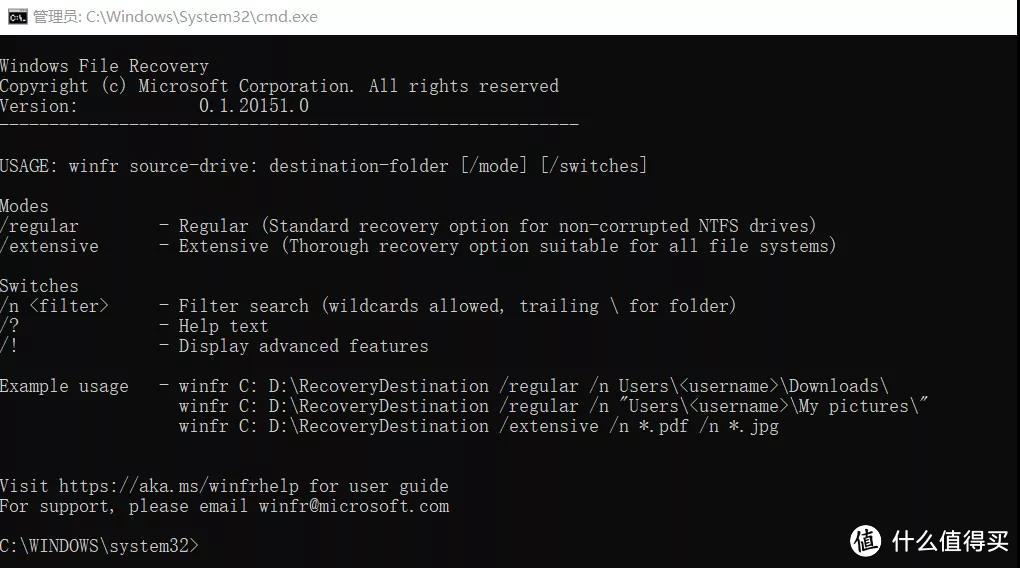
根据官方介绍,此软件共支持三种数据恢复模式,分别是「普通模式、分段模式、签名模式」。
这三种数据恢复模式的使用场景如下:
普通模式/n:用于恢复最近误删除的文件。
分段模式/x:用于恢复已删除一段时间的文件,或者用于恢复已经格式过的磁盘。
签名模式/r:用于恢复外存储设备。
此软件虽然仅提供了命令行模式,但使用方式却一点都不难,只需通过简单的命令语法即可恢复误删文件。
命令语法:winfr 被删文件所在盘符 恢复文件对应盘 恢复模式 文件名
例如:我想要恢复D盘中的一个txt文件,那么就需要使用普通模式,命令语法如下:
winfr D: C: /n 123.txt
值得注意的是:被删文件所在盘符和恢复文件所在盘符必须不同。
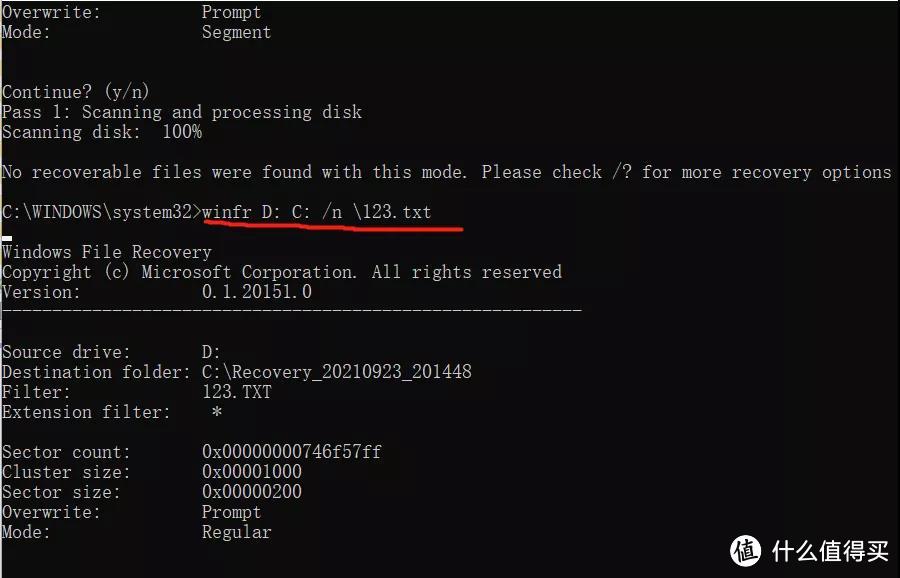
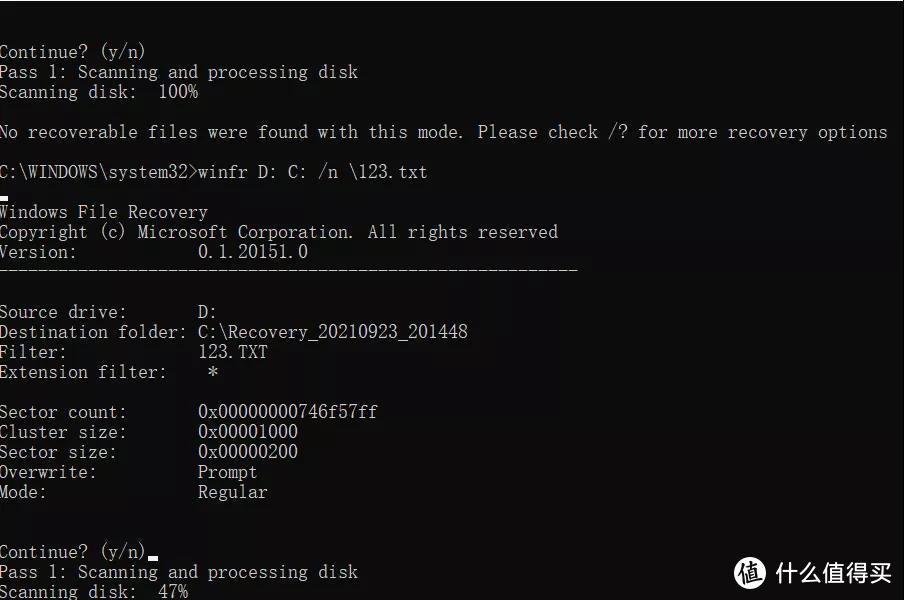
输入完命令后按回车键,接着在如下界面输入字母y,同意继续,然后就会开始扫描并恢复文件了。
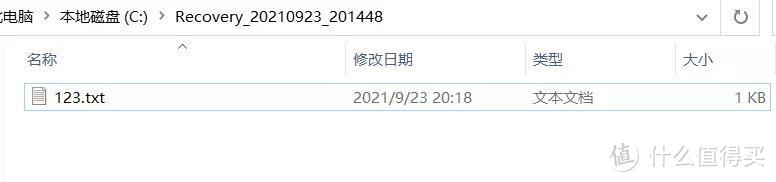
最后,误删文件恢复后会自动保存到恢复文件对应盘中一个Recovery开头的文件夹内。
通过上述的实例可以看出,此数据恢复软件的使用方式还是非常简单的,而且使用也非常方便,对于新手来说也很容易上手。
最后再说一点,对于重要的文件还是要养成随时备份的好习惯,毕竟任何数据恢复软件都不可能保证100%能够恢复你想要恢复的文件。
















校验提示文案
校验提示文案
校验提示文案
校验提示文案
校验提示文案
校验提示文案
校验提示文案
校验提示文案
校验提示文案
校验提示文案
校验提示文案
校验提示文案
校验提示文案
校验提示文案
校验提示文案
校验提示文案
校验提示文案
校验提示文案
校验提示文案
校验提示文案
校验提示文案
校验提示文案
校验提示文案
校验提示文案
校验提示文案
校验提示文案
校验提示文案
校验提示文案
校验提示文案
校验提示文案
校验提示文案
校验提示文案
校验提示文案
校验提示文案
校验提示文案
校验提示文案
校验提示文案
校验提示文案
校验提示文案
校验提示文案