



































群晖媒体中心使用ChineseSubFinder全自动下载中文字幕Docker版安装教程

2022-04-22 15:43:12 88点赞 932收藏 69评论

之前一篇文章写过Docker版的SubFinder在命令行模式下在线搜索下载中文字幕的教程,但对很多人来讲,使用命令行太繁琐也不直观,正巧最近几天在网上看到allanpk716大神新发布了一款可以网页管理定时下载中文字幕的ChineseSubFinder,我把详细安装配置过程写一遍让大家都可以使用上,首先感谢allanpk716大神的无私奉献。

ChineseSubFinder是Docker版的,如果不知道Docker是什么的小白,先上网自我学习一下。

1、在Docker中下载ChineseSubFinder

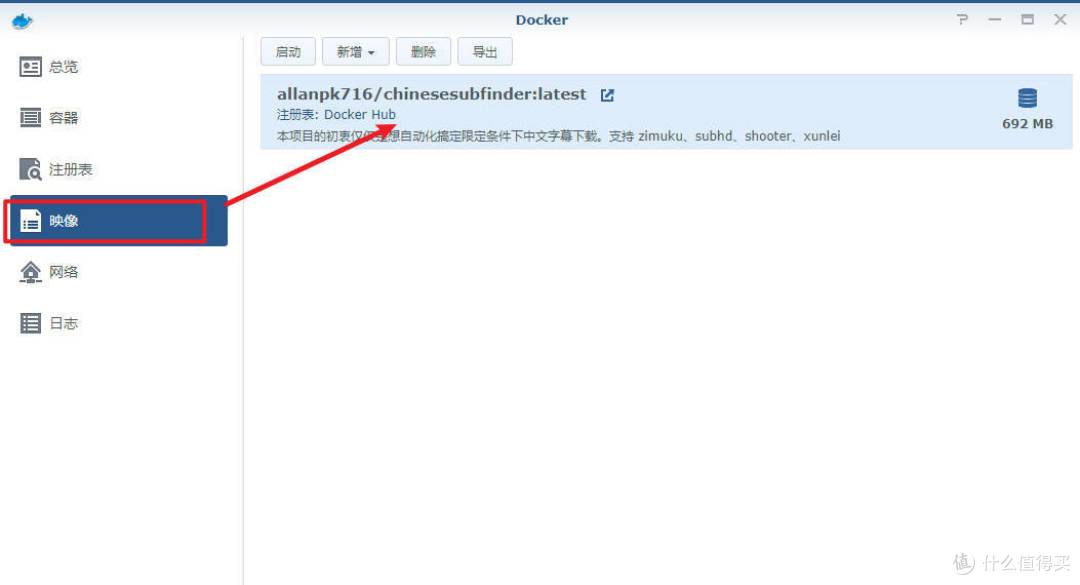
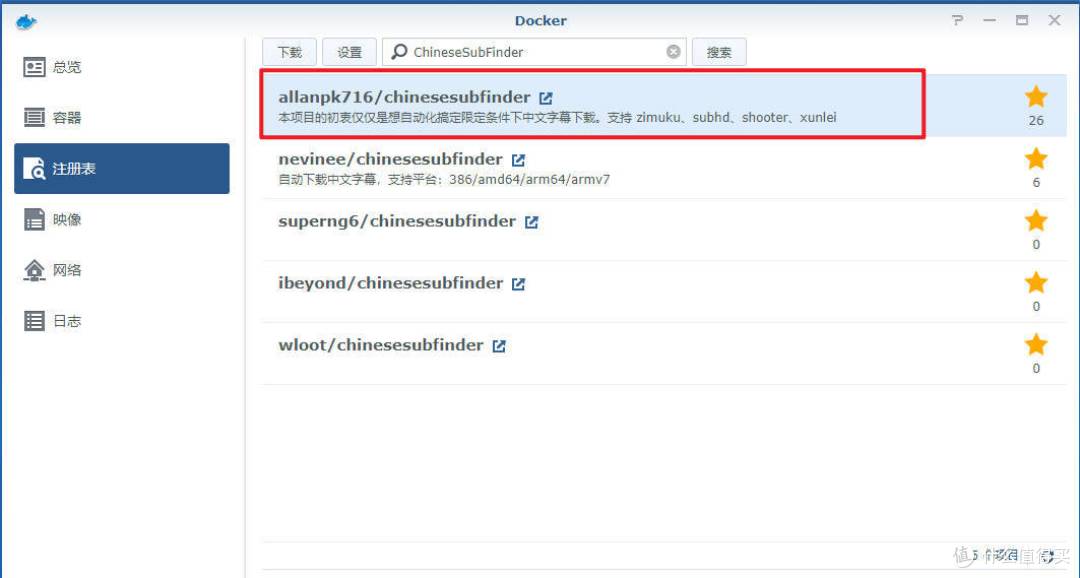
打开Docker——注册表——搜索ChineseSubFinder,第一个搜索结果就是,双击下载。
群晖媒体中心使用ChineseSubFinder全自动下载中文字幕Docker版安装教程

程序比较大,有将近700兆,需要下好一会,要耐心等待。在此期间,我们可以进行安装的前期准备工作。

2、在Docker文件夹路径下新建文件夹

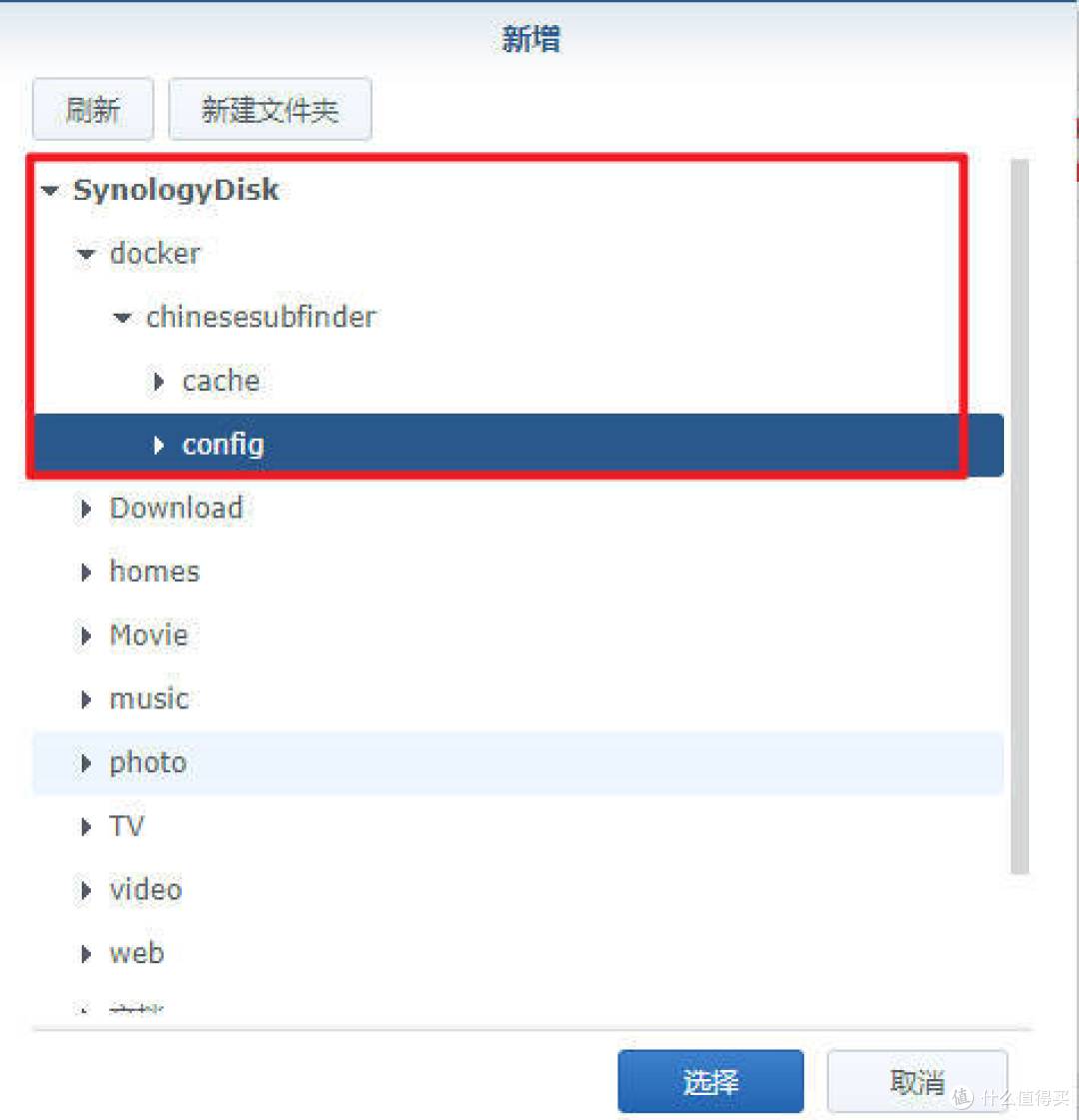
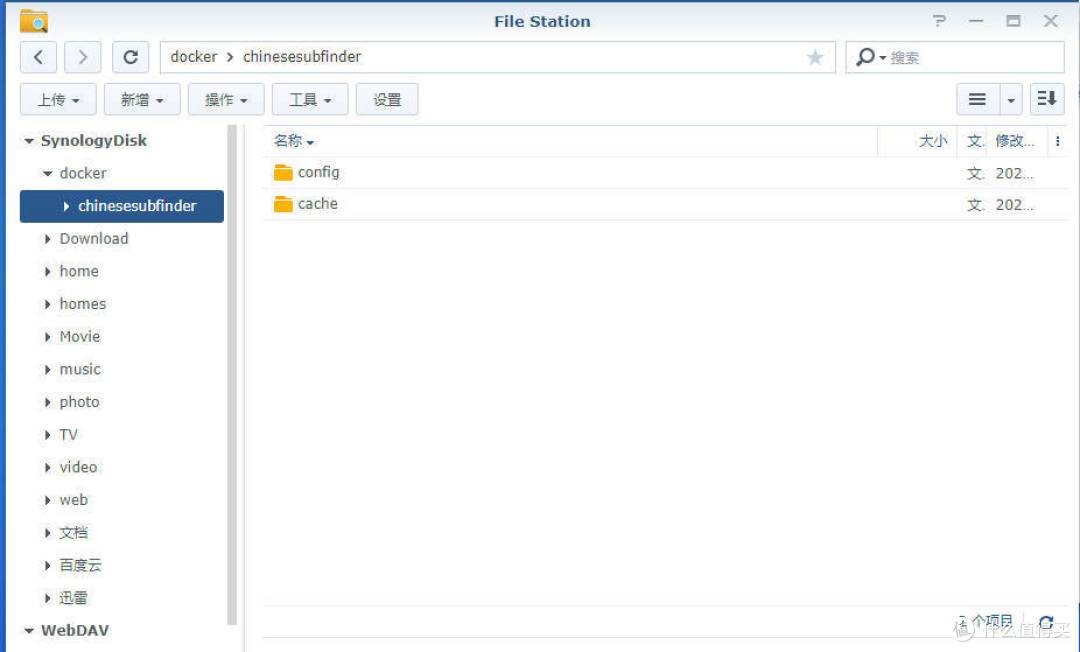
打开File station——docker,在Docker下新建文件夹chinesesubfinder,再在chinesesubfinder下新建两个文件夹config、cache,如图
群晖媒体中心使用ChineseSubFinder全自动下载中文字幕Docker版安装教程

右键单击chinesesubfinder——属性

群晖媒体中心使用ChineseSubFinder全自动下载中文字幕Docker版安装教程

在弹出框中选择权限——新增

群晖媒体中心使用ChineseSubFinder全自动下载中文字幕Docker版安装教程

权限编辑器内选择everyone——读写权限全选——确定,如图

群晖媒体中心使用ChineseSubFinder全自动下载中文字幕Docker版安装教程

记得要在属性对话框中勾选应用到子文件夹,再点确定关闭。

群晖媒体中心使用ChineseSubFinder全自动下载中文字幕Docker版安装教程

获取群晖用户的UID、GID信息,后面需要填写

使用ssh工具连接群晖,在命令行中输入命令:id 用户名 用户名就是你登录群晖的用户名,比如我使用admin登录群晖,我就输入命令: id admin 就可以获得uid和gid,记住这两个数据

群晖媒体中心使用ChineseSubFinder全自动下载中文字幕Docker版安装教程

3、开始安装

回到Docker,在映像内双击已经下载好的程序——高级设置

群晖媒体中心使用ChineseSubFinder全自动下载中文字幕Docker版安装教程

群晖媒体中心使用ChineseSubFinder全自动下载中文字幕Docker版安装教程

在高级设置选项卡内勾选自动重启

群晖媒体中心使用ChineseSubFinder全自动下载中文字幕Docker版安装教程

存储空间选项卡内选择添加文件夹,装在路径填写如图

群晖媒体中心使用ChineseSubFinder全自动下载中文字幕Docker版安装教程

群晖媒体中心使用ChineseSubFinder全自动下载中文字幕Docker版安装教程

cache和config的装在路径一定要按照图上填写cache和config的装在路径一定要按照图上填写

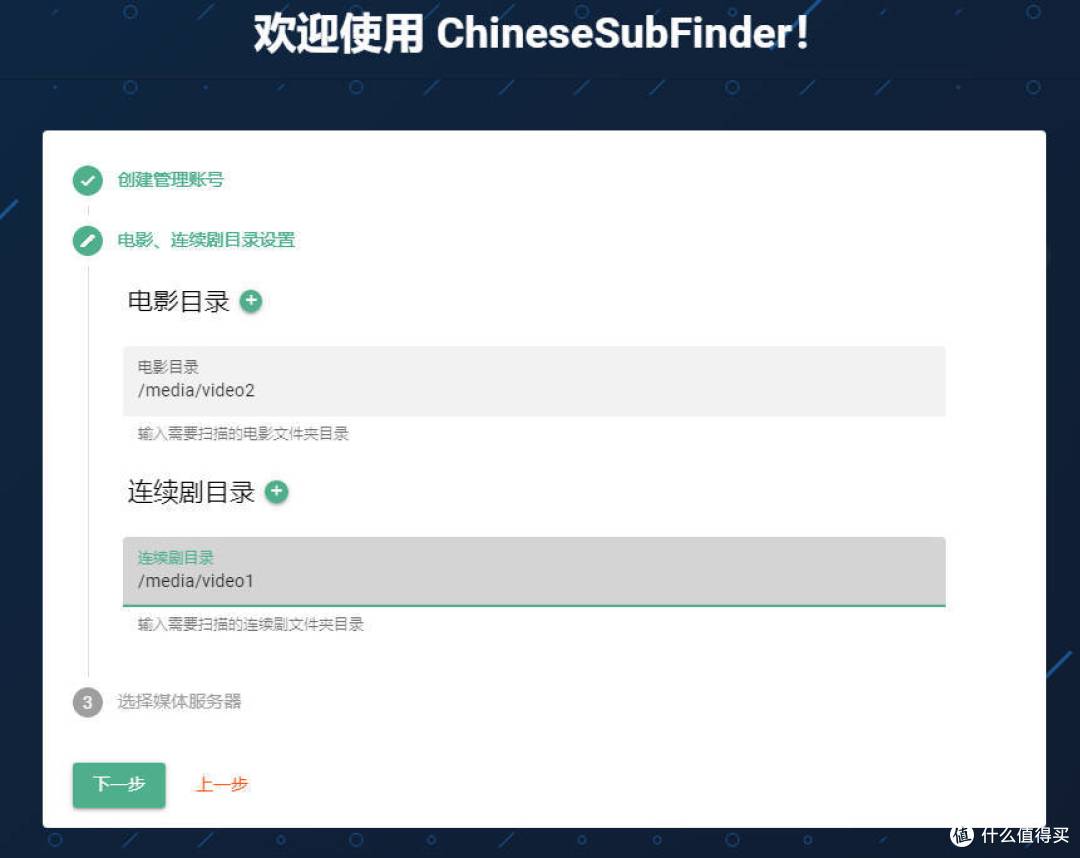
这里要注意,需要装载的影视文件所在的文件夹路径的命名规则,如果你向我一样,将电影和电视剧没有放在一个文件夹下,那么需要分别装在两个文件夹路径,名字一定要按照/media/video1和/media/video2,如果还有多个文件夹,就按照video3、video4这样来命名,但是如果你是将所有文件都放在一个文件夹下,那么只需要按照下图所示,只装载/media一个就可以了。

群晖媒体中心使用ChineseSubFinder全自动下载中文字幕Docker版安装教程

环境内将刚才获得的uid和gid分别填入

群晖媒体中心使用ChineseSubFinder全自动下载中文字幕Docker版安装教程

然后就可以开始进行安装了。

4、进入页面进行配置

打开浏览器,在地址栏输入:你的群晖IP地址:19035,例如我的群晖内网IP是192.168.2.49,那么需要输入的地址为:192.168.2.49:19035

第一次打开页面,会要求建立一个管理账号,依次填写创建就可以了

群晖媒体中心使用ChineseSubFinder全自动下载中文字幕Docker版安装教程

下一步是填写电影和电视剧的目录,要按照刚才填写的挂载路径进行填写

群晖媒体中心使用ChineseSubFinder全自动下载中文字幕Docker版安装教程

下一步的媒体服务器根据自身的应用选择,目前好像是只有Emby能联动,反正我是没用上,作者说在后续更新会补上相关功能。

群晖媒体中心使用ChineseSubFinder全自动下载中文字幕Docker版安装教程

点击完成,在登录界面输入刚才创建的账户密码,登录进去就可以看到下面的页面

群晖媒体中心使用ChineseSubFinder全自动下载中文字幕Docker版安装教程

先不要着急点立即运行,先进入配置中心,按照自身需求设置一下就可以了,然后回到任务页面,点击立即运行就可以了。

群晖媒体中心使用ChineseSubFinder全自动下载中文字幕Docker版安装教程

群晖媒体中心使用ChineseSubFinder全自动下载中文字幕Docker版安装教程

剩下的就是好好享用自动下载的便利吧!

作者声明本文无利益相关,欢迎值友理性交流,和谐讨论~

展开 收起
69评论

  • 精彩
  • 最新
  • 进不去管理页面啊,端口要不要设置一下?

    校验提示文案

    提交
    端口可以重新设置,如果还不行,就需要把程序删除还有docker下的文件夹chinesesubfinder全部删除,再重新安装一遍

    校验提示文案

    提交
    上面教程没写端口设置,能补充下吗

    校验提示文案

    提交
    还有2条回复
    收起所有回复
  • 写的什么玩意,没有一次能进去的。***误人子弟

    校验提示文案

    提交
    你不能进去是你自己设置问题,如果真不能用,我这文章下面早就都是你这样骂人的了

    校验提示文案

    提交
    感分享,解决了我绑定目录的困惑!

    校验提示文案

    提交
    收起所有回复
  • 下载好像没数据,下不下来

    校验提示文案

    提交
    我晚上试试,前几天还正常使用

    校验提示文案

    提交
    收起所有回复
  • 这是从哪里pull的数据呢?

    校验提示文案

    提交
    subhd、字幕库、shooter、迅雷

    校验提示文案

    提交
    收起所有回复
  • 哪里的数据呢

    校验提示文案

    提交
    是从几个大的字幕网站下的

    校验提示文案

    提交
    收起所有回复
  • 然后你就会发现文件夹内多了莫名其妙的字幕文件,有些还不匹配,还是手动的方便

    校验提示文案

    提交
    下载字幕的匹配信息是根据nfo文件匹配的,如果没有nfo,就会出现不准确的问题

    校验提示文案

    提交
    收起所有回复
  • 我没有media这个文件夹啊,video直接在根目录也是“/media/video”这样写?

    校验提示文案

    提交
    是的,挂载目录就这么写

    校验提示文案

    提交
    收起所有回复
  • 它会自动检查影片是否已存在内嵌中文字幕或已存在的中文字幕?是否没有才会自动下载?谢谢

    校验提示文案

    提交
    程序逻辑是下载的电影时间未满三个月的,会每次强制下载电影字幕,电影下载已经超过三个月的,就不再下载字幕

    校验提示文案

    提交
    收起所有回复
  • 他的数据库拉哪几个大的字幕站?

    校验提示文案

    提交
    subhd、zimuku、shooter、xunlei这四个字幕站

    校验提示文案

    提交
    收起所有回复
  • 进不去管理页面 显示这个 当前无法使用此页面192.168.*.1** 未发送任何数据。
    ERR_EMPTY_RESPONSE

    校验提示文案

    提交
    我也遇到过,我的解决方法是将安装的程序从docker中删除,在将docker文件夹下新建的chinesesubfinder全部删除,重新建立一遍,再重新安装就可以了,不知道你那边能不能解决

    校验提示文案

    提交
    我试过了,还是一样都界面一样都问题,我多试几遍在来

    校验提示文案

    提交
    还有5条回复
    收起所有回复
  • 跑起这个 群晖就永远不休眠了,我有两台群晖同步,两台天天在同步 ,还有些字幕文件同步不了,建议跑几次就关掉吧

    校验提示文案

    提交
    可以直接在管理页面关掉的,其实最简单的时下载好新电影,就进页面开一次服务,下载完字幕就关掉

    校验提示文案

    提交
    管理页面强制停止根本不好用,停不下来,另外这个不是你运行一次所有的电影字幕都下载好,它是要很多次,才能基本上下载所有字幕的

    校验提示文案

    提交
    收起所有回复
  • jellyfin的插件就可以下载中文字幕

    校验提示文案

    提交
    之前我用过,但是自从某一天突然就不能用了,而且访问jellyfin的插件库都是一片空白

    校验提示文案

    提交
    我发现还是视频自带字幕和谐多了。。

    校验提示文案

    提交
    还有2条回复
    收起所有回复
  • 群晖的DSVIDEO不就可以自动加载字幕吗?

    校验提示文案

    提交
    jellyfin支持格式更全面,dsvideo很多视频格式都不支持,个人感觉不太好用

    校验提示文案

    提交
    但是DSV可以支持远程访问观看。主流格式基本也都覆盖了

    校验提示文案

    提交
    还有4条回复
    收起所有回复
  • 一个下字幕的软件要700兆 [皱眉]

    校验提示文案

    提交
    是的确实大,但有总比没有好点

    校验提示文案

    提交
    收起所有回复
  • 字幕口口口 ,有时候显示双字幕,怎么解决啊,我都放弃了

    校验提示文案

    提交
    显示口口口应该是jellyfin对中文ass字幕不支持,添加汉字字体可以解决

    校验提示文案

    提交
    收起所有回复
  • 大佬~ 这个最近docker版貌似有bug……选latest下载,拉下来的其实是0.19版本 实际最新的是0.43 昨晚还在折腾中 [喜极而泣]

    校验提示文案

    提交
    要不等两天试试,我之前升级chinesesubfinder也遇到这种情况,过两天就顺利升级了

    校验提示文案

    提交
    我也是这样,按LATEST拉的,结果是0.19,一直进不了后台……

    校验提示文案

    提交
    还有1条回复
    收起所有回复
  • 部署后需要进网页后台把电影添加到下载队列中才会自己下载还是程序扫描后自动下载?

    校验提示文案

    提交
    程序扫描后自动下载

    校验提示文案

    提交
    我部署好了,也扫出来了,但没自动下载呀,看日志也没显示错误…

    校验提示文案

    提交
    还有2条回复
    收起所有回复
  • jellyfin有歌词么

    校验提示文案

    提交
    没有的

    校验提示文案

    提交
    收起所有回复
  • 716大神做的有windows版,直接填上群晖的文件夹地址半年运行一次就行了
    去看看

    校验提示文案

    提交
  • 从V0.33升到0.36,直接无法使用。之前几个版本经常有这种问题,于是想删掉,删的时候我的DS916快死机了,看了一下目录惊到我了。一个下字幕的容器,在目录“docker-chinesessubfinder-config-cache-rod”中,有359万个文件,72万个目录,总大小106G......怕了怕了,删掉以后再不用了。

    校验提示文案

    提交
    一样的,直接删掉不用了

    校验提示文案

    提交
    收起所有回复
提示信息

取消
确认
评论举报

相关文章推荐

更多精彩文章
更多精彩文章
最新文章 热门文章
932
扫一下,分享更方便,购买更轻松