
















 深耕数码兴趣领域








3
2
高性能,多系统,好用还是好玩?Station P2迷你极客主机体验
2022-02-14 22:06:54
21点赞
43收藏
10评论
作为一名数码发烧友,电脑是我日常生活中不可或缺的一部分。如果以娱乐为主,把一个硕大的机箱摆在客厅难免会显得有些违和,所以我开始对主机的体积较起真来。我攒过ITX的主机,装机的过程实在是种煎熬,后来又想着用各种电视盒子来替代,功能方面又太受限制。直到最近,看到了Stationpc出品的极客主机,与其说是电脑,它更像是一台开放的电视盒子,除了拥有比电视盒子更强的硬件之外,可以刷多系统和自由地安装软件是我最为欣赏的。这不,最近我就入手了它最新推出的P2机型,下面就跟我来一探究竟吧!

Station P2的包装风格十分简洁清爽,从封面上可以看到,它的定义为Geek Mini PC,也就是前面提到的“极客主机”,何为“极客”,在我看来,就是用新科技去创作新玩法,这也正是我的兴趣所在。

既然被称为主机,配置自然是我最为关心的,Station P2的处理器是RK3568,搭载四核ARM Cortex-A55,制程领先,支持M.2 PCIe3.0和SATA3.0标准,所以它能够同时安装这两种规格的SSD。另外它还有双千兆以太网,支持wifi6和蓝牙5.0,无论是存储还是网络都属于主流。P2的配置很丰富,我这台是4+32G的版本,它的最高配置为8+128G,这是目前市面上主流的电视盒子无法比拟的。

按照惯例来一张全家福,除了主机之外,主要包括两根5db天线、遥控板、电源适配器、Type-C数据线、HDMI视频连接线、配件工具包等,当然,说明书也是必不可少的。

Station P2的外形设计偏工业感,线条简洁,棱角分明,外壳采用全铝合金材质,触感冰凉有质感,表面的栅格设计不仅为颜值添彩,关键还能起到更好的散热作用。

P2虽然采用了工业风,细节却十分耐看,比如边缘就有切斜工艺处理,给人的感觉粗犷却不粗糙。

虽说主机体积很小,但接口却非常丰富,而且前后两个面都设计有,其中前面除了电源开关之外,还包括一个TYPE-C接口(带OTG功能),一个USB 3.0,两个USB2.0,一个3.5耳机接口,一个TF卡插槽和一个RJ45网口。

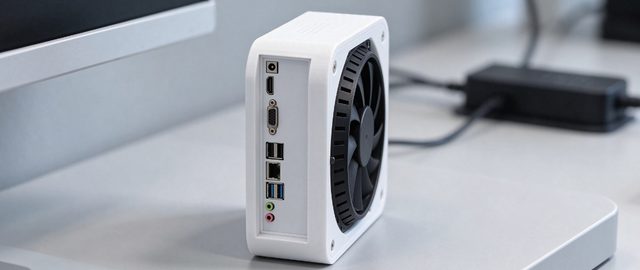
另一面则是双WIFI天线接口,双千兆网口,HDMI视频输出和电源线插口。接口下方是SATA硬盘仓位,可以快捷安装硬盘。

Station P2的底部设置了四个橡胶脚垫,可以起到很好的稳定作用,而且还能将主机适当垫高,更利于散热。

Station P2的扩展性是非常棒的,既可以支持M.2硬盘,也可以用2.5寸的SATA硬盘,我这台是自带硬盘的,当然,如果自家备有硬盘,完全可以买个裸机自己装。如果是SATA硬盘的话,只需要用螺丝刀将硬盘仓的挡板取下,再拧上附送的把手即可轻松拆装。


来看看它自带的SSD吧,品牌为长江存储,容量512G,型号为SC001,如果觉得不够用的话,自己换成1T甚至2T的都是很方便的,值得一提的是,除了SATA接口的硬盘之外,它还可以安装M.2 SSD哦,至于接口就在下方的主板上。

在使用前先安装天线,天线共有两根,5db增益,带有万向轴可以随意调节方向,即使在较大的房子里也能保证信号的强度和稳定性。


自带的HDMI线是2.0规格的,做工挺精致,接口处都金色的镀铜,可以保证传输的速率及稳定性。

将电源线插好,打开电源,主机上会亮起蓝色的指示灯。


Station P2的遥控器采用2.4G连接,所以使用的时候需要插一个USB接收器,这样会占据一个USB2.0的接口,这款遥控板的特色在于可以当做鼠标来用,以便于适配多种系统。

Station P2默认的系统和大多数的电视盒子类似,使用前有一个简单的设置过程,比如选择语言,进行联网等等。

它默认搭载的系统是基于Android深度定制的Station OS。第一次使用时还会出现一个简单的介绍,它的主界面简洁明快,主次分明,个人还是比较欣赏的。

打开自带的视频库看看,它能够识别硬盘里的影视文件并自动匹配封面进行展示,和在线点播一样方便,从这一点来说就比很多电视盒子更加人性化。

在应用推荐中可以看到目前主流的视频APP都有,优酷、腾讯、爱奇艺,如果自己想要装更多的APP,也可以在当贝市场或者沙发管家中搜索海量资源。

都知道在电视盒子上看在线视频,不买高级会员基本上就是个摆设,所以我更喜欢自己下载,在P2的文件管理中,可以看到内置的32G存储和512G的SSD,如果再USB3.0上再插个移动硬盘也是能够立马识别。在访问硬盘中的文件时,系统会自动按照音乐、视频、图片等进行分类,所以查找起来挺方便。


Station P2自带KODI播放器,这可是我最喜欢的播放器之一,它界面美观,使用方便。能够播放本地硬盘中的几乎所有音频和视频格式文件,而且支持全格式超高清真4K解码,资源占用低,还有强大的扩展功能。

我试着用它播放了硬盘中的4K片源,播放流畅的流畅度完全没有问题,因为支持HDR,所以画面的表现力也相当出彩。在播放过程中,我操作快进时,完全没有拖泥带水的感觉,几乎不用等待,这种体验是相当爽的。

P2除了观影之外,还可以作为游戏机来使用,当然,对于已经拥有高配置电脑和PS4的我来说,P2的最大作用是用来玩玩START云游戏。

虽说是云游戏,但各种大作也是琳琅满目,除了早期的拳皇之类的经典之外,甚至还有最终幻想15、原神、塞尔达等大作,可玩性非常高。

用P2玩游戏,遥控板肯定不科学,它既可以支持物理手柄,也可以用手机上的虚拟手柄,只要扫一下即可连接,十分方便。

不同的游戏都有详细的按键说明,上手起来很快。

我试着玩了一下经典的《最终幻想15》,画面相当不错,由于是云游戏,所以对网络要求比较高,玩的过程中偶有停顿,虽然比不上游戏机上的体验,但总体来说还可以接受,毕竟能在电视上简简单单玩这样的经典大作,已经是很难得了。

Station P2支持多任务下载功能,可以在下载器中设置路径、速度限制和同时下载的任务数,这和平时在电脑上下载差不多。

它支持的下载协议很丰富,迅雷链、种子、ED2K、磁力等都可以用,而且获取到链接后可以通过手机APP操作,下载的文件是放在P2内置的硬盘中,下载完成后直接点击播放即可,十分方便。

说到手机APP,这里也简单说下,首次使用需要绑定设备,在APP中可以查看主机状态、点播影视资源、远程下载等,还能充当虚拟遥控器。通过它还能在论坛中交流产品的使用心得。

前面讲了这么多,都是基于默认系统的使用,说到底还是相当于一台功能比较强大的电视盒子,Station P2的魅力当然不仅于此。刷系统才是它真正的魅力所在,刷系统的方法很简单,只需要将下载的系统文件放到TF卡中,插入后,它便可以识别到。只是目前除了官方的系统之外,三方的还比较少。

下面我来刷个ubuntu系统来试试,只需要在station OS的系统助手中选择烧写的文件和目标盘,制作成功之后选择对应的盘来启动即可。

制作过程是非常简单的,即使没什么刷机基础的朋友也能轻松完成,以下就是Firefly的系统界面,不过对于我来说新系统也就图个新鲜,我更期待的是P2啥时候能够支持windows。

P2还可以充当软路由来使用,下面试试我从官网上下载的openWrt固件,同样通过刷机来完成。使用方法和路由器一样,通过P2自带的有线网口与家里的光猫相连,这样P2就摇身一变成为一台高性能的路由器了。

我家里用的是500M的宽带,以下是用iperf3进行的带宽测试,平均速度大约900M/S左右,就数据来说还是很令人满意的。

最后我想说说P2的散热,凭借全金属的外壳和栅格设计,再加上现在是冬天最冷的时候,在使用过程中,其表面温度都没有超过20℃,这样的表现当然令人满意,不过我更期待的是夏天的测试。

总的来说,Station P2在我看来是点位在电视盒子与PC之间的客厅娱乐电脑,它的硬件比较强,接口非常丰富,扩展性好,关键是还有很多带开发功能的接口,可以让很多发烧级玩家有折腾的空间。当然,就本身默认的系统来说,哪怕只是下载资源、看高清视频、玩游戏的体验我觉得也是胜过普通电视盒子的。最后,我还是希望Stationpc能够快速发展起来吧,因为,我期待能够看到更多更好玩的三方固件呢,相信精彩还在后面!














校验提示文案
校验提示文案
校验提示文案
校验提示文案
校验提示文案
校验提示文案
校验提示文案
校验提示文案
校验提示文案
校验提示文案
校验提示文案
校验提示文案
校验提示文案
校验提示文案
校验提示文案
校验提示文案
校验提示文案
校验提示文案
校验提示文案
校验提示文案