


















 深耕数码兴趣领域





2
4
小白装机办公电脑装起来二——安装win10LTSC
2022-03-25 11:12:09
13点赞
83收藏
32评论
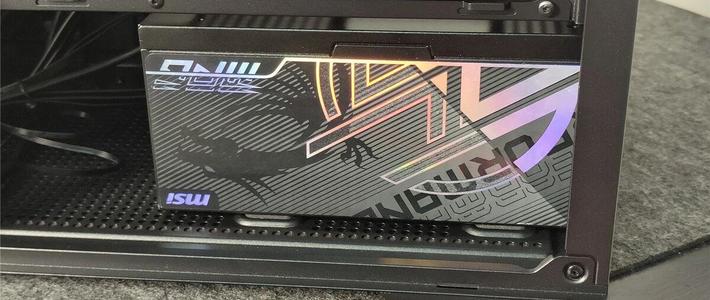
1、安装电源
电源在整个电脑硬件中,是非常容易被忽略的一个重要配件,也是选购方法有别于其它部件。
电源的选购并不像其它部件那么看中品牌,恰恰是某品牌的固定型号,即使是大品牌也有很多不靠谱的产品。

电源选购一定要多看网上的拆解资料,首先一定要注重电源的用料和电路,其他的参数往后排!要尽量遵循着1块1瓦的定律,最差不要低于5毛1瓦!

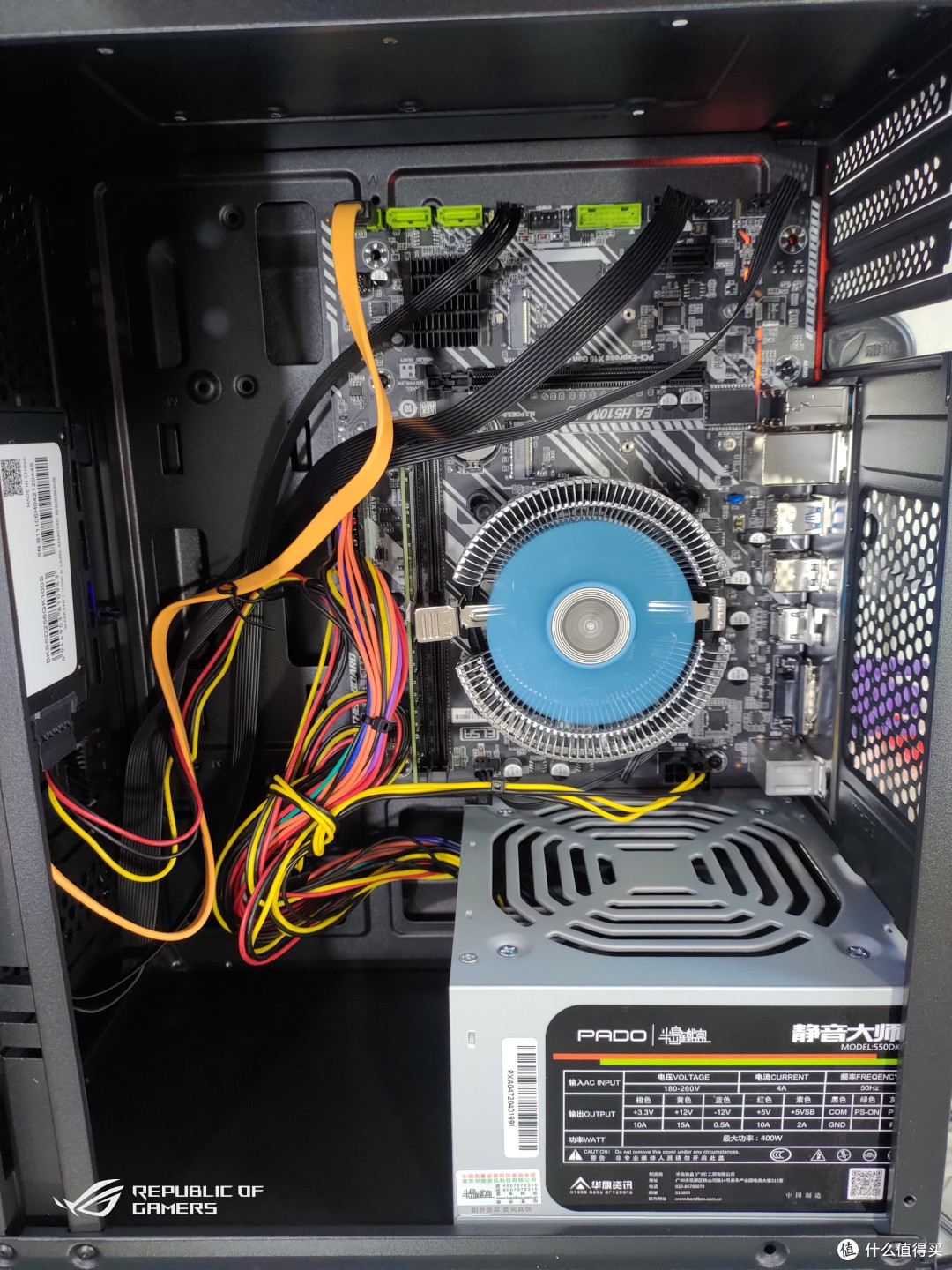
安装电源跟简单,注意电源机箱内部分的镂空面要没有遮挡。

插好主板电源插头

cpu供电是8pin,这个电源只有4pin,够用了,就插4pin就行了,插的时候注意插口和插头是否匹配!

2、安装硬盘
固态采用的是256G的SATA3固态!

传输速度达到惊人的6Gb/s

安装的时候注意插头和插口的防呆设计!

硬件安装完毕!
3、安装系统
插好电源、鼠标、键盘和显示器的线!

然后插入pe的u盘!

开机,快速连按快捷引导键!选择UEFI:aigo的u盘,回车!
附上快捷引导键列表

老机器选择win8,新机器选择win10

进入pe系统(预安装环境),等待加载完毕后,打开硬盘分区工具

找到固态硬盘,由于是UEFI引导模式,需要将硬盘改为GUID格式,
否则安装完系统无法使用!

然后保存更改

选择是

然后在固态硬盘上右键,选择快速分区

我选择是分两个区,系统分区100G,其他的分一个区,然后关闭分区工具!

打开系统安装工具

选择镜像和系统盘,一键安装!
我用的是集成镜像,毕竟大量装机还是这个方便!
常用的镜像有ISO、GHO和WIM等格式
ISO:一般都是光盘镜像,也是官方发布的格式;
GHO:著名的ghost的镜像格式,一键还原说的就是他,只能安装单个系统,一般集成万能驱动,文件相对较大,使用过程中不需要再安装驱动;
WIM:微软的镜像格式之一,可以多个版本合在一个文件内,安装的时候自主选择需要的系统,只是带有通用版本的驱动,文件相对较小,使用过程中还要进行安装驱动!

一定要去除驱动调用,然后确定

然后就是几分钟的等待!

重启的时候一定要拔掉u盘,不然机器还是进入pe系统!

重启后,安装过程会继续进行,自动调用万能驱动进行安装!

等待

最后等待

进入系统,系统安装结束!

整个装机过程完结!











校验提示文案
校验提示文案
校验提示文案
校验提示文案
校验提示文案
校验提示文案
校验提示文案
校验提示文案
校验提示文案
校验提示文案
校验提示文案
校验提示文案
校验提示文案
校验提示文案
校验提示文案
校验提示文案
校验提示文案
校验提示文案
校验提示文案
校验提示文案
校验提示文案
校验提示文案
校验提示文案
校验提示文案
校验提示文案
校验提示文案
校验提示文案
校验提示文案
校验提示文案
校验提示文案
校验提示文案
校验提示文案
校验提示文案
校验提示文案