


















29
38
D-Link 友讯 DCS-700L 无线摄像机 评测
2014-09-22 16:59:52
1点赞
1收藏
0评论
DCS-700L,全称是一款无线宝宝看护摄像机,但本人木有宝宝确依然申请了…因为当初申请的初衷,并不是看熊孩子,而是为了看实验室的熊机器!那个时间,实验室的自动化仪器总是出莫名其妙的错误,而他的运行时间又太久,不太可能24小时盯着。所以想着装一个远程摄像头来看一看他每晚到底都是除了什么错。正好看到这个众测,于是就申请了~
而关于当时的预定使用场景,这个各种纠结的悲剧,留待实际试用阶段详说。
大概在上周三的时候,中午接到中通的快递电话,说有快递。因为白天家中无人,就让他放在附近的一个分发点了。晚上过去取的时候,包裹丢在门外的角落里,门外!我自己过去翻了翻,找到包裹后刚要跟屋里的打招呼说拿快递,那人直接摆摆手说直接拿走吧。不用签字,不问姓名,不核对信息,直接就让走人了 。这我要是天天去门口检快递是不是要发了…
 值到了
值到了
上次收到的蓝测和现在的包装方式不一样,所以上个图以表兴奋之情~
下面就是正式的实物图片了。首先是包装部分,虽然我觉得意义不大,但还是给大家展示一下,要不直接上内容物总觉得有些突兀…
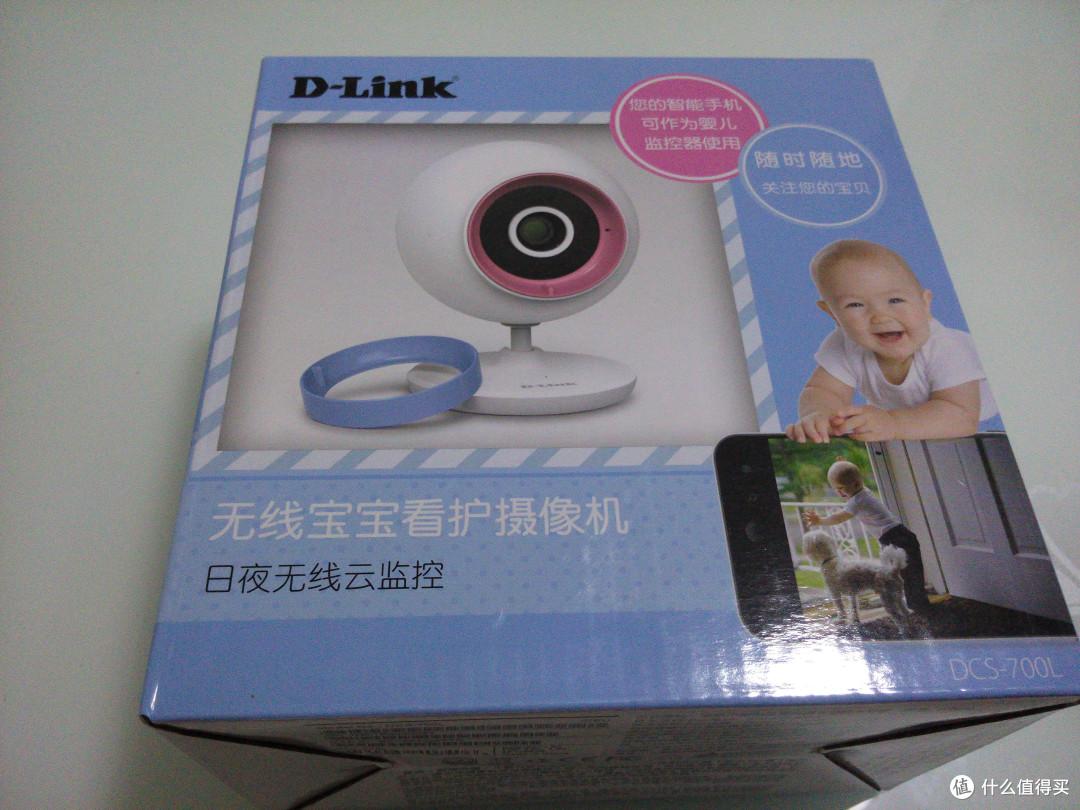
正面,没什么可介绍的,一看而过。
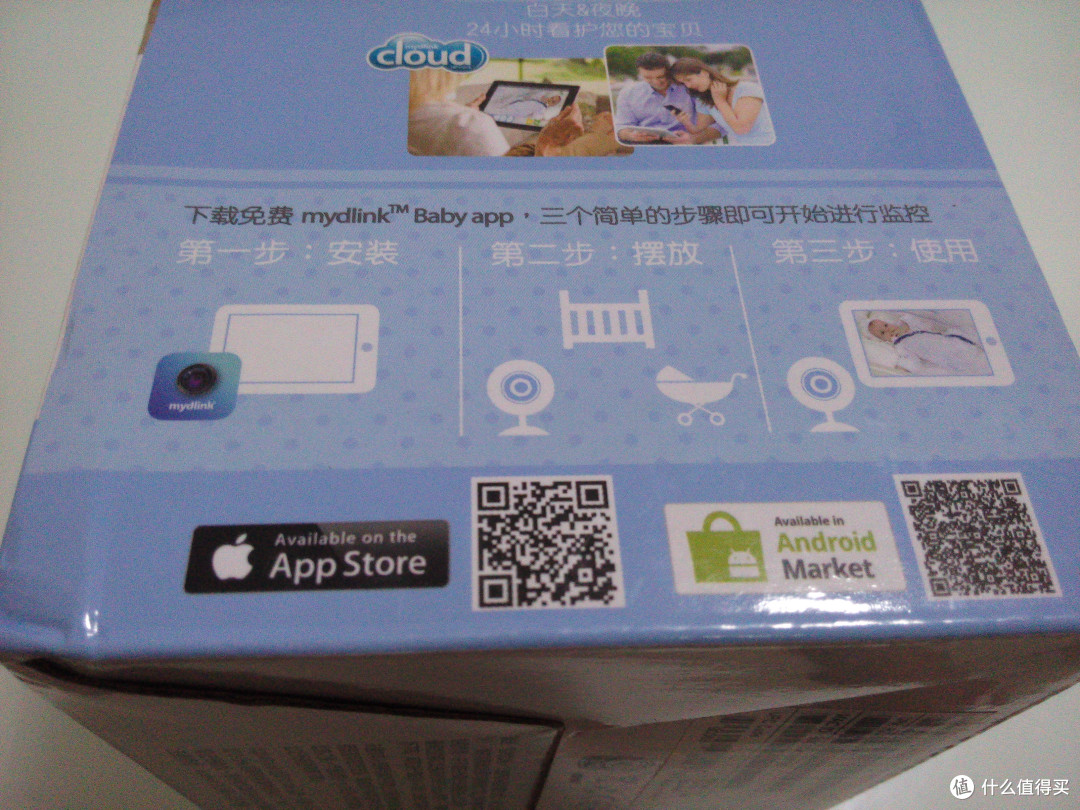
背面还是要介绍一下,这俩二维码分别对应不同的手机客户端版本。但是,坑爹的扫过安卓的码之后,链接死活打不开,估计是google商城的官方地址,所以直接被长城网拦在了关外。
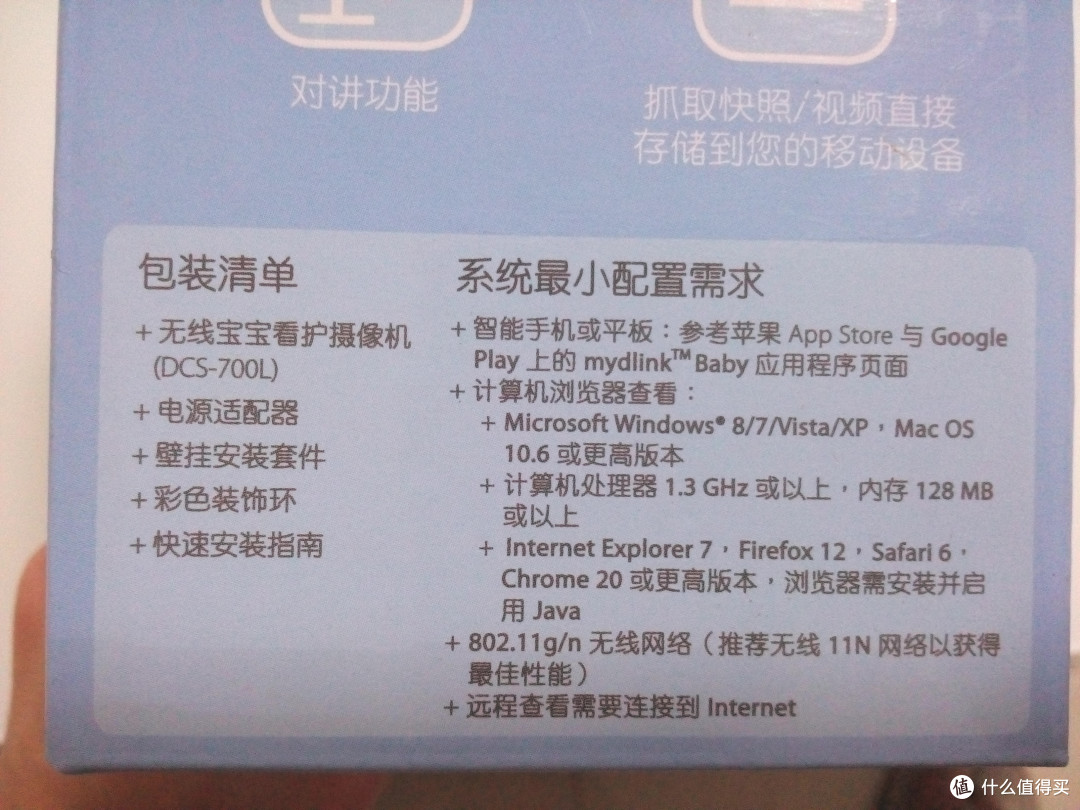
这个是不同的系统最低要求,想来硬件过剩的年代大家都是能满足的。
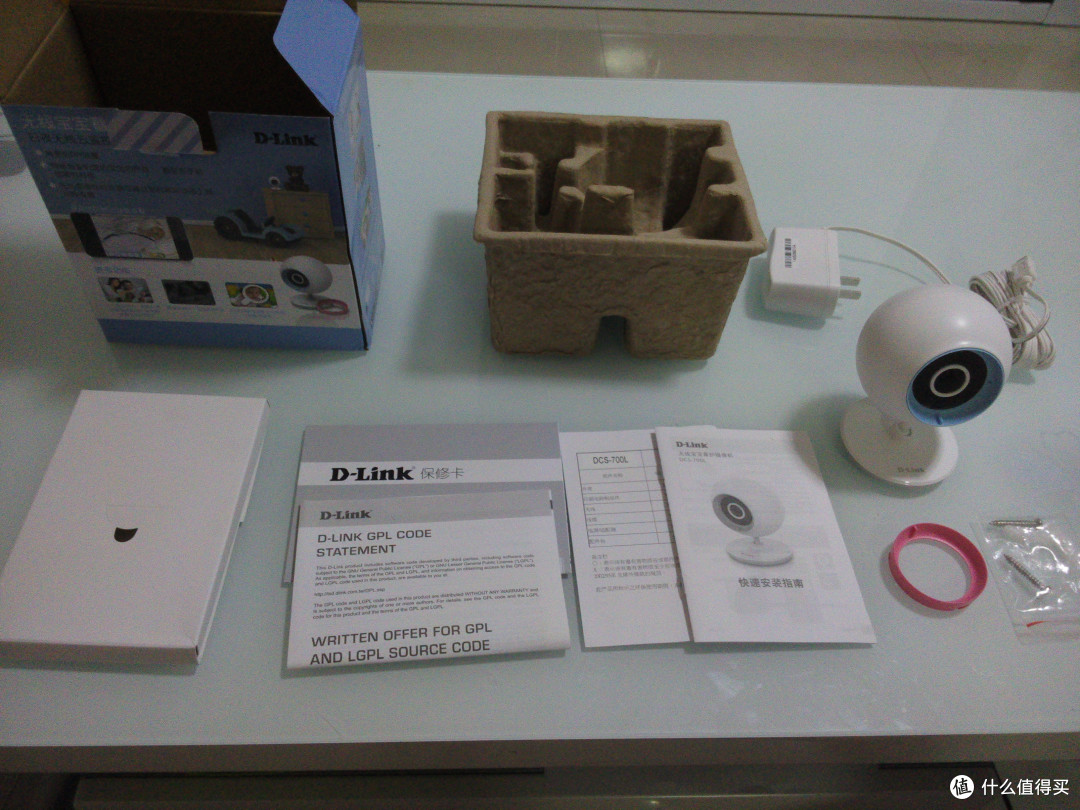
再打开之后这就是所有的配件了,装饰圈我已经把默认的红色换成了蓝色。
顺便说下那个变压器,线很长,大约有3米多,如果是装在墙上,走线不是太绕的话,应该是能直接够到附近的插座的。
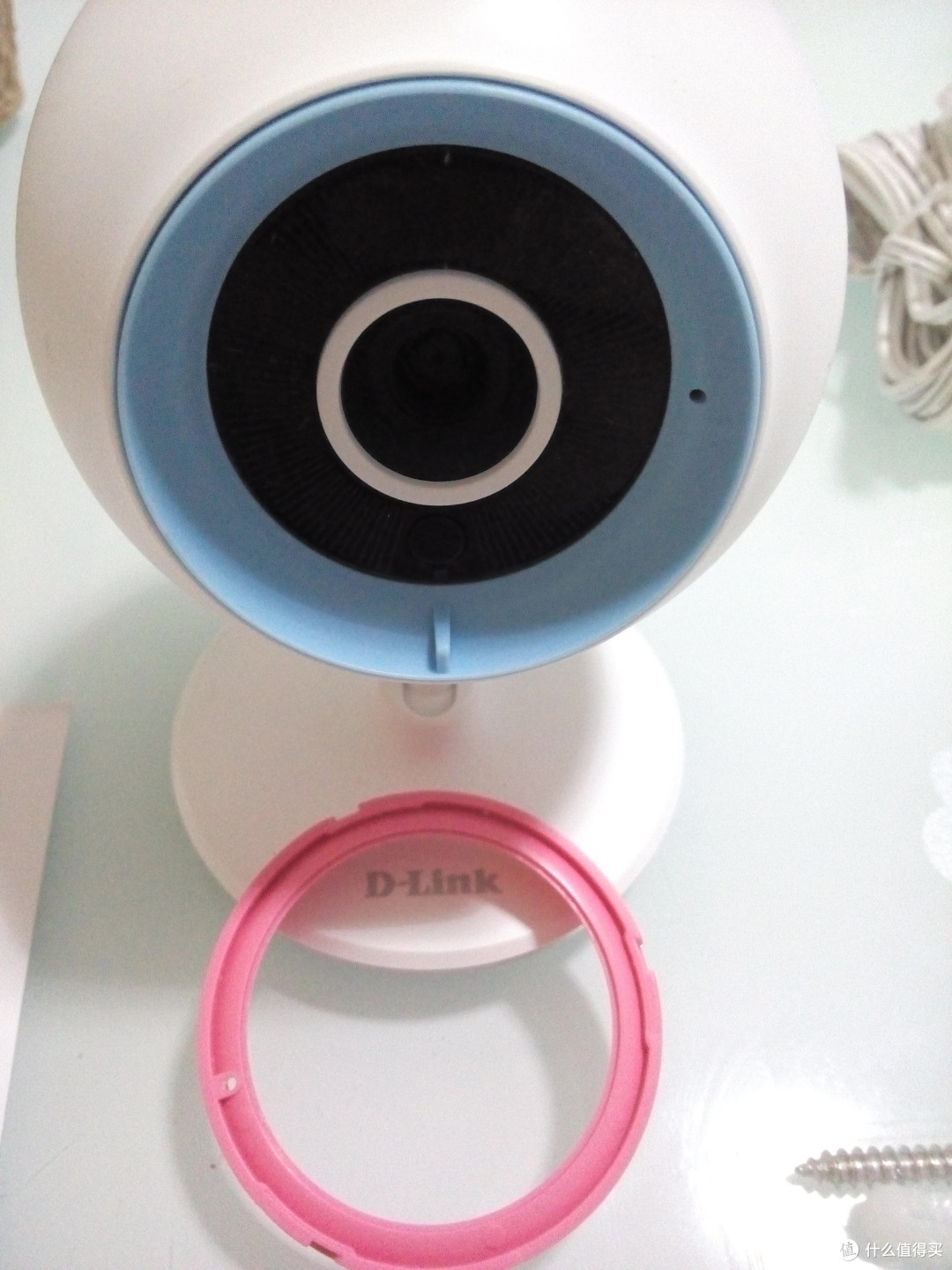
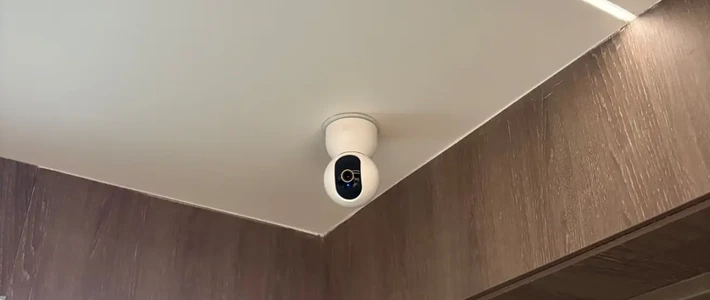
摄像机部分,看起来不大,但是圆形造型嘛,论厚度的话还是不小的,放在包里来回办公室和家几圈,还是挺不好装的。
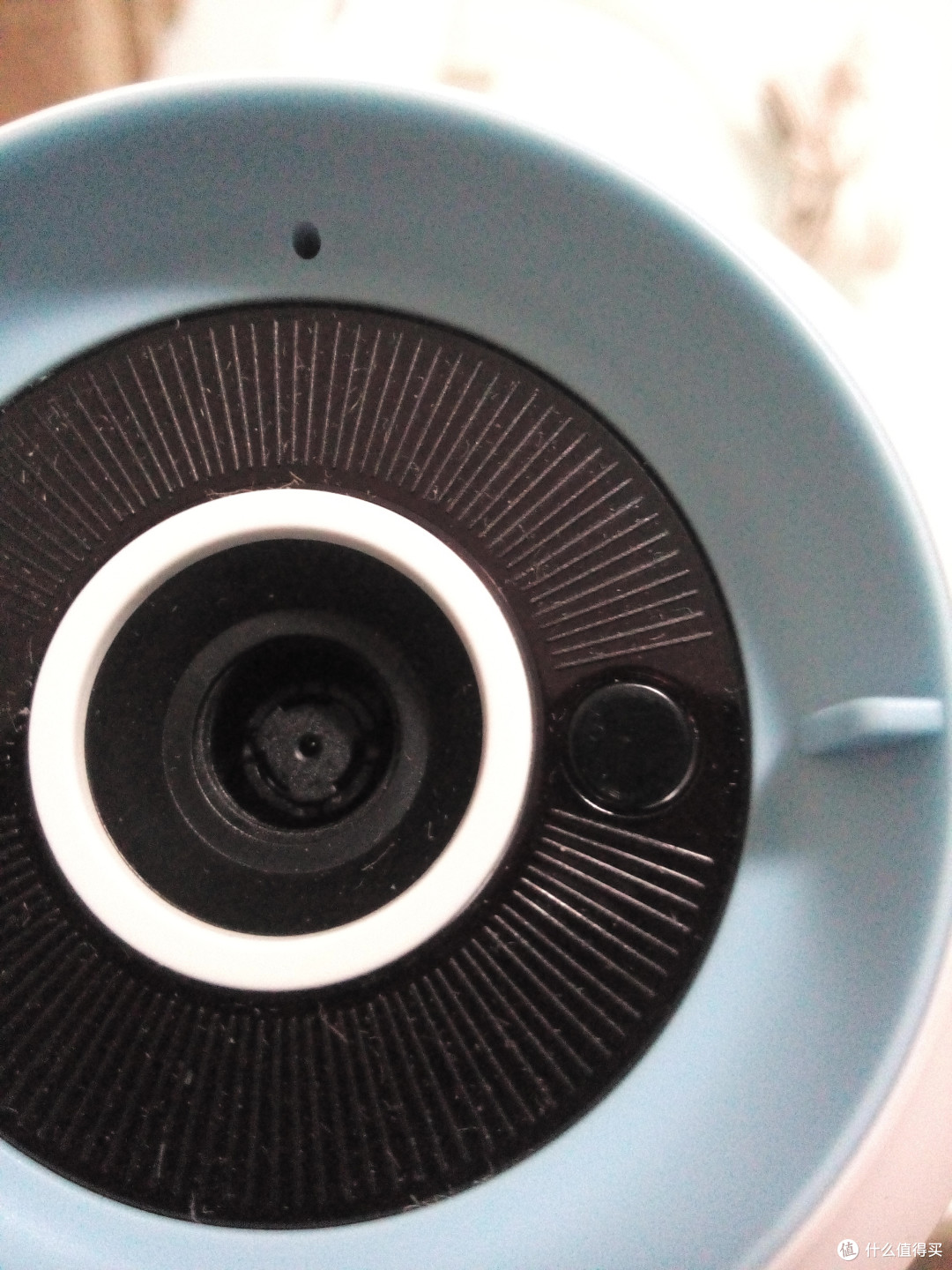
镜头部分特写,小圈猜测应该是动作探测器吧,捕获动作用的。
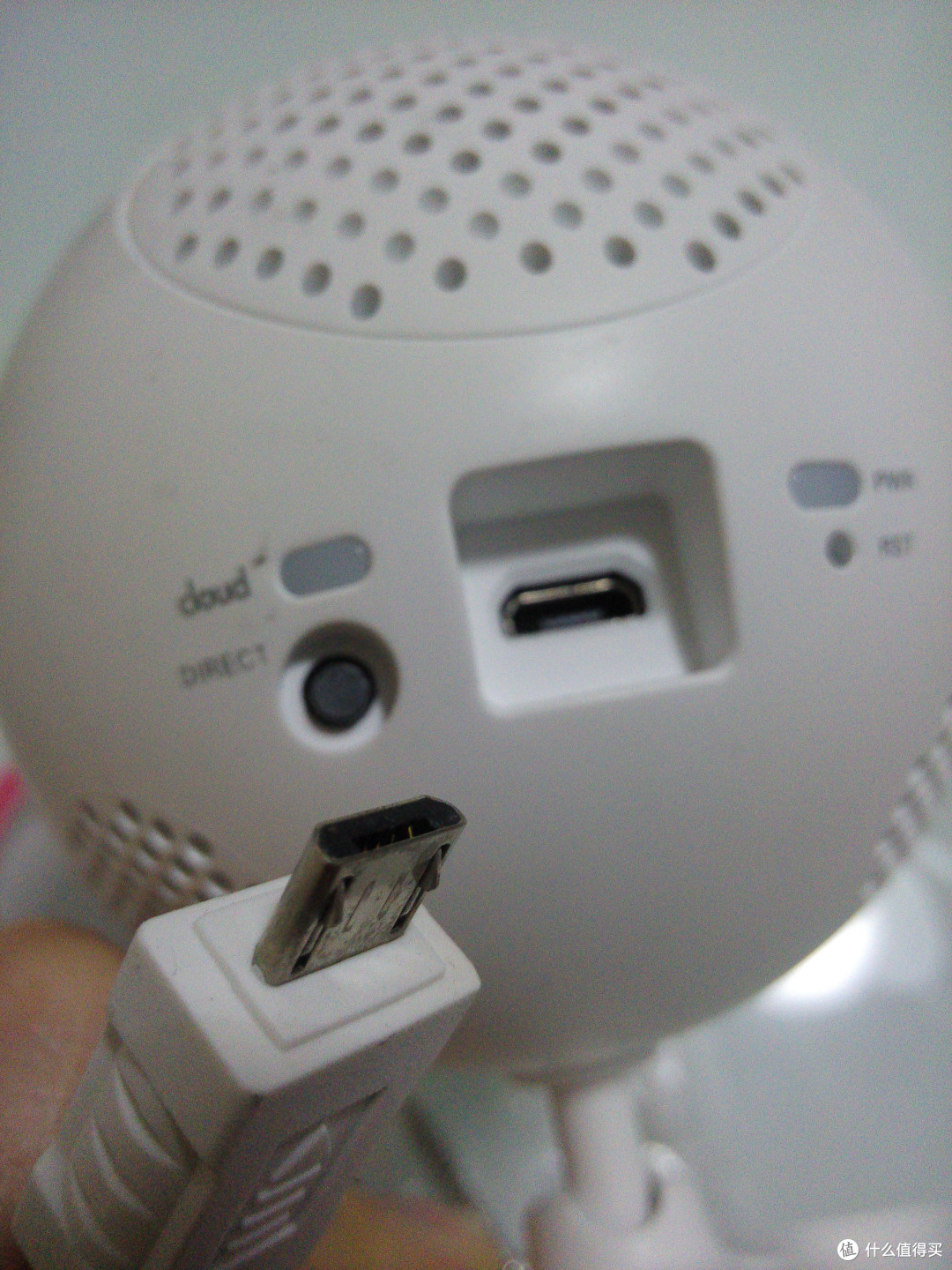
背面:
一个microUSB标准电源口,充电器是1.2v电流,说明书说可以用充电宝供电。
一个reset复位键,很深,用细铁丝伸进去按10秒生效(我已经用过好几次了…)。
一个直连/云端切换按键,不过APP里可以选,实体键我按过几次也没看出来有切换效果,后来就没再用过了。
两个指示灯,左侧的对应切换按钮,显示蓝光,平时偶尔闪烁,具体是什么指示效果没弄懂;右侧是运行状态指示灯,刚通电是红色,待机器进入可连接状态就变成绿色了。
在机器的底座和说明说上,都有机器的编码和连接密码,反正还是要打码,干脆我就不再上图了。
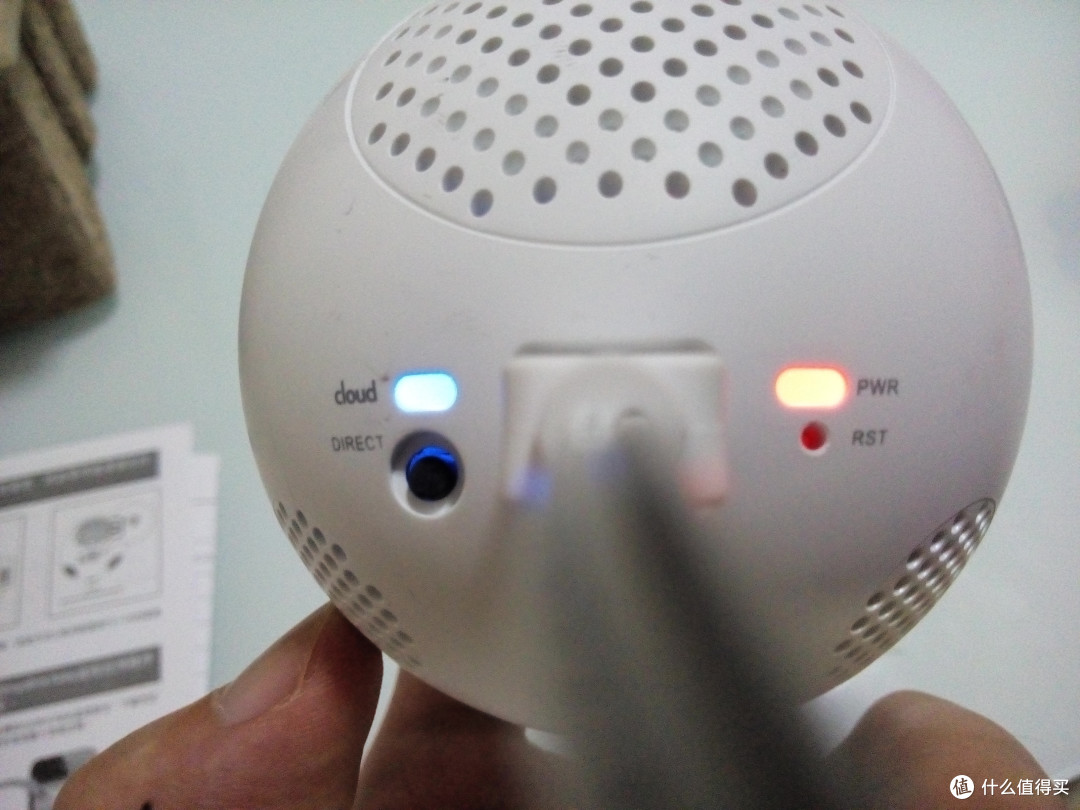
这是刚通电的时候,右侧红灯,左侧蓝灯闪烁。
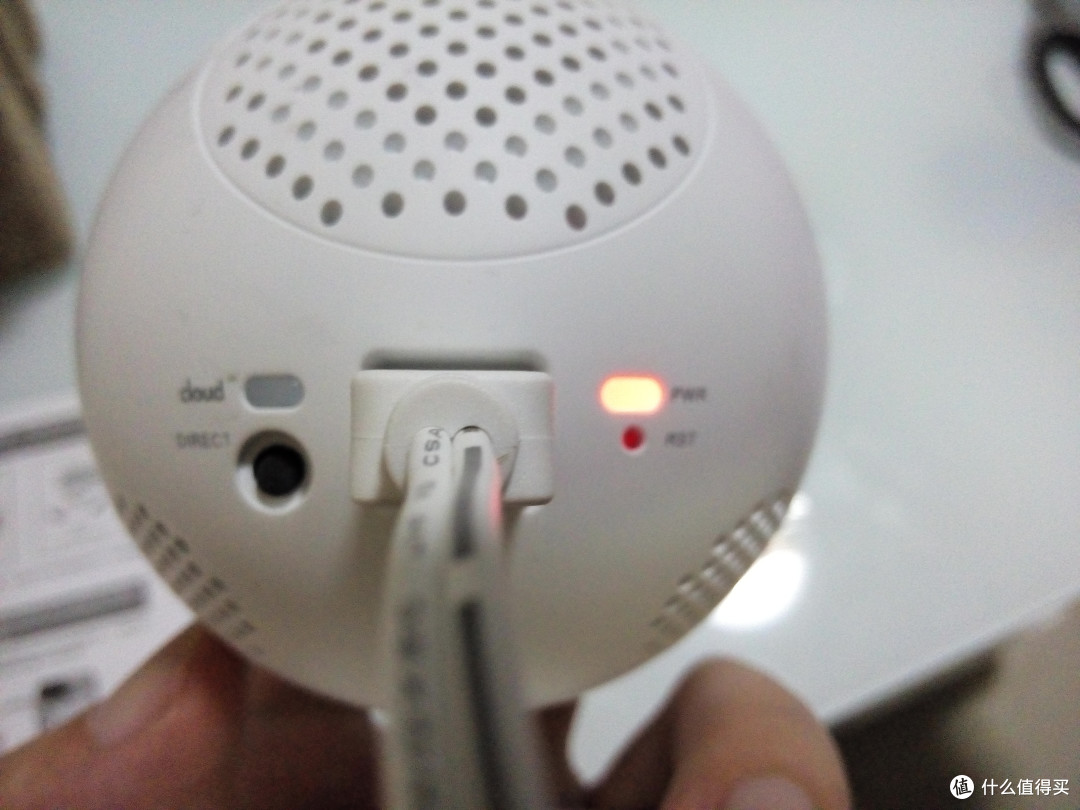
右侧依然是红灯,左侧蓝灯熄灭了。
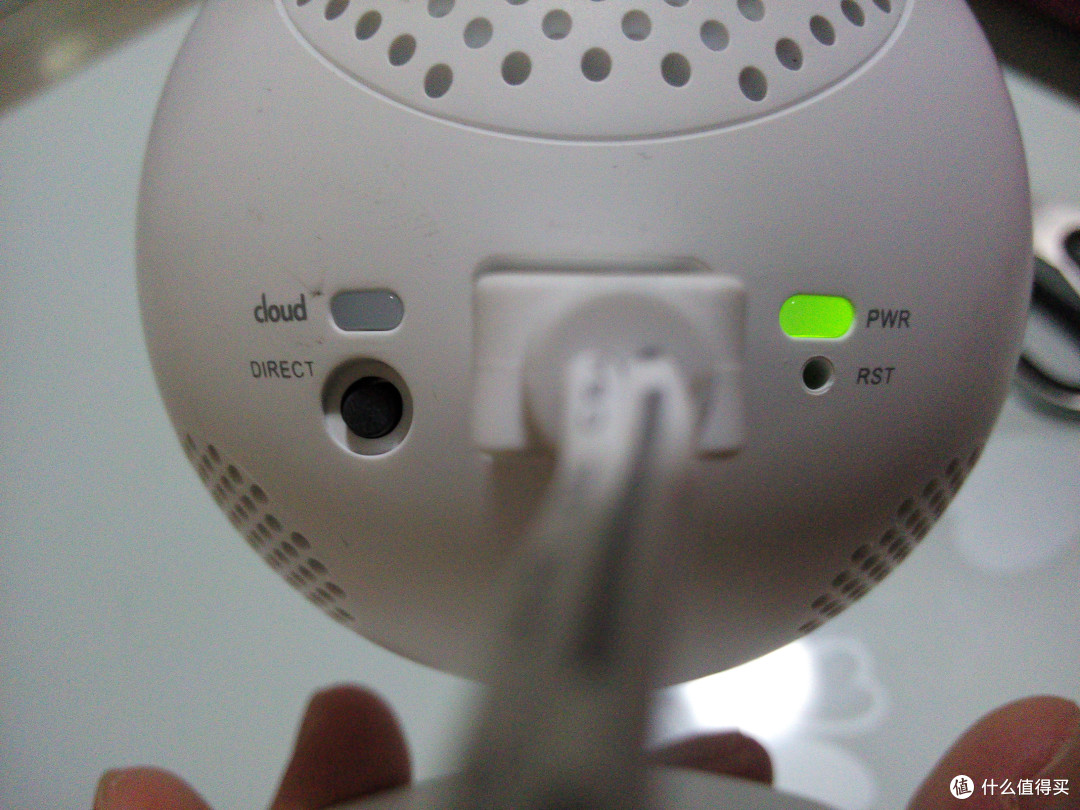
进入待机状态了,绿灯常亮,然后理论上就可以进行连接了。
OK,下面正式进入实际连接的纠结之旅。
首先,是下载客户端。刚才有提到包装盒的二维码扫完打不开链接,无奈只要去dlink官网去找了。好不容易找到下载页面,我擦,依然是跳转到google play的地址…百般无奈之下从第三方搜索下载了一个,版本是1.02.01.(此处是坑,大坑 )
)
虽然是打算在公司用的,但第一晚还是忍不住想在家先试试。于是打开客户端,按提示一步步开始设置。前期顺利的地方就不赘述了,就是各种下一步,然后手机会搜索到摄像头的wifi信号,如下图:
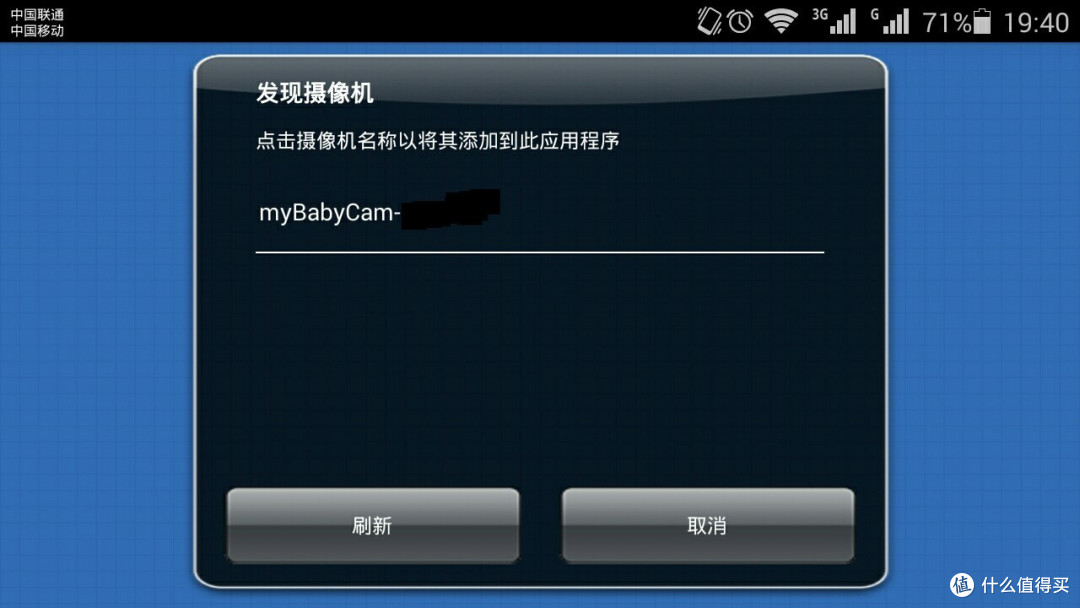
摄像头的WiFi信号。点击之后会提示输入密码。再之后就会跳转到下面的无线网络列表。
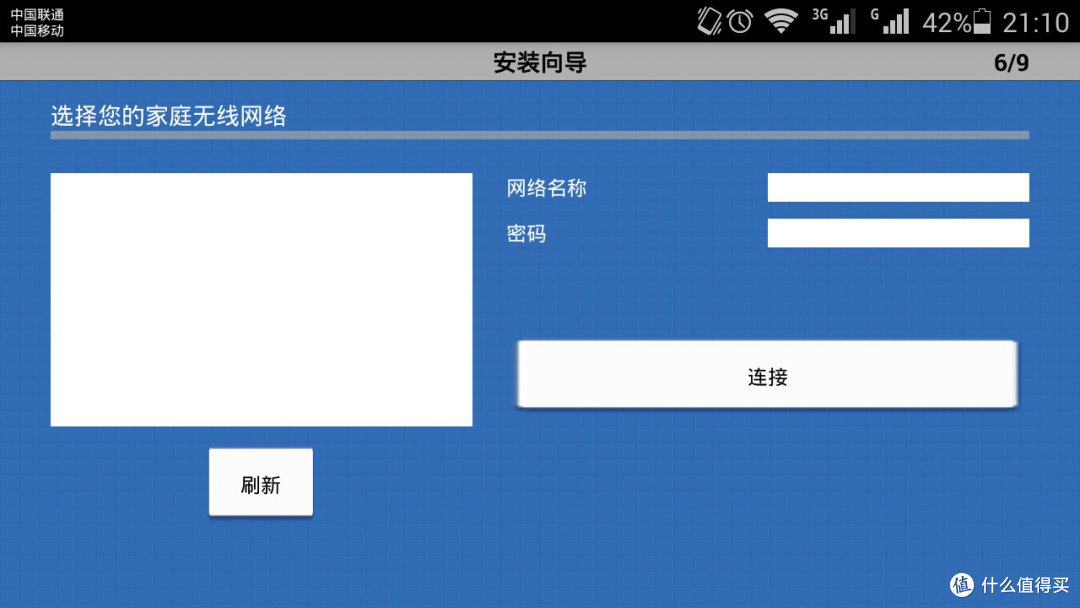
但是,坑爹的来了。为啥一个信号都没有啊,当时想着不会是手动输入那么长的名字吧。但是试了之后发现也点不开啊,只有输入密码那里可以输入文字,名字想手动输入也不行啊。
反复搜索了很多次,依然无果,插拔重启路由也依然无效…看了看说明手册,客服只有白天上班,于是只要装进包里第二天到办公室继续了。
第二天,打电话问客服这是什么状况。(吐槽下,dlink客服系统的女生真的很不好听啊! )接通客服之后,描述完情况,说让我先等等,他先去适配一下试试。大概十五分钟打回电话(当时想着这个效率还是挺高),告诉我是app版本的问题,说我安装的app版本太低了…我擦,第三方市场下载的果然不靠谱啊。于是再次到官网尝试下载,发现google play还是无法推送,尼玛,没办法了,再次打电话为客服直接给邮箱发了一份…
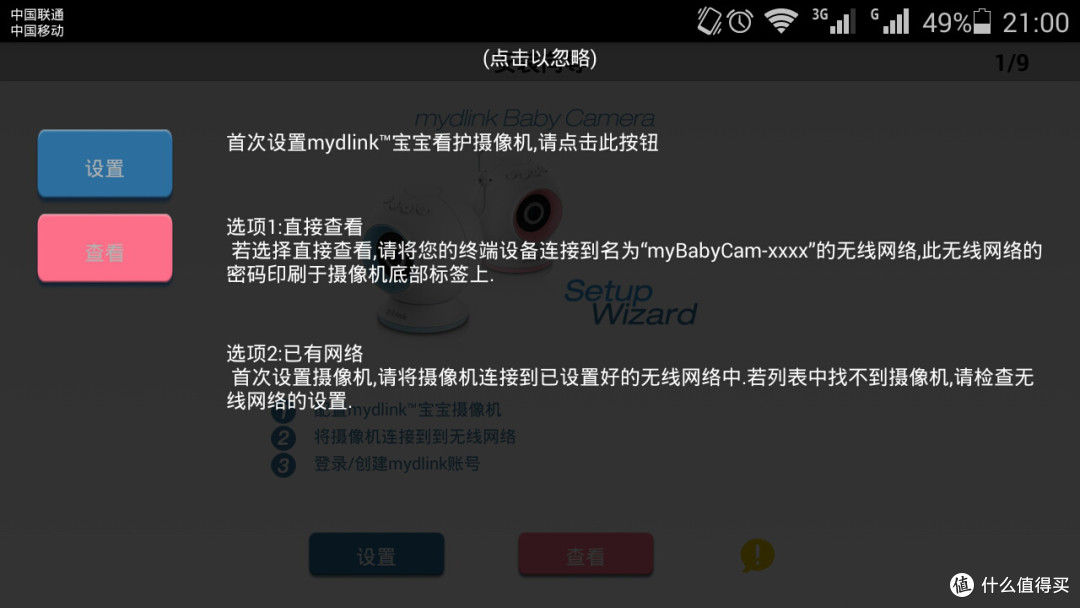
这是旧版的添加设备界面。
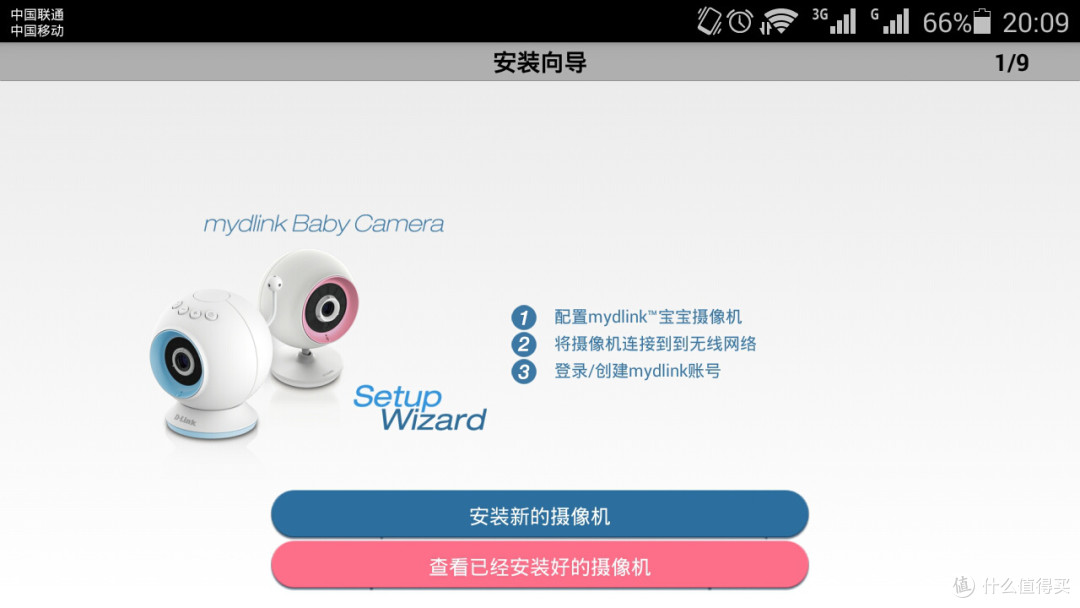
新版的长这样。注,最新app版本,1.04.9,大家千万不要下错啊…
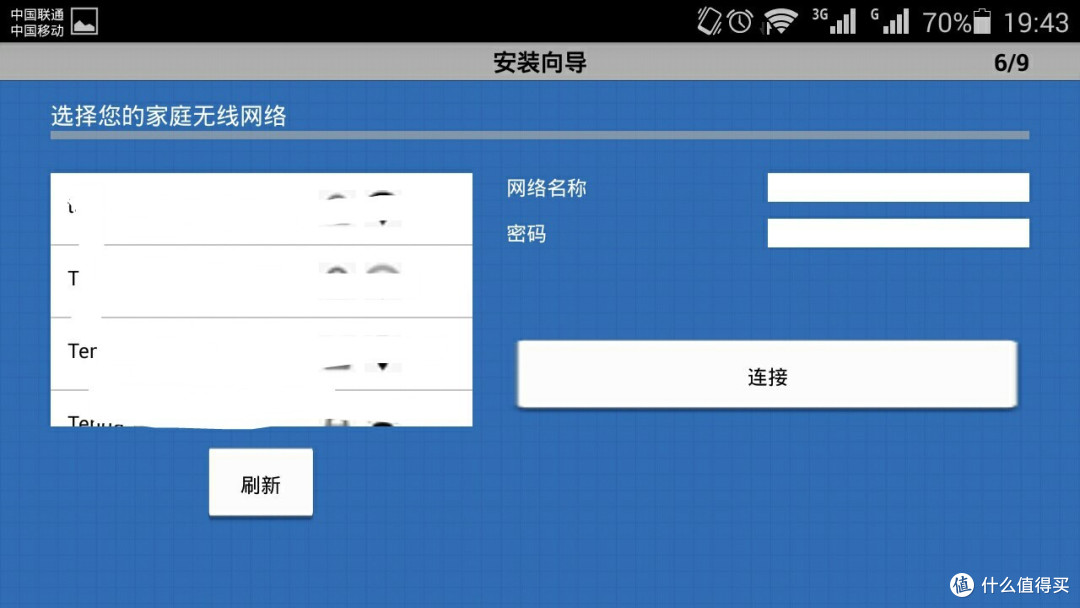
之后就可以正常搜索到公司的路由了(我只是把名字涂掉了,应该能看到还是有很多网络的)。
然而,搜索到不代表你能连接上!结果多次尝试,还是连不上网络啊,提示需要手机和摄像头连接同一个无线网…MD,我妥妥的是同一个好吧,其他公司的网络我倒是也得有密码啊…
中午郁闷的吃饭回来,再试的时候他竟然跳过去了,神奇的到了下一步。
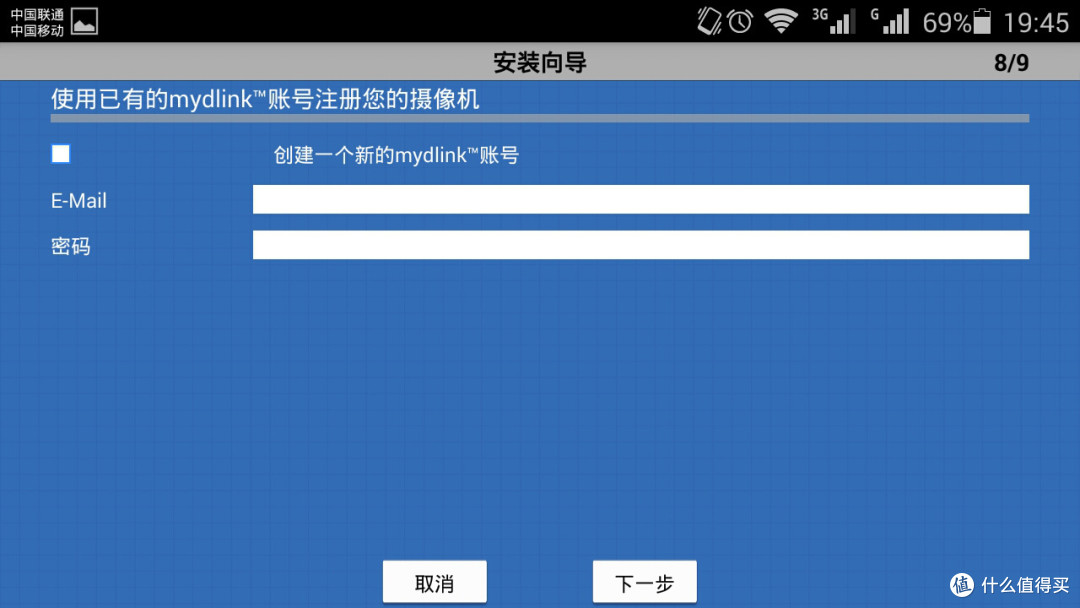
看来终于可以建个账号来绑定了呀,本想着终于苦尽甘来了啊,但是,事实证明我又想多了…
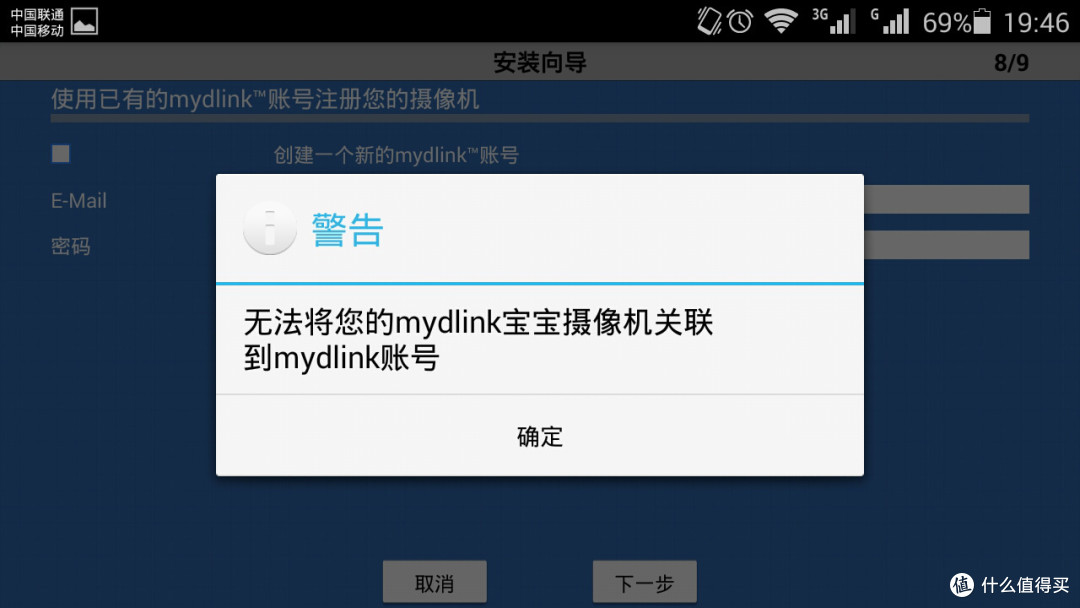
尼玛,这又是闹哪样啊,再次各种重试重试重试,个把小时后终于又接通了客服电话…
这次换了个客服小妹,说让我等等,她找个明白人给我回电话~这次的效率就大不如上次了,始终没有回复。直到快下班的时候我又一次打了回去,客服人员告诉我一个有可能的悲剧:可能是我的办公网络环境过于复杂,走了多级路由和交换机,导致无法连接服务器,建议换个路由试一试…
 我这办公室也就是一个路由连到服务器的交换机,很复杂咩…那就是只能最普通的家用网络可以用来啊。
回家之后,用新版的客户端,试了几次gmail不成功,换了个自己的域名邮箱终于注册上了啊,苍天啊,这份连接真是不易啊。
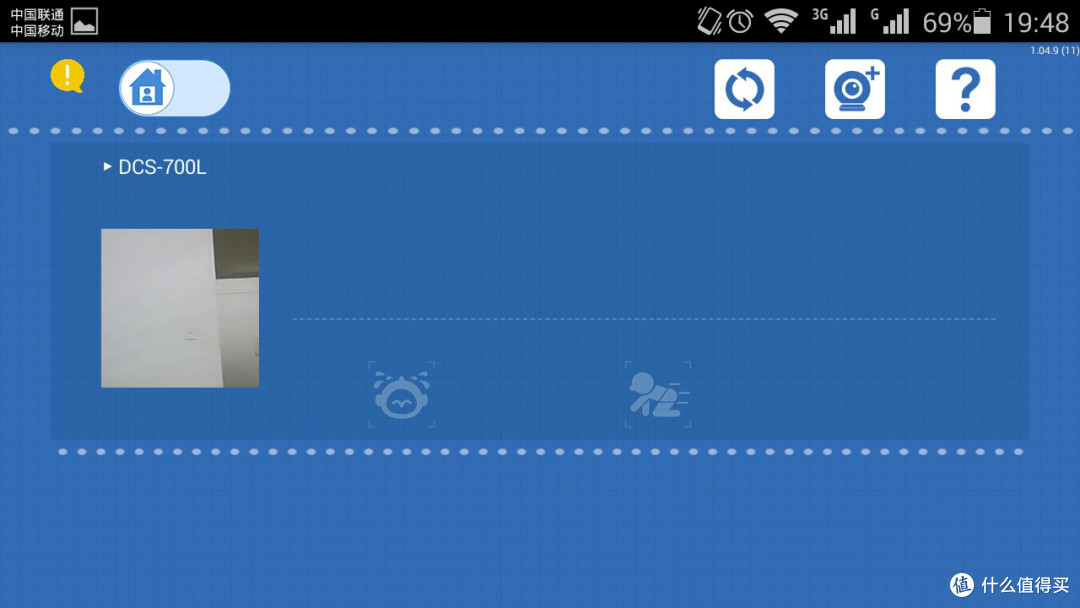
程序的初始界面,如果有多个的话应该会是一个列表,我这里只有这一个。
摄像头的图片是显示的启动时候的画面缩略图。右侧是声音探测器和动作探测器的警示图标。
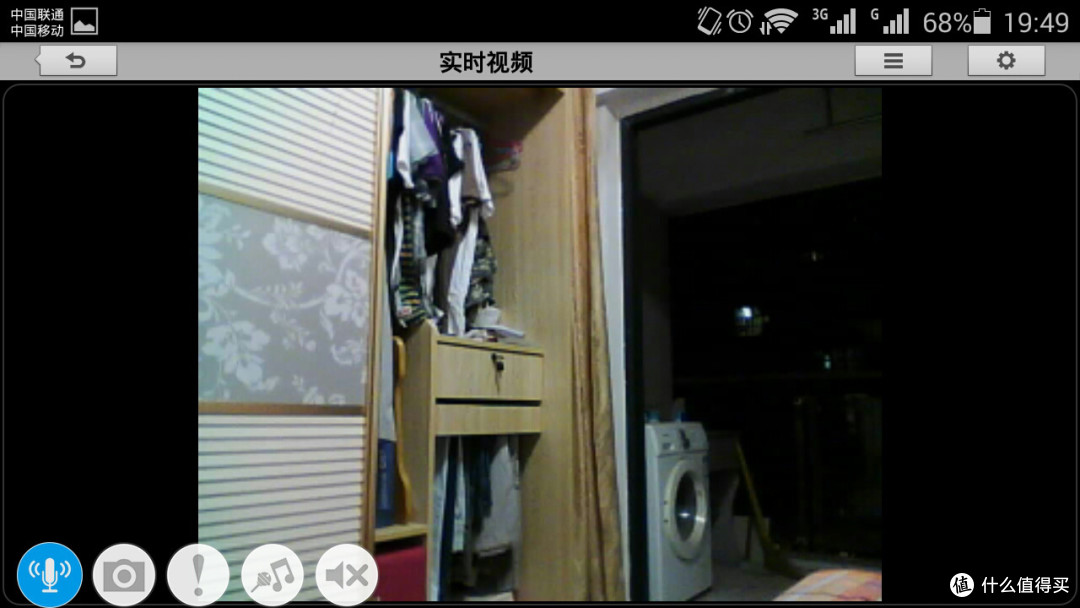
这是实时拍摄的摄像头画面,是开灯情况下,选择白天模式的情况,为彩色画面。
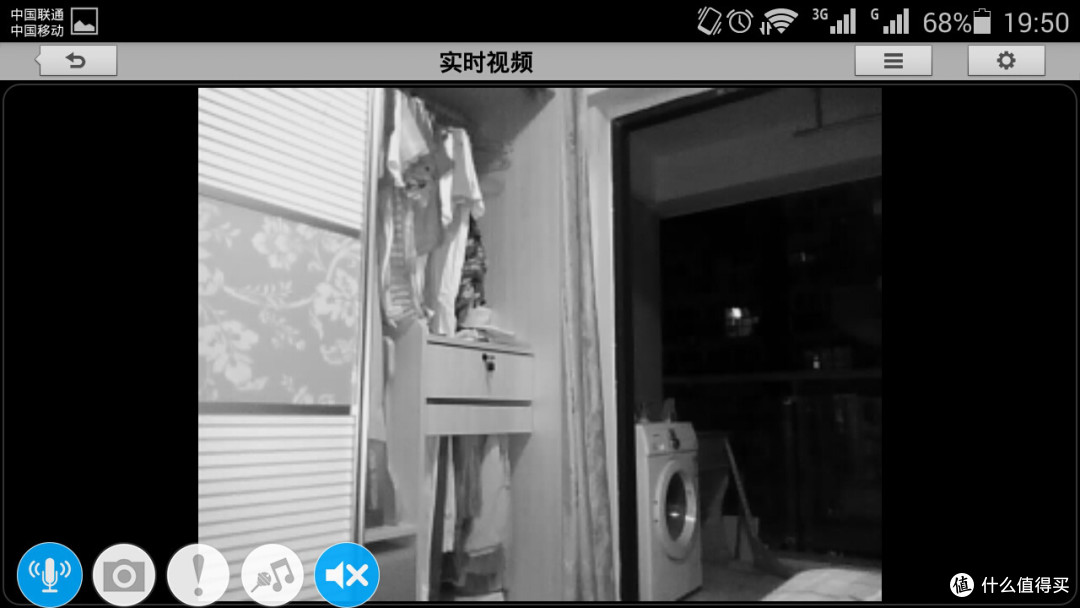
设置成夜晚模式后,画面编程了黑白的。但注意,此时其实我还是开着等的。
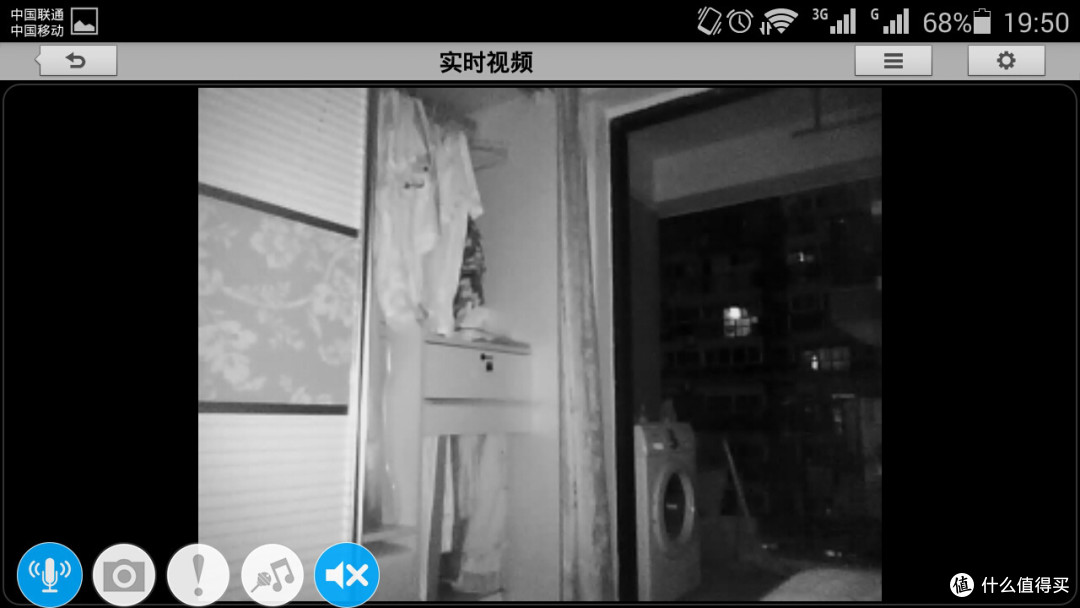
这张就是关灯之后的了,可见红外夜视的效果还是不错的。
接下来想试试动作探测的灵敏度,因为手边没有孩子,就拿自己的手部动作模拟一下了。
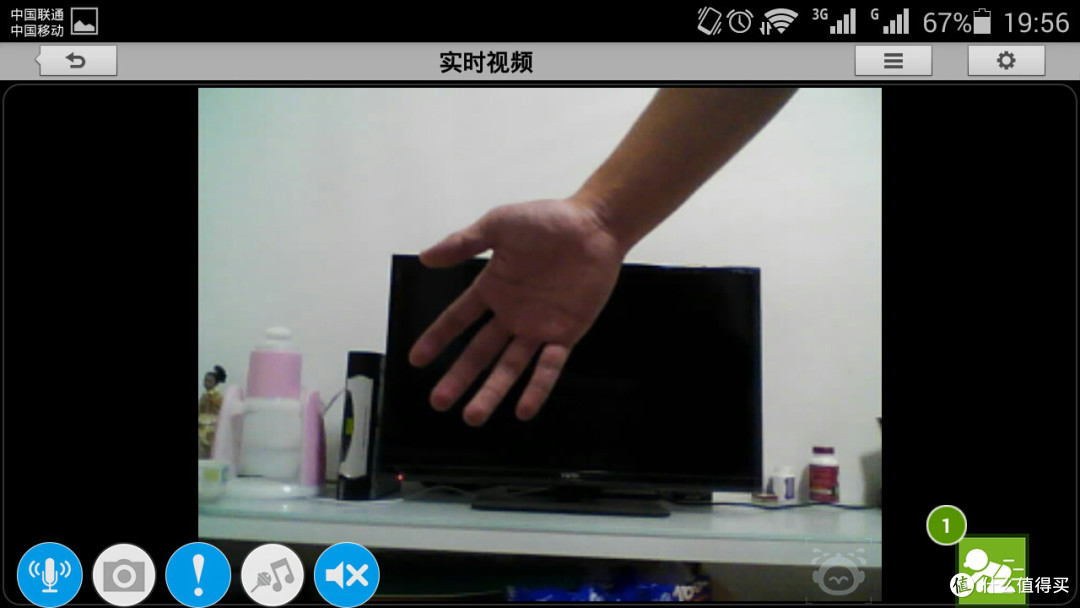
正常情况下,稍微挥手就会有识别到(右下角图标变亮,并会记录动作次数)。
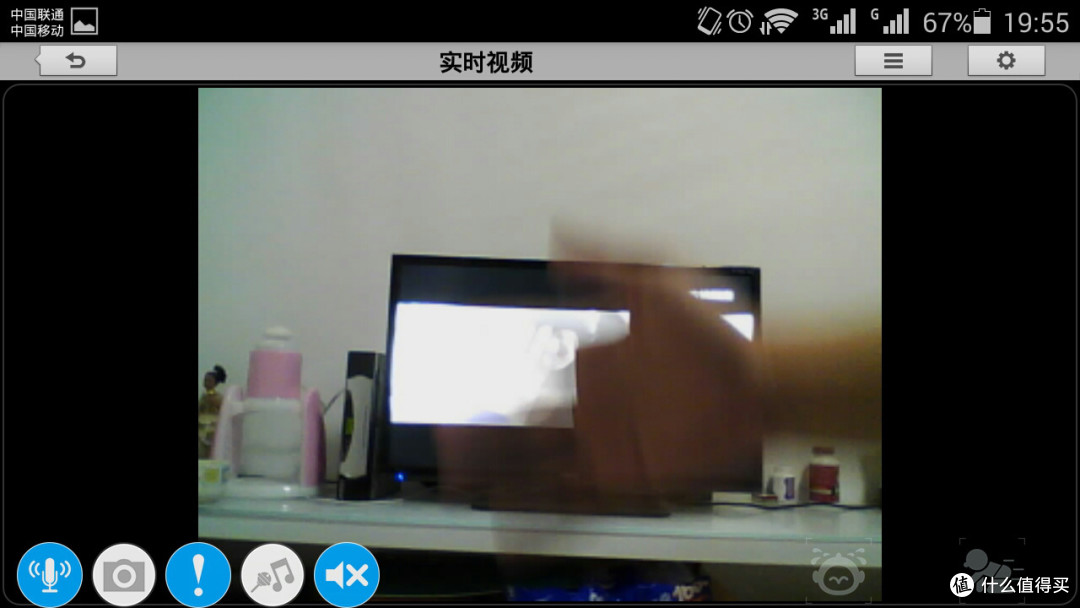
而之后,我把背后的电视打开了,灵敏度就变差了些,要多挥动几次才会识别到。不过孩子醒了应该是处于连续运动当中,识别到还是问题不大的吧。
接着测试一下远程连接模式,即不在同一个网络环境下的监控效果。
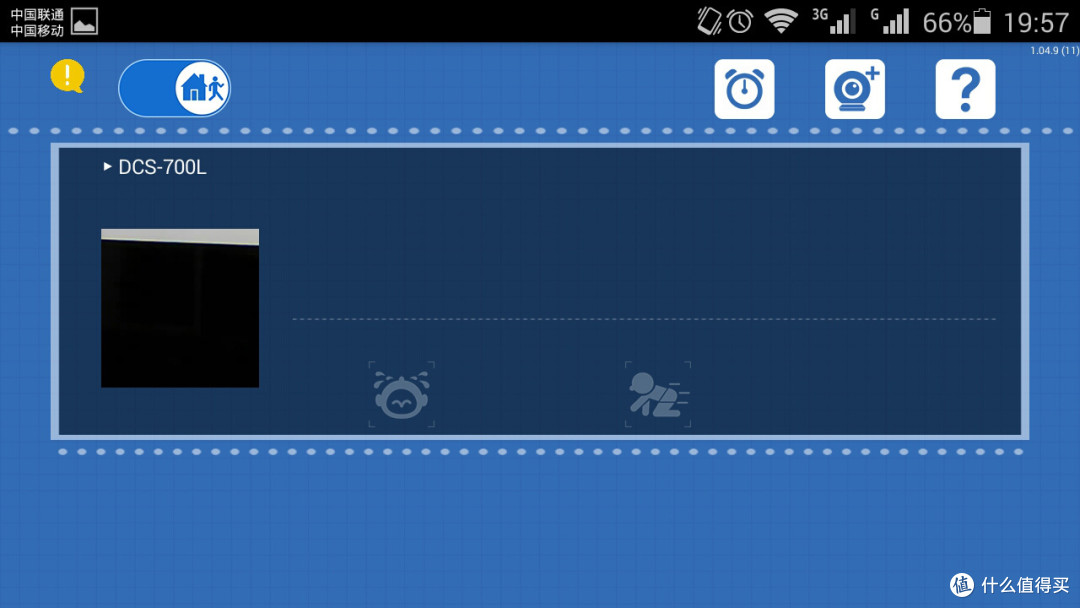
可以看到左上角的那个切换选项,之前的图里面也可以看到,是可以切换连接模式的。选为外出模式后就可以通过远程的方式来观看摄像头拍摄的情况了。
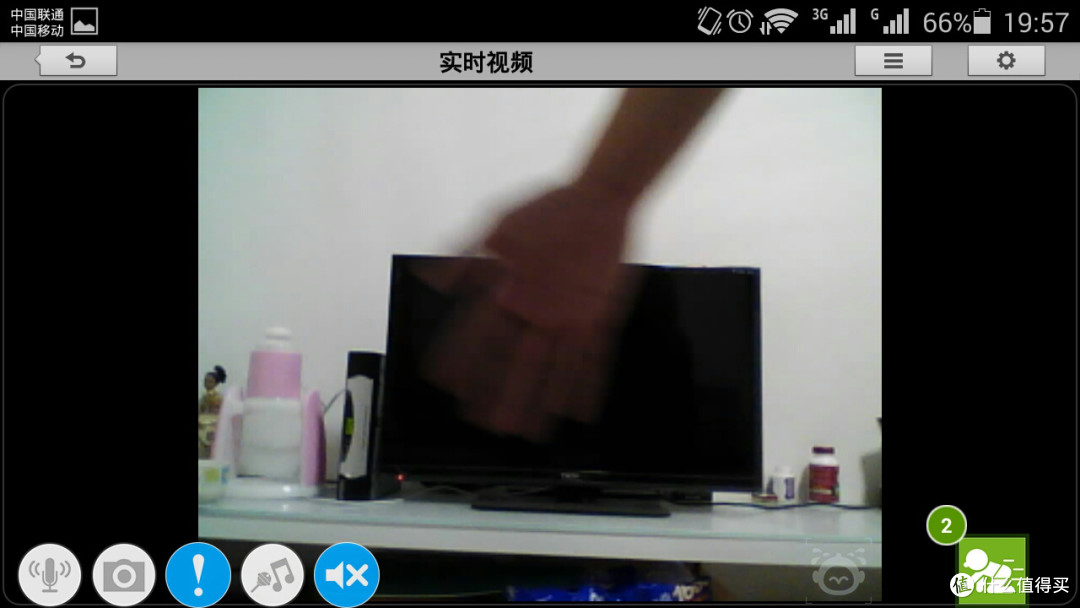
但是实际效果不太让人满意,摄像头本身的动作捕获没有问题,可以识别到有运动(右下角图标)。但是要真想看清具体的动作,还是有写困难的。这张图我其实截了好几次,而且手部动作也明显是模糊的(之前的画面都比较清晰)。事实上,远程连接时候的画面延迟大概在3-4秒左右,而且画面很不稳定,有点像几年前渣网速下的qq视频效果。
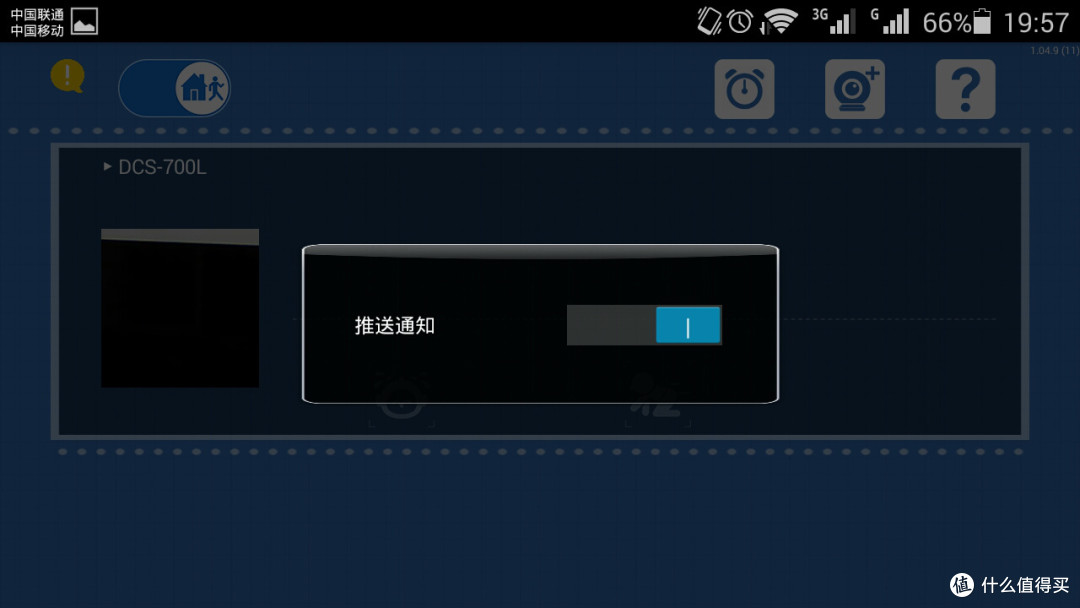
在监控界面,还可以设置推送开关,刚才还收到一个声音大于预设背景音的提醒通知,可惜忘了截图留念了,大家知道有效就好。
总结,略过之前的纠结使用过程不谈,如果单纯用来作为宝宝看护的话,在家用是问题不大的,可以在做其他事情的时候监控到婴儿房的动态。而如果想出门的时候用,那估计还是不太让人安心的。即使它准确识别到了孩子醒了,但在延迟较大且画面不稳的时候,看不准孩子的实际动作,有可能会更闹心啊~
ps,通话功能还没试过,自己在近距离下尝试了下,有强烈的共鸣声音,只得作罢。
pps,打算再在公司实验室挣扎下,任重而道远啊。万一还是不行,打算放在家门入口,防盗用…
本文商品由什么值得买提供,并邀请用户撰写评测报告。更多新奇好物请关注众测活动~