















9
7
你的CPU是否拖了后腿
2025-03-18 02:59:17
29点赞
7收藏
0评论
在电脑的复杂硬件体系里,CPU作为核心组件,就像乐队的指挥,掌控着整体运行节奏。但怎么知道它有没有在“划水”,拖慢电脑的运行速度呢?掌握这些方法,轻松揪出“不给力”的CPU。

最直观的感受来自日常操作。当打开常用软件时,如果原本瞬间响应的程序如今要等上好几秒甚至更久,比如Word、Excel这类办公软件,以往点击图标即可迅速加载文档,现在却有明显延迟,这就可能是CPU性能不足的信号。运行多个程序时,电脑卡顿现象加剧也是典型表现。一边播放视频一边编辑文档,视频开始出现掉帧、声音卡顿,文档操作也变得迟缓,这表明CPU在多任务处理时已经力不从心,难以同时为多个程序高效分配计算资源。

游戏是对电脑性能要求较高的应用场景,也是检验CPU实力的试金石。运行大型3A游戏时,若画面帧率持续偏低,比如在推荐配置下,游戏正常帧率应稳定在60帧以上,可实际却长期在30帧甚至更低徘徊,导致游戏画面不流畅、动作卡顿,这大概率是CPU拖了后腿。在游戏场景复杂、角色众多时,卡顿现象尤为明显,因为此时CPU需要处理大量的模型渲染、物理运算和AI逻辑等任务,一旦性能跟不上,游戏体验就会大打折扣。

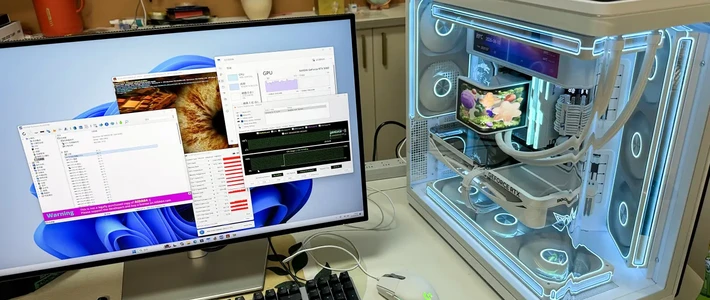
要想更精准地判断CPU性能状况,专业测试软件是得力助手。像CINEBENCH系列软件,通过渲染复杂的3D场景,测试CPU的单核和多核性能。当测试分数远低于同型号CPU的正常水平时,就说明CPU性能存在问题。例如,某款主流CPU正常单核跑分在1000左右,而测试结果只有700,这就意味着它在单核性能上表现不佳,可能会影响一些对单核性能要求高的程序运行。还有AIDA64的CPU稳定性测试,长时间满负荷运行后,如果CPU出现过热降频、死机等情况,也表明它无法稳定应对高强度工作,是影响电脑整体性能的关键因素。

借助硬件监控软件,如鲁大师、HWMonitor等,可以实时查看CPU的运行参数。关注CPU的使用率,如果在日常使用中经常保持在80%以上甚至满载,说明CPU处于高负荷运转状态,已经没有足够的性能余量应对新任务,很可能会导致电脑运行缓慢。同时,留意CPU的温度,过高的温度会使CPU自动降频,降低性能。一般来说,CPU正常工作温度在40 - 80℃之间,超过90℃就需要警惕,及时检查散热系统或考虑更换性能更强的CPU。
判断CPU是否拖后腿,要从日常使用感受、游戏体验、专业测试软件以及硬件监控数据多方面综合考量。一旦确定是CPU性能不足,及时升级或更换,就能让电脑重获流畅运行的活力 。