







































9
7
旁路由方案一:推荐新手入旁路由体验:手动配置静态IP
2025-06-10 13:52:41
4点赞
29收藏
0评论

哈喽,大家好!旁路由系列教程正式启航咯~
今天给大家带来新手最简单的旁路由的体验方案:手动配置静态IP

旁路由本质是给局域网增加一个网关,而这个网关具有代理分流的能力;旁路由自己的网关是局域网原本的主路由的IP,所以旁路由本质上是一个网关代理。
为了规避旁路由,安装各种各样软件可能导致它挂了,影响到全家的网络,那最好的方案就是什么呢?通过主路由来提供这个DHCP,而旁路由设备,只需要手动去设置一个静态IP。
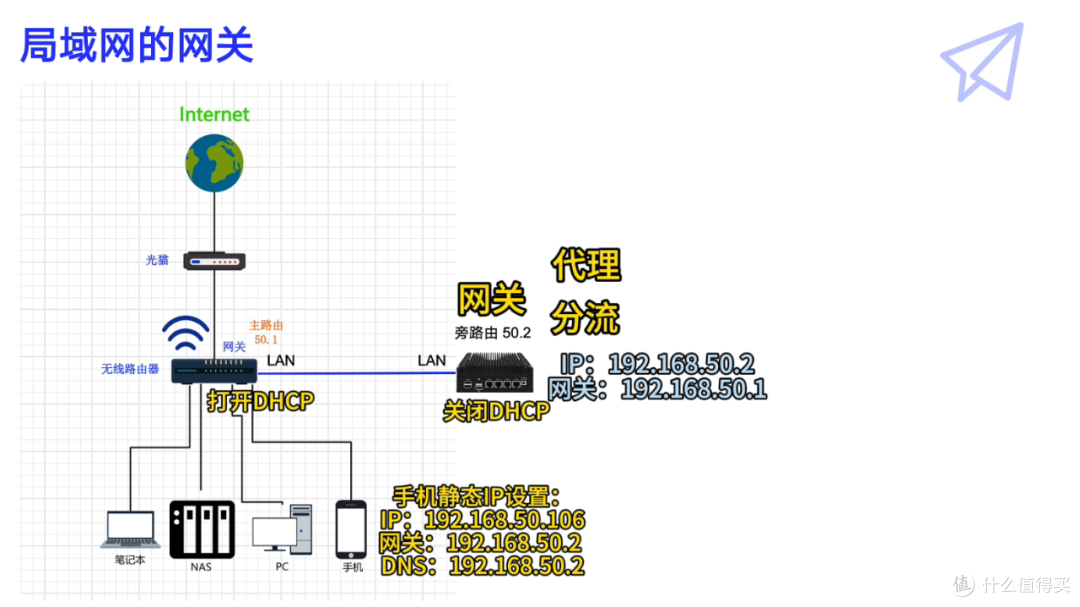
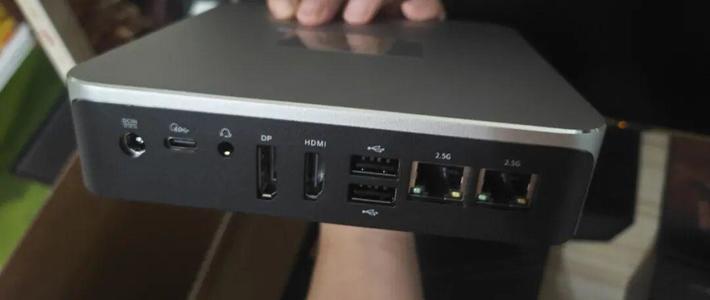
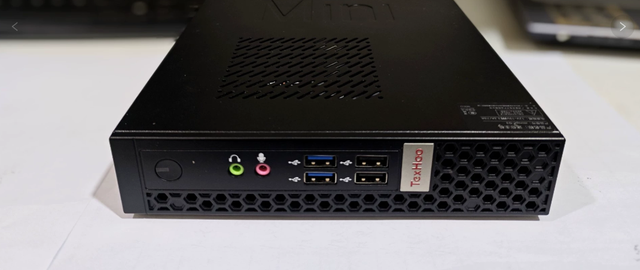
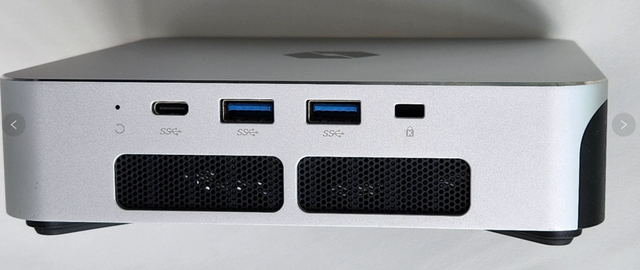
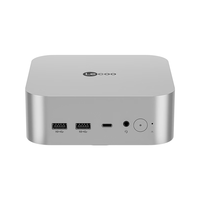
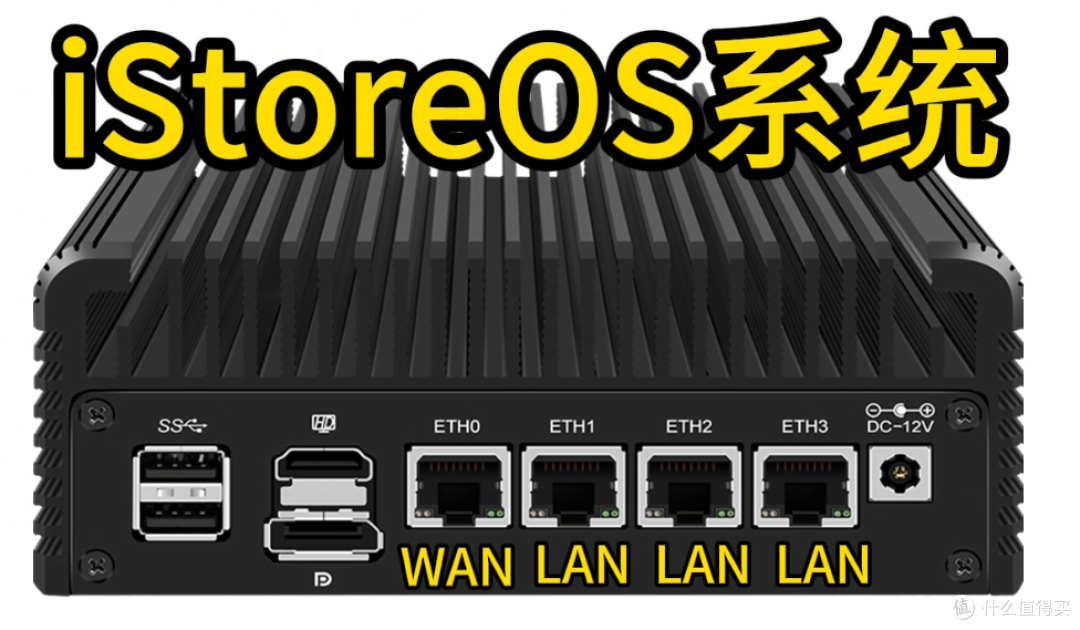
接下来以一台N150的小主机,刷入 iStoreOS 来演示怎么配置?
旁路由需要获取局域网的IP,最简单的就是 LAN 口接到上一级路由;
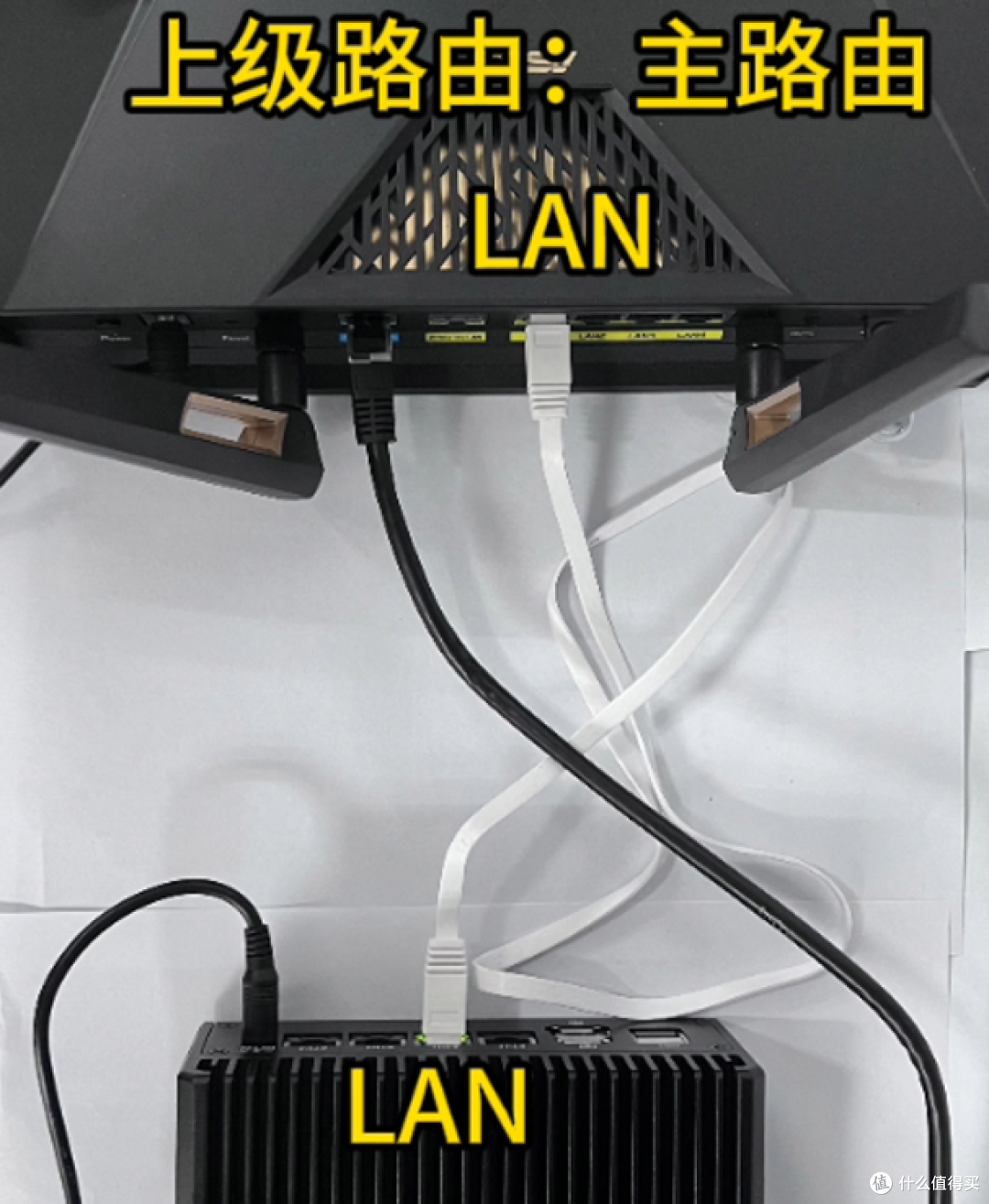
因为 iStoreOS 的 LAN 口是一个自适应网口,当 WAN 口不接网线,只接 LAN 口,LAN 口发现上级有个主路由(且给它分配了 IP),就会像 WAN 口一样自动获取到 IP。
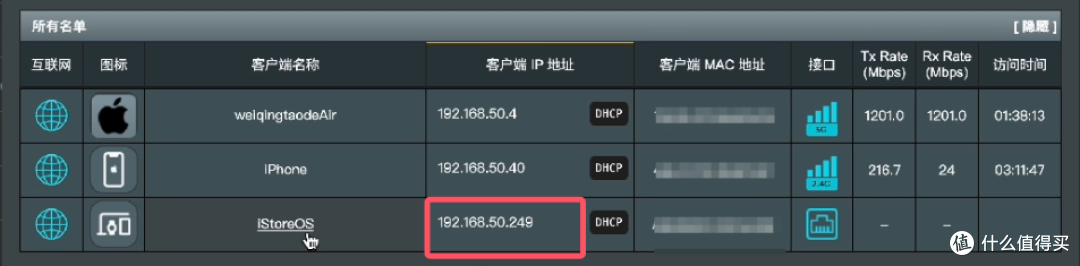
只需要在上一级路由,找到这个分配的 IP,直接通过这个 IP 访问到旁路由;
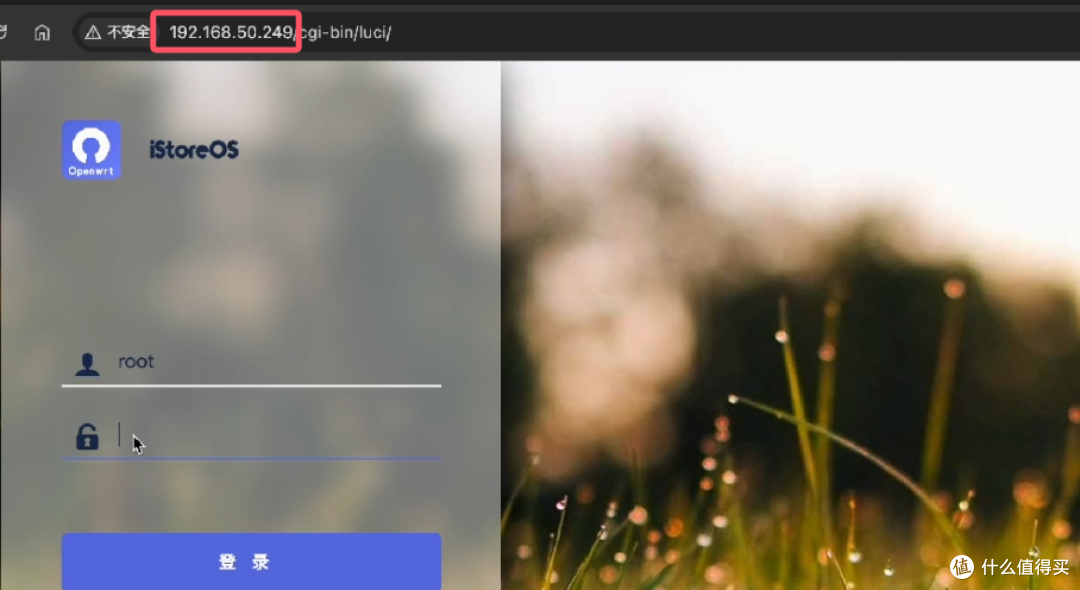
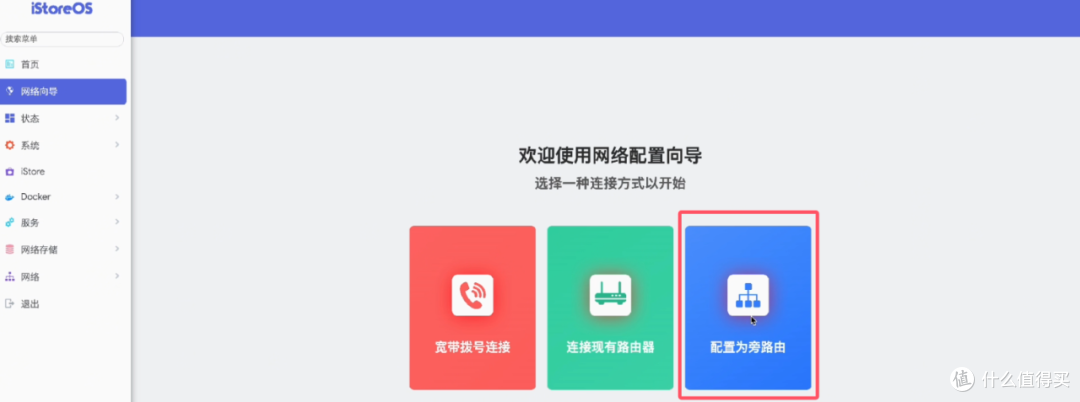
然后利用「网络向导」——「配置旁路由」直接开始;
而配置旁路由的设置核心呢,就是由主路由提供 DHCP,所以旁路由这里的「DHCP 服务」一定要关闭;
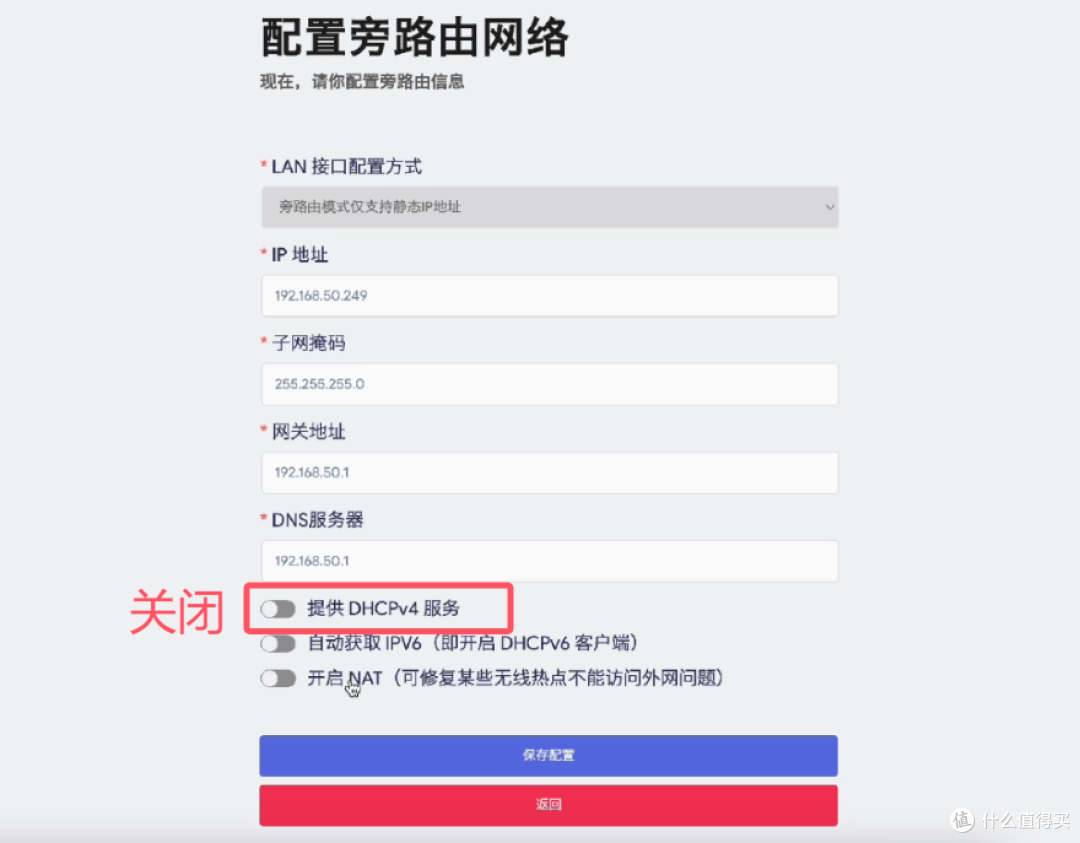
至于「开启 NAT」在什么情况才会打开呢?发现连接到 WiFi 只能访问外网,而国内的网址访问不了,才需要打开。
再一个注意的点,就是旁路由 IP,选择一个和当前旁路由的 IP(比如当前是192.168.50.249,那么肯定不能用249) 不冲突的 IP,最后保存即可。

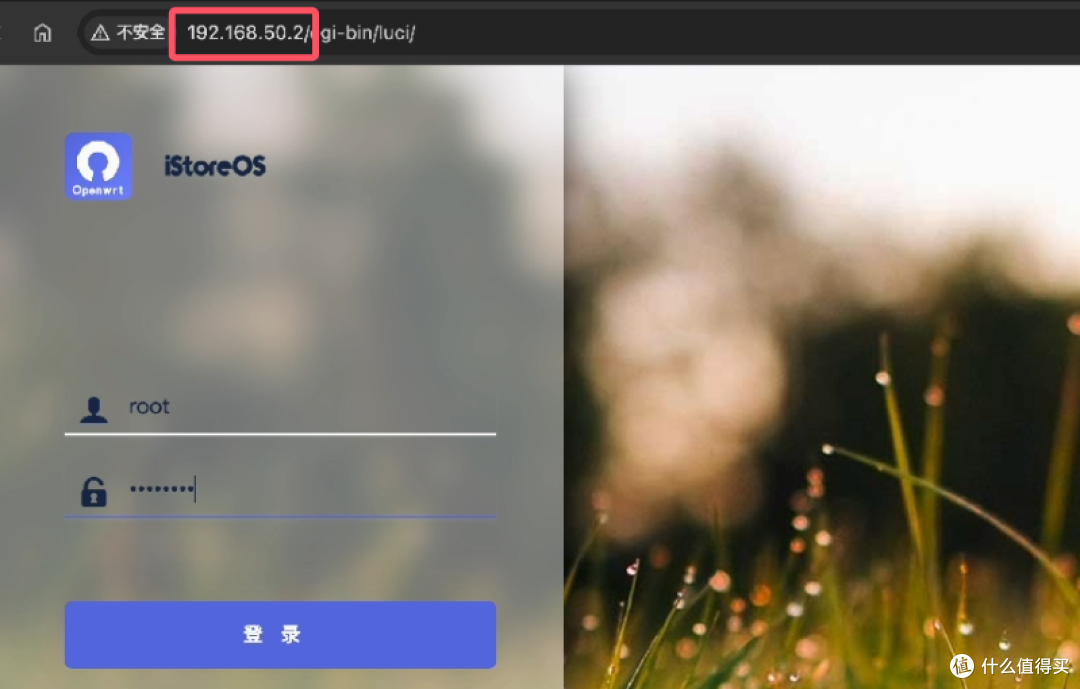
保存完成后,就用新的旁路由 IP(现在是192.168.50.2)去访问;能访问成功,即旁路由配置完成。
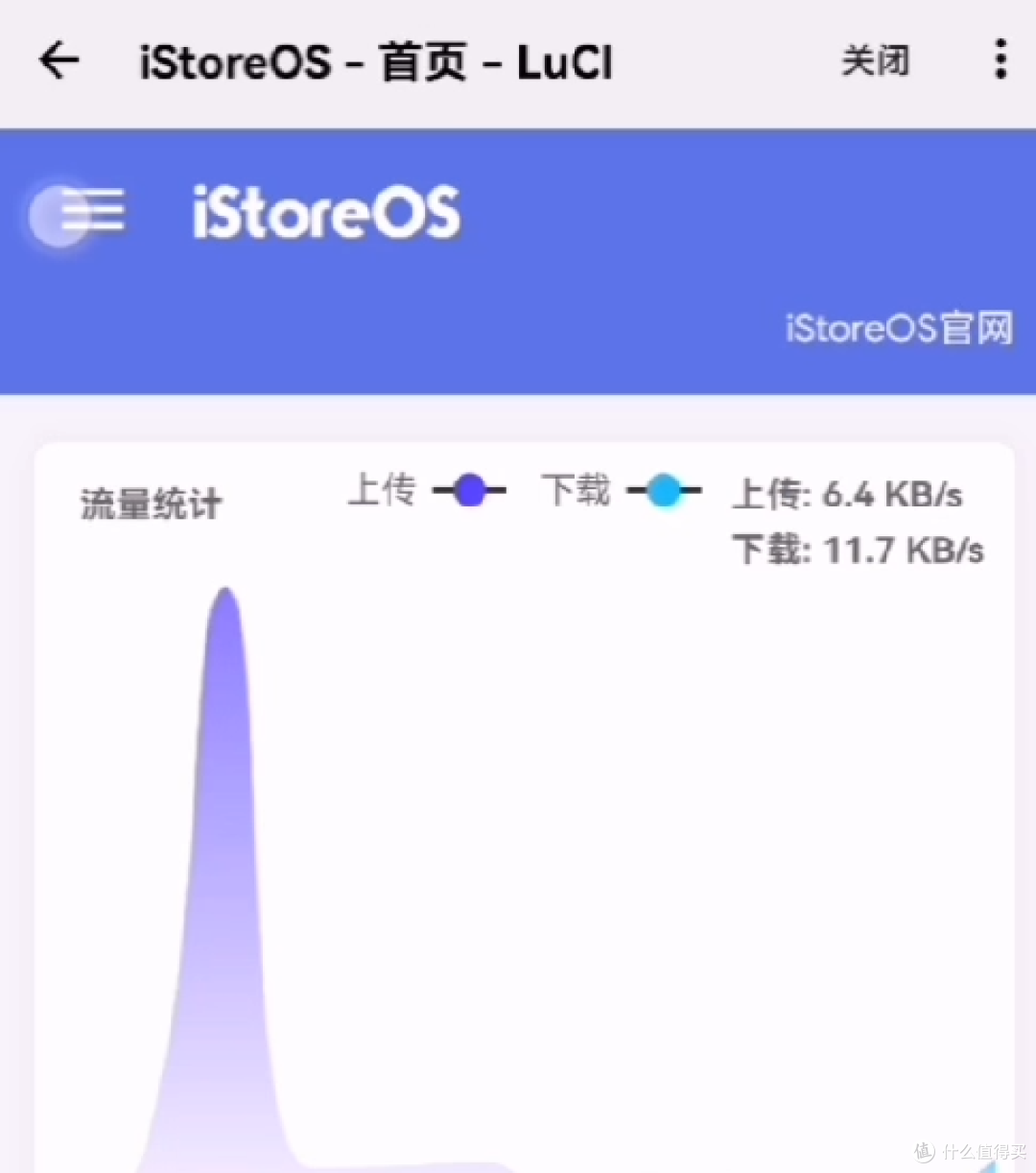
因为大家的主路由可能各不相同,把 iStoreOS 的旁路由设备接入到主路由后,主路由不知道怎么查看/获取到旁路由的 IP,当前可能也没有电脑,可以利用易有云App来简单获取 IP 和配置旁路由。
只需要在旁路由开机的30分钟内,手机接入到主路由的 WiFi,手机打开易有云App——发现扫描设备——发现一个「istoreos设备」;

就能直接看到 IP,也能通过下一步进入到管理后台,直接在易有云App里访问到 iStoreOS;然后在易有云App里按照前面的教程配置好旁路由。