






























2
3
HP ZHAN 66 PRO G1笔记本扩展内存及风扇清灰教程
2022-01-13 17:41:59
0点赞
7收藏
3评论
近日天气较冷,但使用笔记本时散热出风口过热,而且风扇经常启动,怀疑内部积尘多了,堵住了出风口,造成散热不良引起的.就准备拆开清理下灰尘吧,记录下拆解过程,用以备忘,顺便分享给大家.let's go!
本文描述及方法仅适用于型号为HP ZHAN 66 PRO G1笔记本,其他型号笔记本不通用.请核对型号后做正确处理.
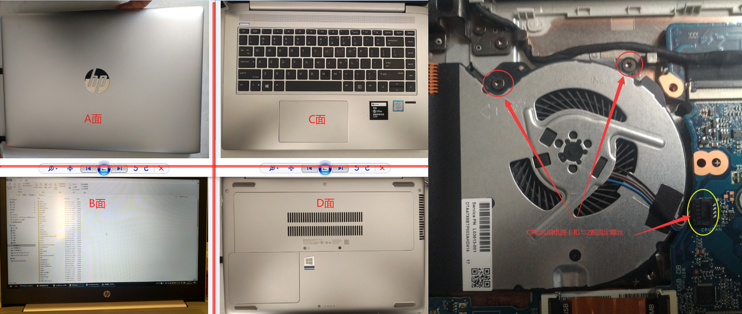
文中描述约定: 笔记本正常摆放下,俯视面为A面,屏幕部分为B面,键盘部分为C面,后背面为D面
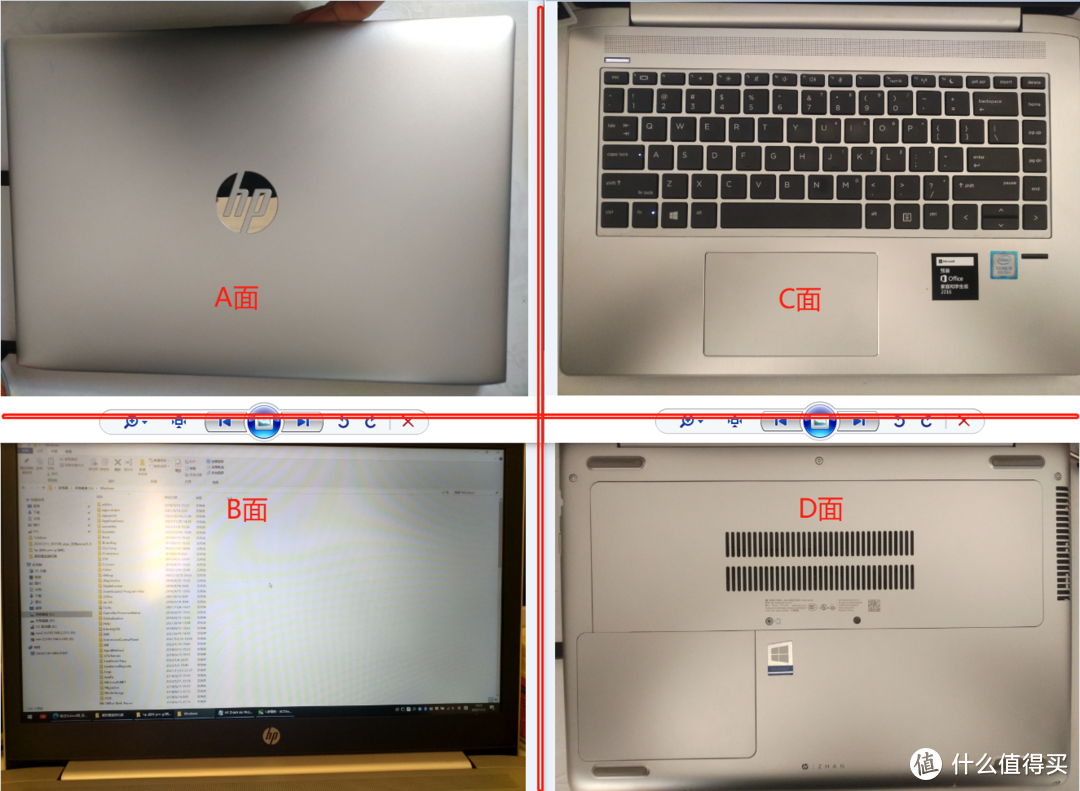 笔记本ABCD面定义
笔记本ABCD面定义
一、使用到的工具:
1.十字螺丝刀(小号)
2.T8梅花螺丝刀
3.塑料撬片
4.镊子
二、拆机过程
1.关机,并断开笔记本电源,将笔记本翻转至D盘,来拆解背板面一颗螺丝,折除这颗螺丝就可以直接需要扩展内存了。如下图所示:
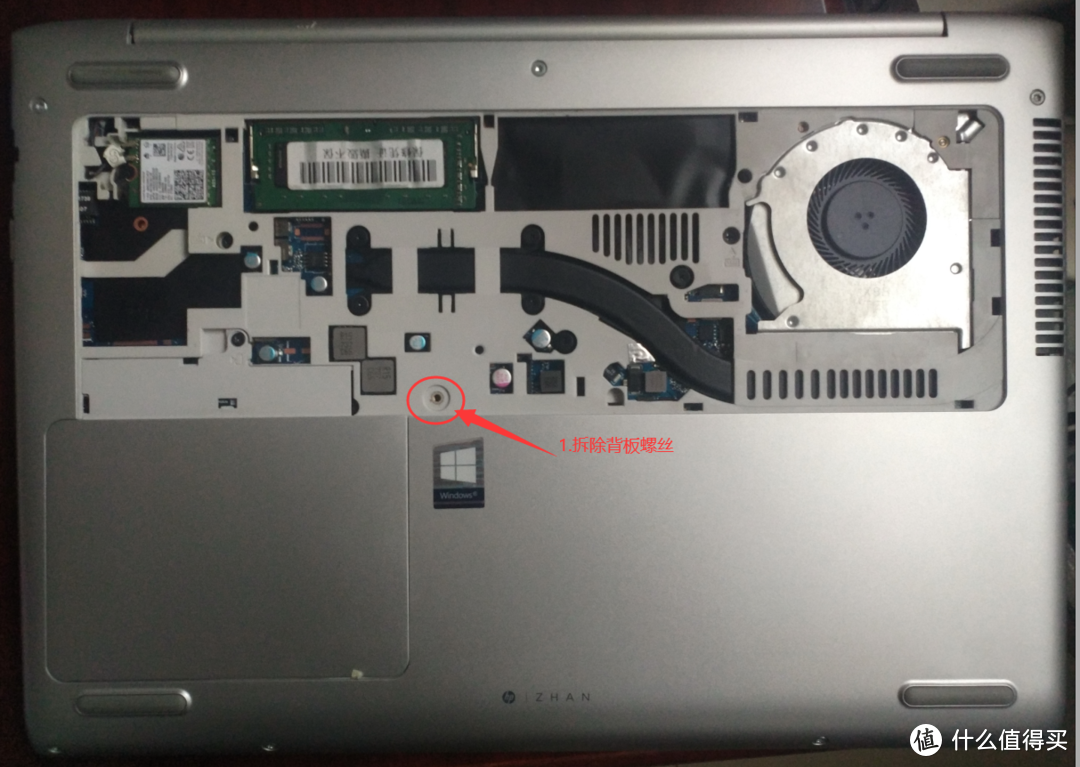 1.拆背板
1.拆背板
1.拆背板
2.拆硬盘盖处螺丝,如有2.5寸硬盘,需将硬盘拆下(注意有2颗螺丝),如下图所示:
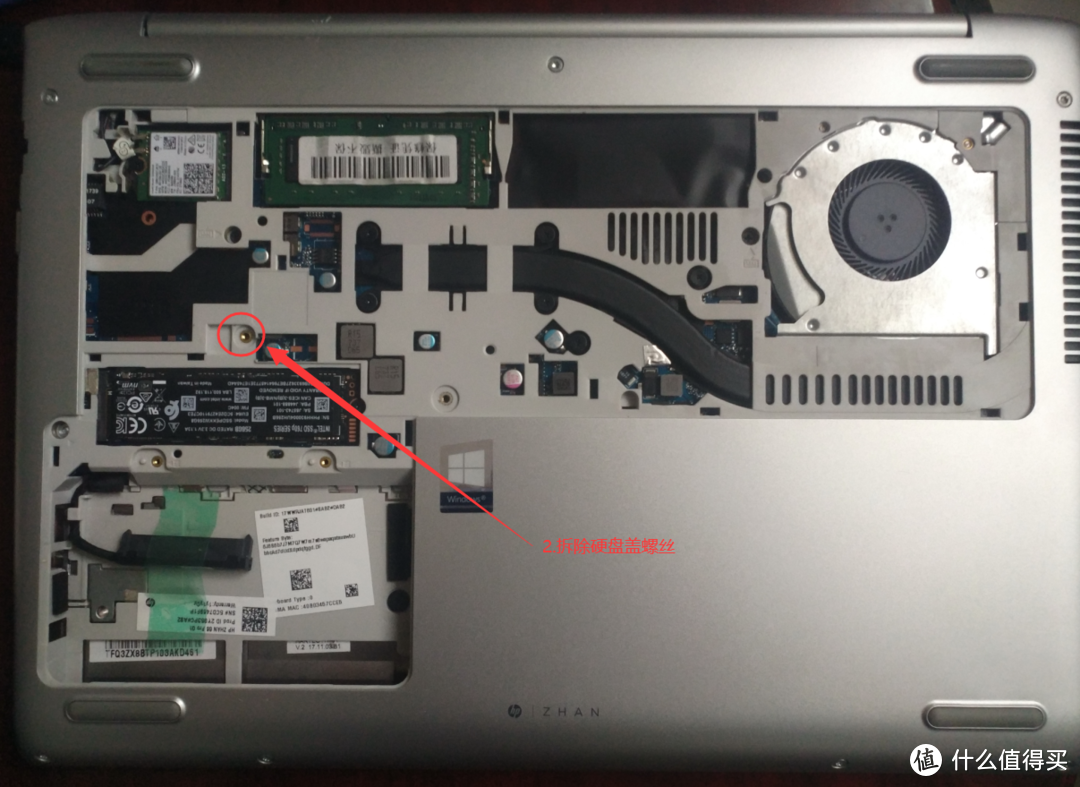 2.拆硬盘盖
2.拆硬盘盖
3.拆除键盘2颗固定螺丝,翻转至C面,使用撬片从键盘上侧慢慢撬开一条缝,再用另一片撬片慢慢沿着缝隙方面撬开卡扣。因下方有连接排线,注意用力及角度不要过大,键盘撬起后,用撬棒掀开排线卡扣(90度角),将拆下的键盘及螺丝分类放置一边。螺丝及卡扣位置示意图如下:
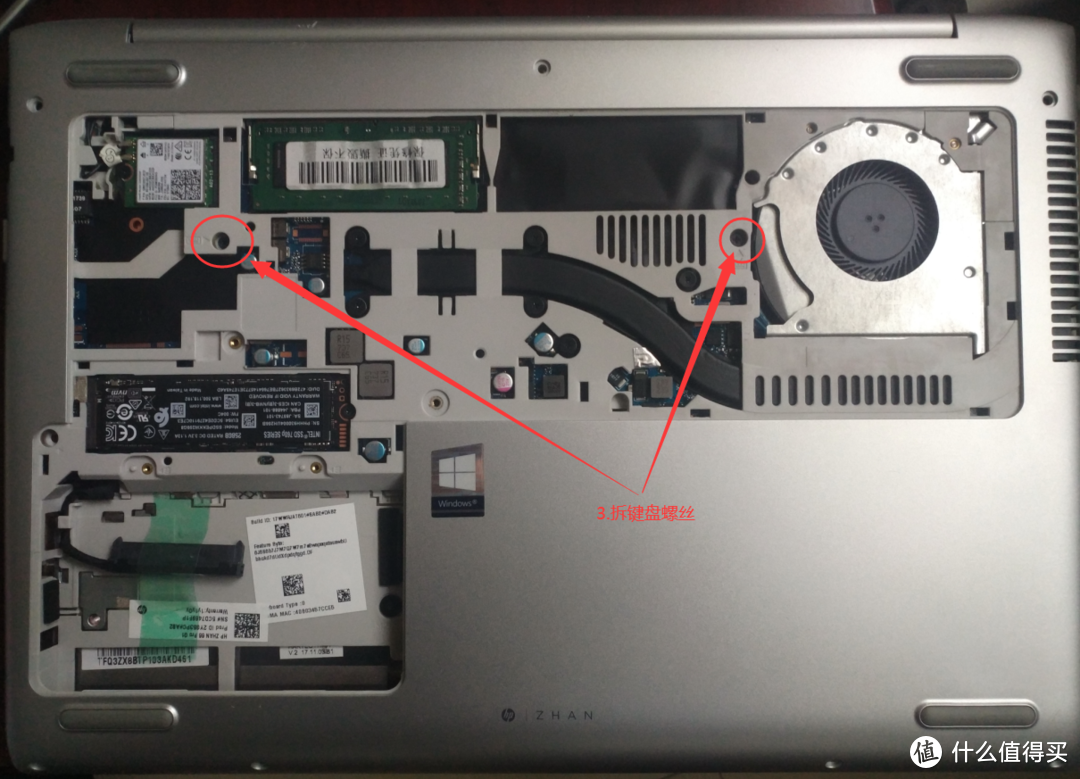 3.拆键盘螺丝
3.拆键盘螺丝
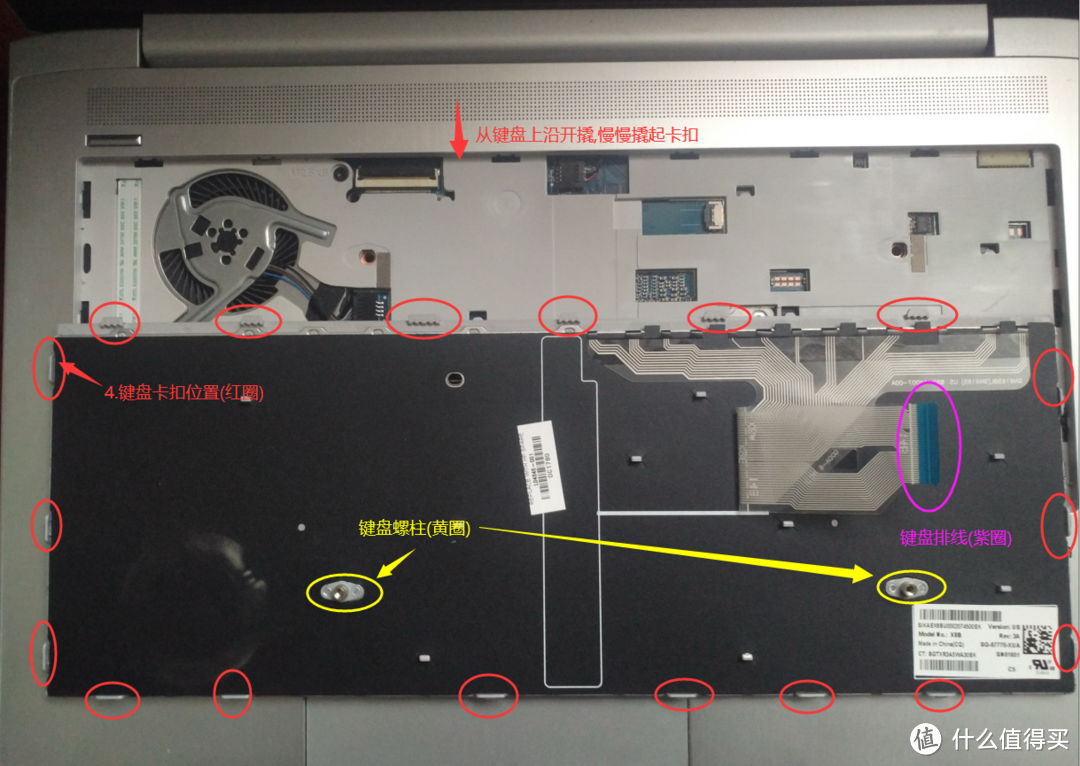 4.拆键盘示意图
4.拆键盘示意图
4.接着需要拆下C面,先将C面键盘下电源开关、触控板、指纹、喇叭排线断开,再拧下C面盖6颗固定螺丝,见下图所示:
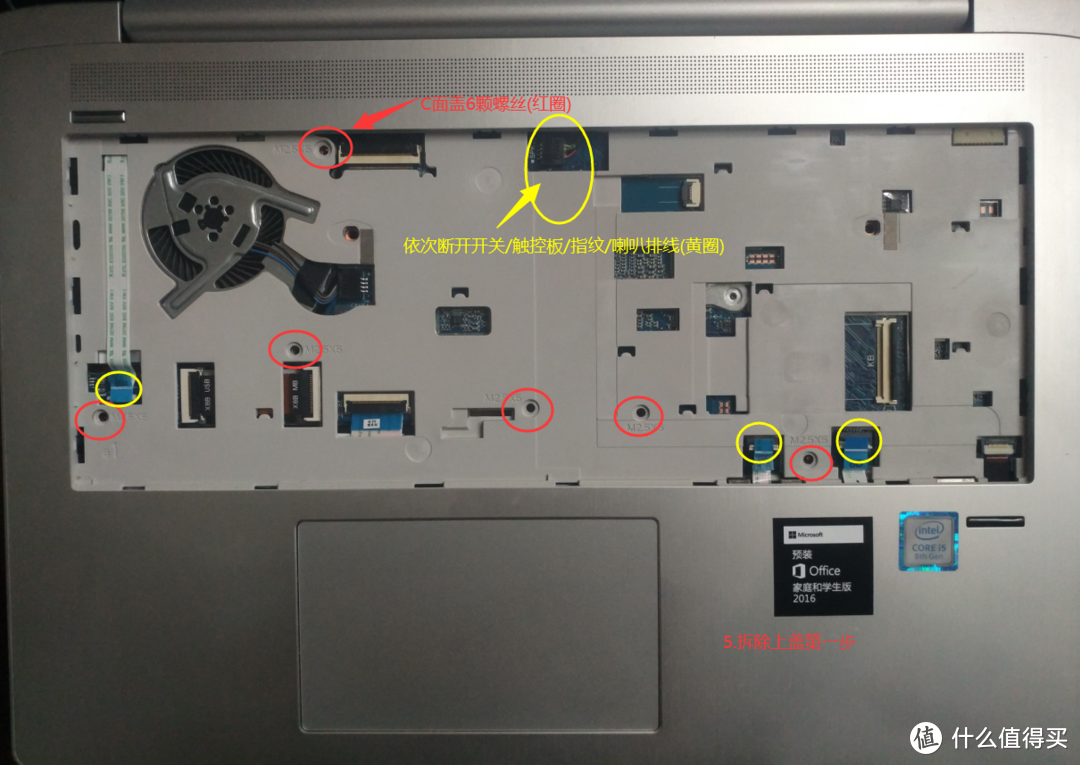 5.拆C面盖第一步
5.拆C面盖第一步
5.翻转笔记本至D面,依次拧开图示9颗螺丝,注意硬盘槽内有一颗螺丝不显眼,不要漏拆,见下图所示:
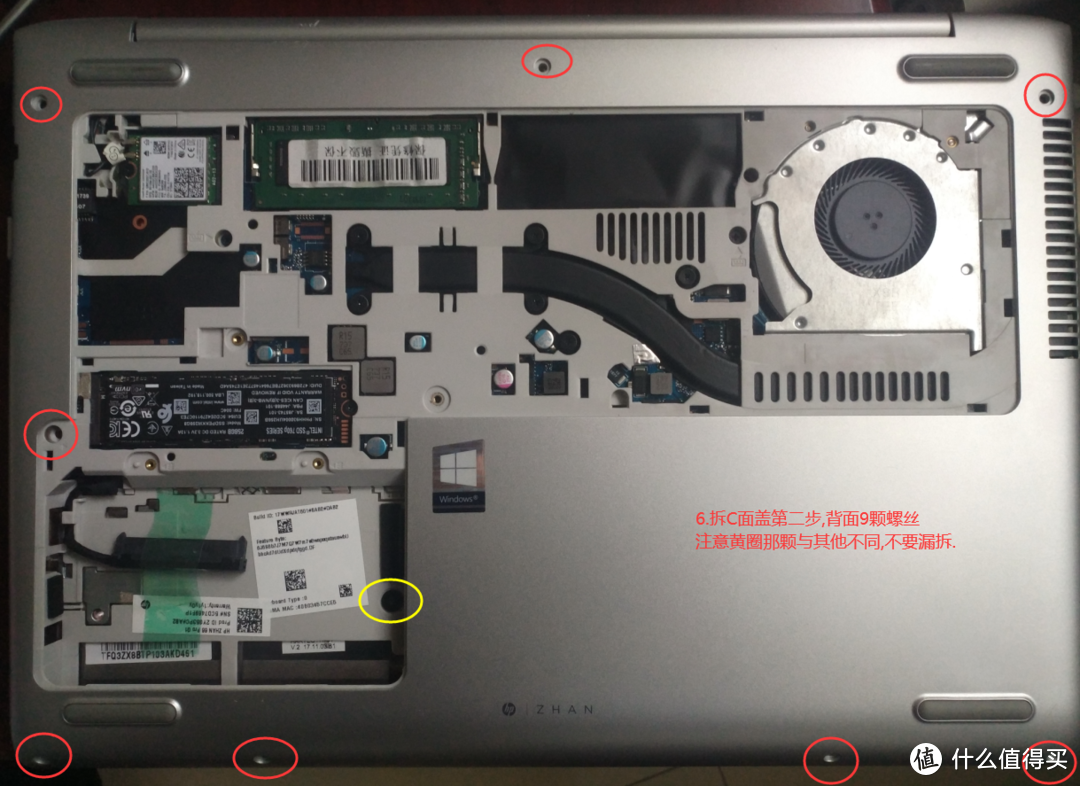 6.拆C面盖第二步
6.拆C面盖第二步
6.使用撬片沿下图所示方面,慢慢撬开卡扣,确认电源开关、触控板、指纹、喇叭排线已断开,再将C面盖取下。
 7.拆C面盖示意图
7.拆C面盖示意图
7.拆开C面后,可以看到内部结构,拆到这里就可以更换主板CR2032纽扣电池、续航电池、CPU风扇了,我这里需要清理灰尘出风口,那就演示拆CPU风扇了,如下图所示:
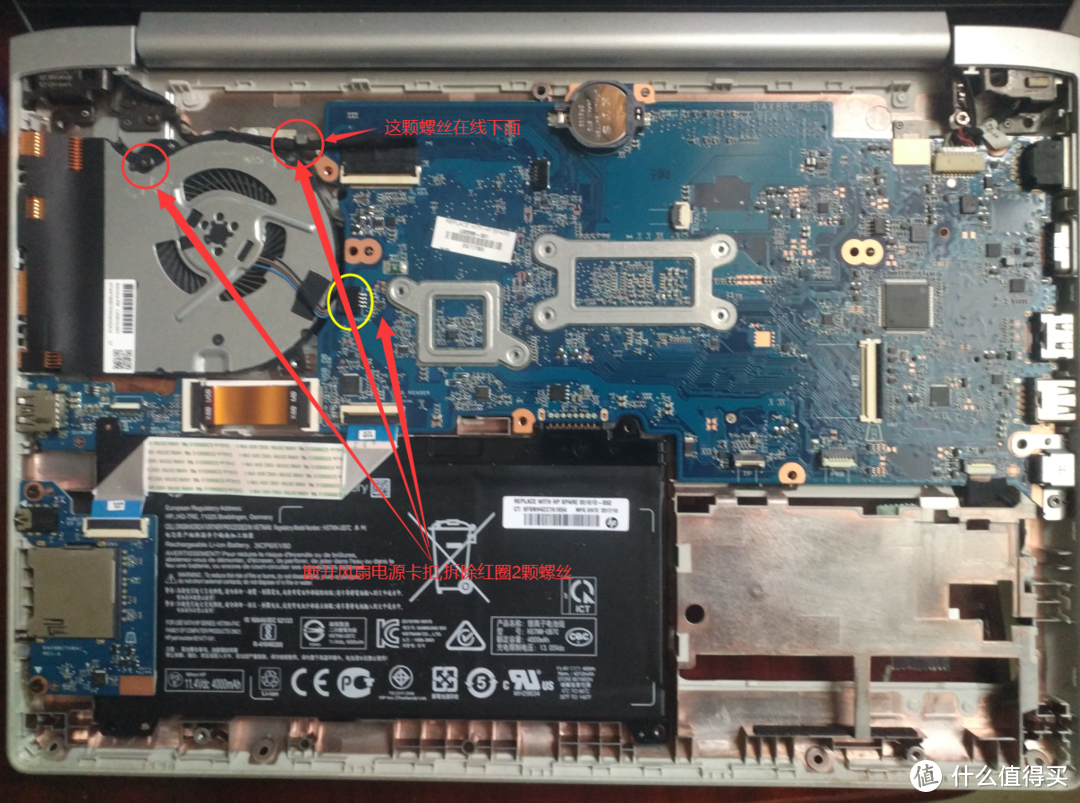 8.拆除CPU风扇
8.拆除CPU风扇
8.拆CPU风扇需要断开风扇供电排线扣,再拆开2颗螺丝,注意有一颗是藏在屏幕排线下的,不要漏拆。
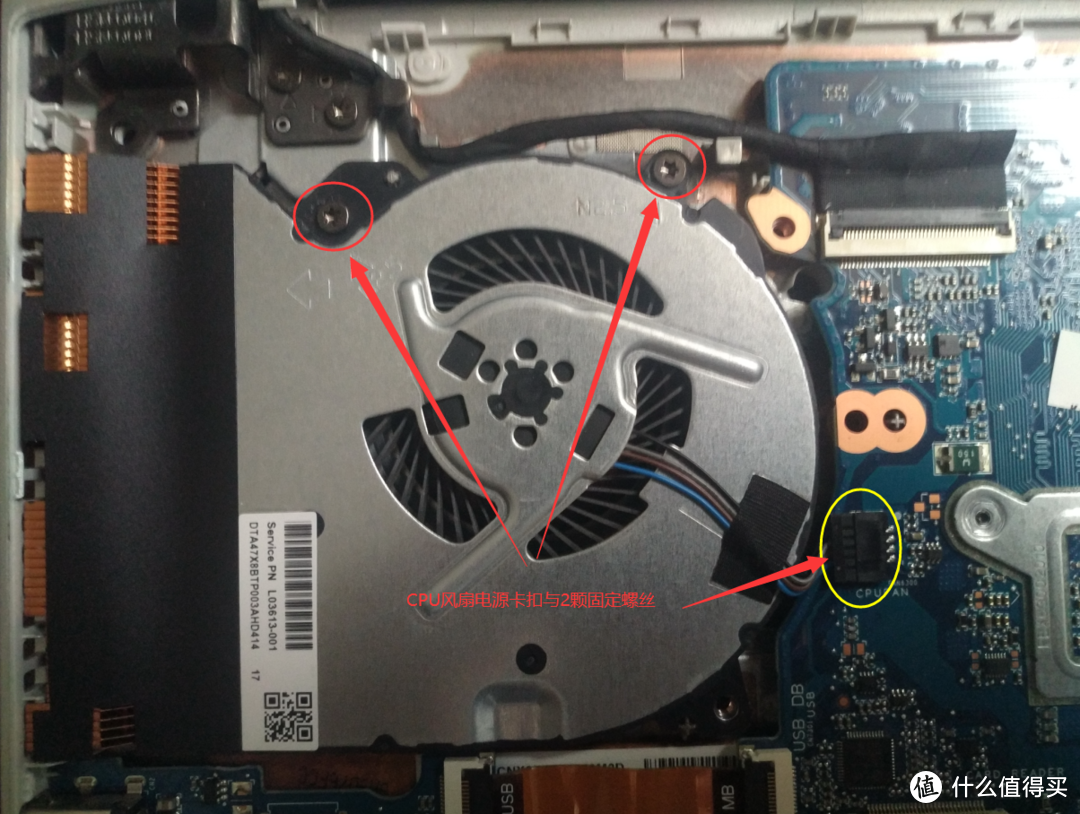 9.拆CPU风扇大图
9.拆CPU风扇大图
拆下风扇后清理灰尘及出风口灰尘后,再反顺序安装回取可,至此教程教束,谢谢观看!
作者声明本文无利益相关,欢迎值友理性交流,和谐讨论~











校验提示文案
校验提示文案
校验提示文案
校验提示文案