






21
25
Zerotier 安装使用保姆级心得2023(上篇)
2023-05-20 22:31:48
35点赞
216收藏
18评论
520 先祝大家节日快乐,愿天下有情人终成眷属!
昨晚夜半修仙,看到有值友对zerotier异地组网不太了解,恰好zerotier已经用了好多年了,所以想把自己的使用心得分享给大家,特别是对zerotier的安装配置删除,更是精通。
刚好今天是来张大妈家的1000天,所以特写文章纪念一下。同时也感谢广大值友,毕竟在这里学到了很多知识哈!
 广大值友们,1k算入门了吗?
下篇在这里:
1. zerotier介绍及官网操作
zerotier是一个不同地组网的软件,对于在家,公司,老家,别野,大别野等有多处网络配置,需要整合的大佬们特别有用,力求做到不同网段互联,体验丝滑感受!
1.1打开zerotier官网, https://www.zerotier.com/
可以看到黄色标注的几个主要部分,包括下载,文档,登录和注册,
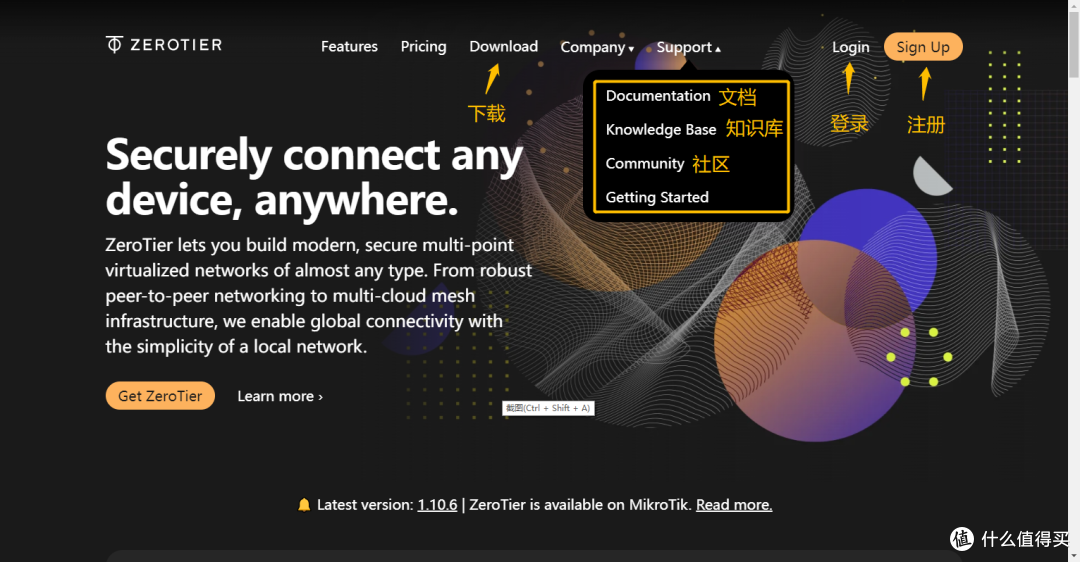 官网首页
官网首页
1.2 注册与登录
 注册
注册
先点注册,输入姓,名,电子邮箱,密码,最后点注册,或者有右边的这些个账号也可以一键注册登录。
 登录
登录
注册完,收到邮件后就可以登录了。
1.3 创建与管理虚拟局域网
 创建虚拟局域网
如上图,先点创建,再点新出来的那串数字,就可以编辑网络了。
ps: 现在免费版的可以使用25个网络节点。
ps+: 这个网络已经使用了三年半了。
 基本网络参数
基本网络参数,包括网络名称,唯一网络id(加入网络时要用到这个),私有/公用接入切换,如果是自用,就选上面的那个Private,别选错了。
 高级网络参数
高级网络参数部分,也是zerotier网络功能最主要的部分,很多人不同网段互联的配置,就是在这里。
这里先不设置不同网段互联,所以默认即可。也可以在下面的地址里面挑个自己看得顺眼的用,唯一要注意的是上面路由里的(LAN)前面的路由和下面选的路由对上号,具体看上图的设置。
1.4 网页客户端管理
 客户端申请加入
在下面的客户端管理页面,可以看到网络ID,客户端下载页面,以及申请和已经加入的客户端,上面显示是客户端的相关信息。如客户端没问题,打钩最前面的小框来允许客户端加入网络。
 客户端信息
客户端信息
加入以后,可以看到客户端的相关信息,还可以自定义客户端ip,删除与隐藏客户端。页面的下面还可以用邮件和客户端ID来邀请加入。
官网主要操作就是这些了。
2. windows版安装
zerotier支持众多客户端,Windows最简单易用,所以从Windows版开始。
 客户端下载页面
在官网首页找到Download,然后点中间的田字格图标,就开始下载名为“ZeroTier One.msi”的文件了。下载完以后,双击运行,一路下一步,这个应该没啥问题。
安装完成以后,运行黄色的zerotier图标,然后在右下的系统状态栏找到zerotier的图标上右键,如下图(1)标记所示:
 Windows客户端UI
各项分别为:
(2)客户端ID
(3)加入新的网络
(4)已经加入的网络
(5)开机启动UI界面
(6)退出UI界面
第一次用的话,选3 “join new network”,然后输入要加入的网络ID,这里是“e4da7455b259b81e”,如下图:
 windows客户端加入网络
稍等一会,回到上面1.4的客户端管理页面,确认加入的id是Windows的客户端id后,在最前面方框打钩,即允许客户端加入了。
加入以后就可以查看Windows客户端信息了,如下图所示:
 加入信息
加入信息
这样,Windows客户端加入完毕,如果你已经有别的客户端加入,就可以ping下试试通了没有。
3. 群晖docker版安装
群晖系统用的人较多,所以讲这个。群晖有社区套件版(非官方)和docker版,zerotier推荐dsm7使用docker版,所以这里以docker为例。其他支持docker的nas系统一般都可以,请自行测试。
官网教程地址如下:
https://docs.zerotier.com/devices/synology/
以下内容均从上面搬运,相关命令上面都有。
首先群晖要开启ssh连接,登录群晖后,在 控制面板 > 终端机与SNMP > 终端机,在启用ssh功能前打钩,即可开启,如为加强安全,端口可自行修改。
然后用你熟悉的ssh客户端登录群晖,我用的是putty,运行下面的命令:
 安装TUN
安装TUN
然后在套件中心安装docker,蓝色图标那个。安装完后,开始配置docker版zerotier。
先创建配置文件夹
mkdir /var/lib/zerotier-one
注意:zerotier官方提醒,这个配置文件夹在群晖DSM升级时不能保证一直有效,所以最好是放在自己磁盘的某个地方,并且不要共享或者被别人读取到。这里还是以这个位置为例继续安装。
 zerotier运行脚本
docker run -d --name zt --restart=always --device=/dev/net/tun --net=host --cap-add=NET_ADMIN --cap-add=SYS_ADMIN -v /var/lib/zerotier-one:/var/lib/zerotier-one zerotier/zerotier-synology:latest
根据自己的配置文件夹情况修改运行脚本,如上图。运行以后,会自动拉取最新镜像,并运行。
如失败,自行检测上面步骤,特别是TUN那部分。
运行成功以后,加入虚拟局域网命令:
docker exec -it zt zerotier-cli join e4da7455b259b81e
并在客户端网络页面允许新的客户端加入即可。
docker镜像更新,删除,修改,查看zerotier信息,网络连接等操作,请自行查看上面官方教程。
现在我们已经有了Windows版的zerotier(ip:192.168.196.101)和群晖docker版的zerotier(ip:192.168.196.105)了,相互都能ping通,说明这部分配置已经没问题了。
下篇讲继续写下面内容:
4. openwrt版安装
5. Linux版安装
6. 不同网段互联配置
7. 后续目标
8. 注意事项
第一次写作,内容如有疏漏,偏差,错误,望轻喷,怕疼!特别是几个IP地址,已经尽力检查了,但还可能有眼花的地方没找出错误的,见谅。
有问题欢迎在评论区问哈。
感谢观看,真心希望能帮到大家!
作者声明本文无利益相关,欢迎值友理性交流,和谐讨论~















校验提示文案
校验提示文案
校验提示文案
校验提示文案
校验提示文案
校验提示文案
校验提示文案
校验提示文案
校验提示文案
校验提示文案
校验提示文案
校验提示文案
校验提示文案
校验提示文案