








































10
8
思维导图如何一键生成ppt模式 这个方法简单高效
2026-01-15 18:50:12
0点赞
0收藏
0评论
你知道如何将思维导图一键转换成PPT吗?随着思维导图在工作学习中的普及,我们越来越依赖它来整理思路、分析问题。但每当需要转为PPT进行演示时,手动转总是很麻烦。有没有一种方法,能让我们轻松实现从思维导图到PPT的“一键转换”?今天就来分享一个高效又简单的思维导图转PPT的解决方案。
具体怎么做?很简单,一共就四步:
第一步,新建思维导图 。
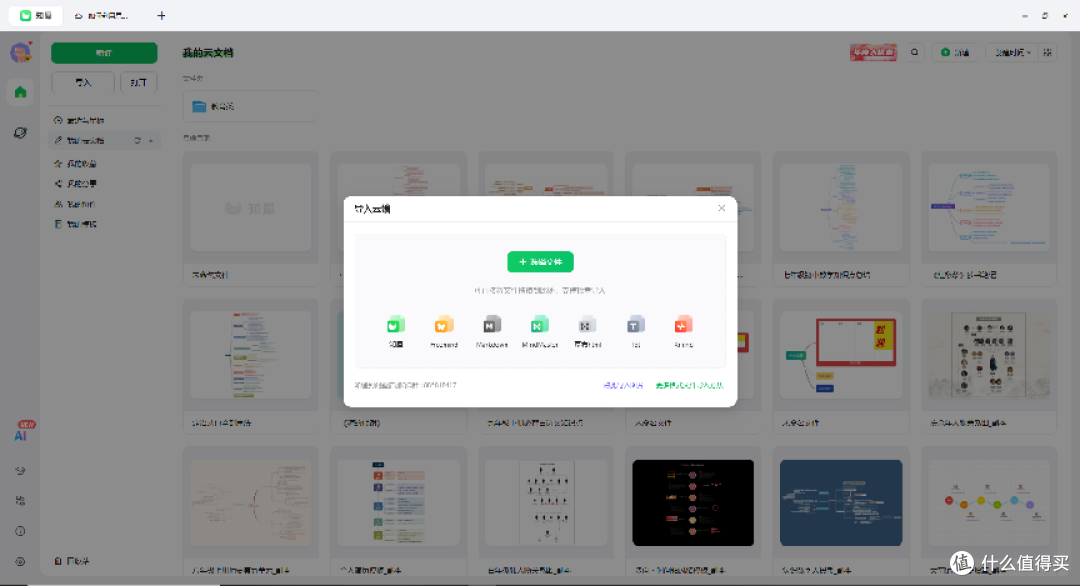
首先,在知犀思维导图中新建或导入思维导图文件。然后在知犀中完善内容。
第二步,导出为PPT
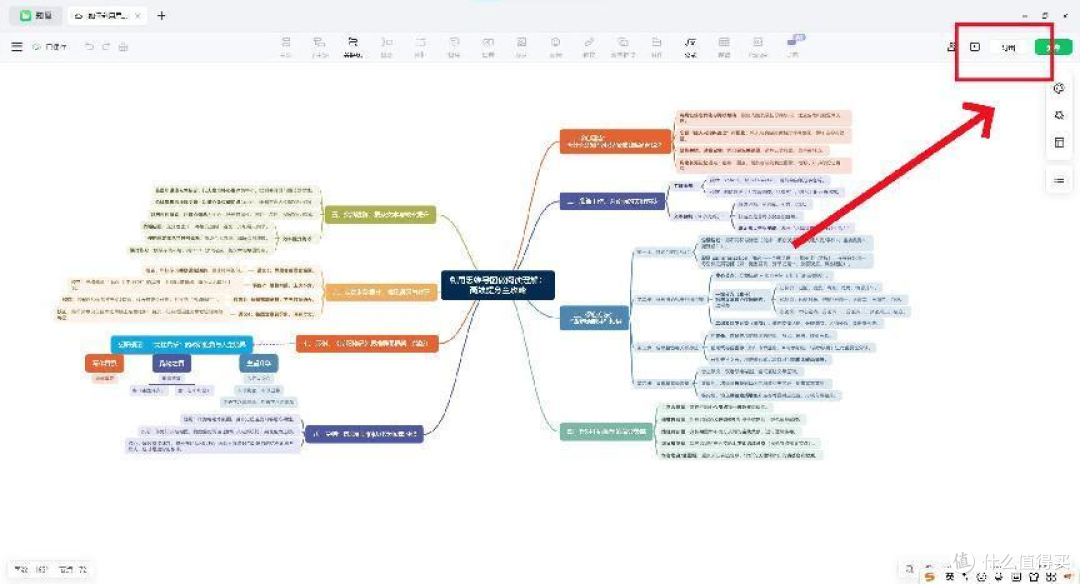
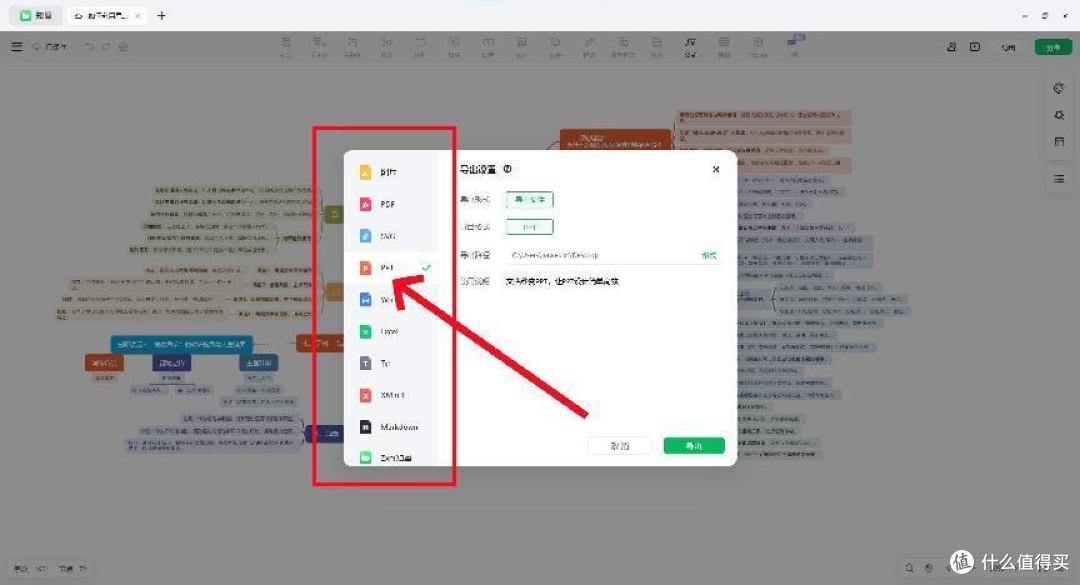
内容编辑完成后,我们可以直接点击页面的右上角的【导出】,在格式菜单栏中选择PPT格式,最后点击导出就可以了。
第三步,选择导出风格
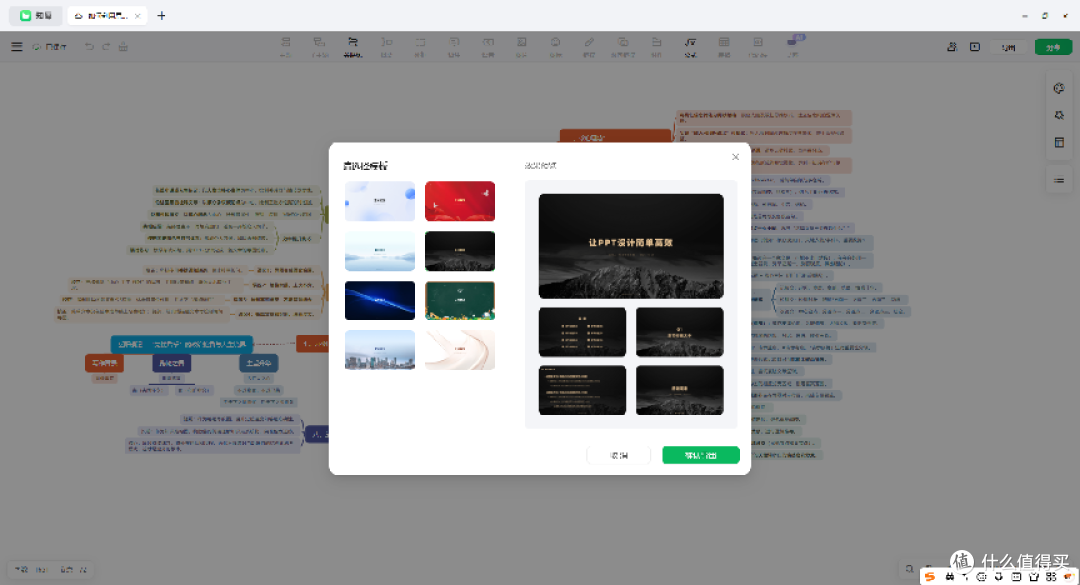
点击导出后,可以根据使用场景选择PPT的视觉主题。知犀提供了简约、商务、教育等多种风格的模板,能一键美化PPT。
第四步,导出演示
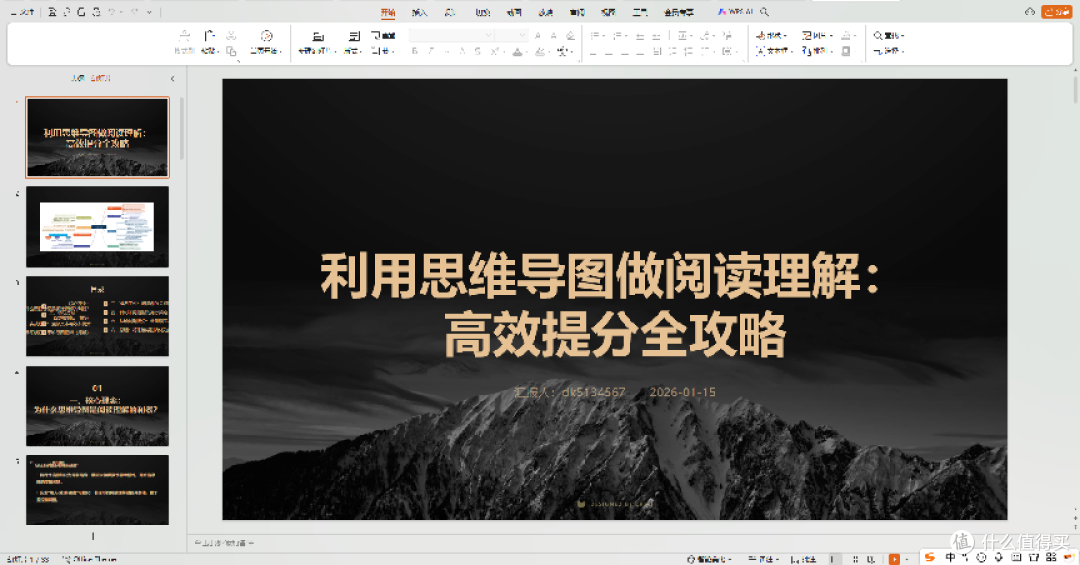
待知悉转换完成后,一份PPT文件就会生成并保存到设备了。我们还可以在生成的PPT中进一步调整细节,调整细节,添加动画或丰富内容,让它更贴合我们的演讲需求。
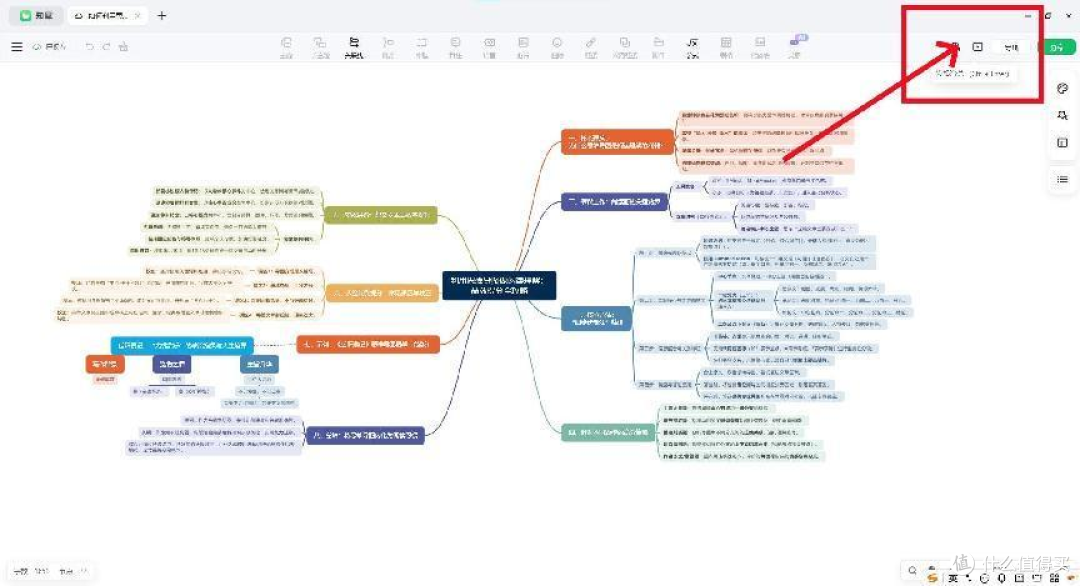
如果嫌导出麻烦的话,我们还可以直接使用知犀思维导图的演说模式。在该模式下,思维导图可以像PPT一样逐级展开、动态演示,非常适合汇报讲解,流畅直观,效果跟PPT一样。
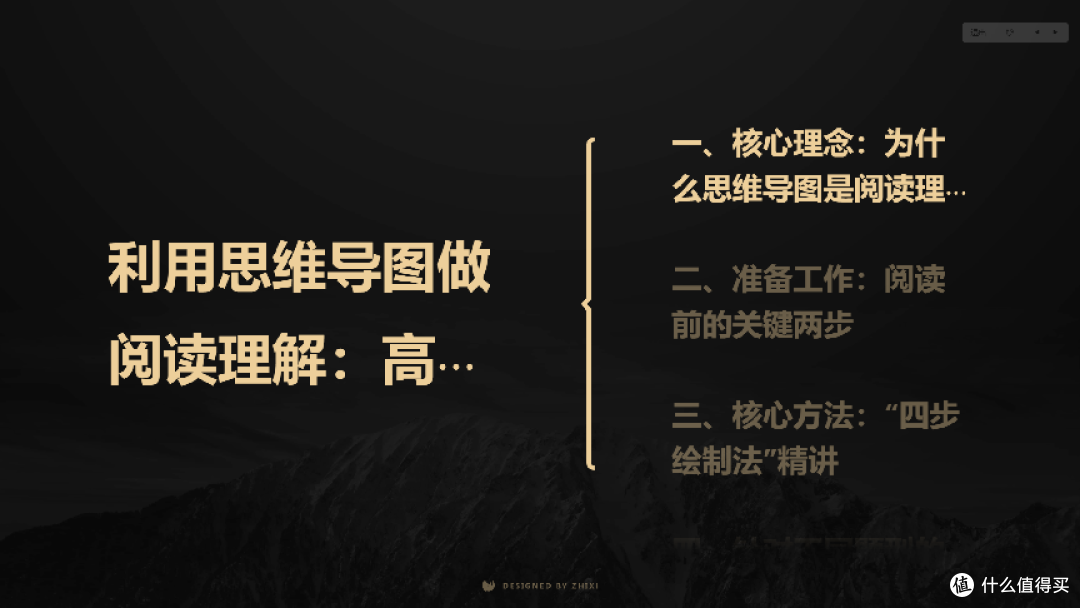
以上就是如何简单快速地把ppt转换成思维导图的方法啦,如果你也经常需要在思维导图和PPT之间切换,不妨试试这个方法,希望可以帮助到你。