想拥有一个完全由自己掌控数据的AI助手吗?这篇教程详细介绍了如何安装开源AI助手OpenClaw,并一步步将其接入飞书。通过本地部署,不仅能保障数据隐私,还能让AI执行系统命令、管理文件,成为一个真正强大的个人助理。无论是技术爱好者还是寻求效率提升的用户,都能从中找到清晰的指引。
 智能速览
智能速览
OpenClaw是一款可本地部署的开源AI助手,确保数据隐私。
支持通过飞书、Telegram等多平台与AI进行交互。
AI助手具备高权限,能执行系统命令、浏览网页和管理文件。
教程涵盖从环境准备到飞书对接的全流程步骤。
提供了安装过程中常见问题的解决方案,如内存溢出。
 精华内容
精华内容
搭建个人AI助手并非遥不可及。接下来,将深入解析OpenClaw的安装与飞书对接的关键步骤,从环境准备到最终配置,带你一步步打造属于自己的智能工作伙伴。
环境准备与安装
首先准备一台独立的云服务器(推荐2G内存以上,海外节点更佳),避免在本地工作机部署以确保安全。
登录后,需安装Git和Node.js。可通过`sudo apt install git -y`安装Git,并使用NVM脚本安装Node.js 22版本。
随后,使用官方安装脚本`curl -fsSL https://openclaw.bot/install.sh | bash`一键安装OpenClaw。若服务器在国内,可能需要处理网络问题。若出现内存溢出(OOM)错误,建议配置swap交换空间解决。
初始配置与测试
安装完成后,系统会引导进行初始配置。选择QuickStart,并推荐使用通义千问作为AI模型,因其免费额度充足。
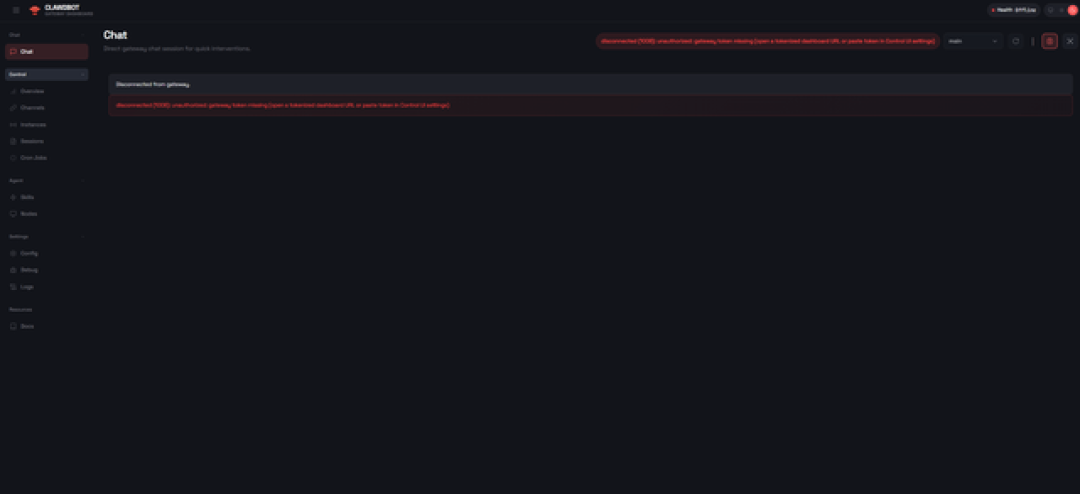
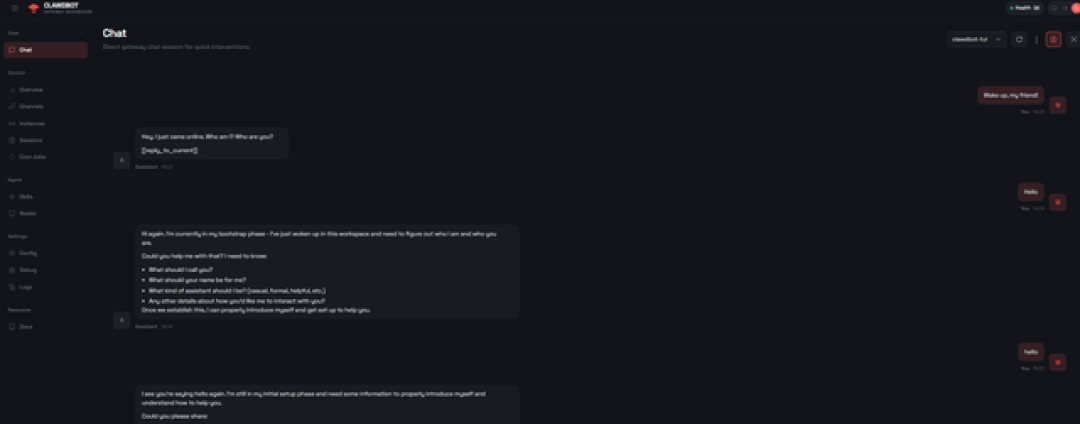
登录并授权千问后,可暂时跳过channel、skills和hooks的配置,直接进入TUI(文本用户界面)进行测试。输入Hello,若能正常回复,即表示核心服务运行成功。使用`clawdbot status`可查看服务状态,通过SSH隧道可访问监听在127.0.0.1:18789的Web UI面板。
飞书平台设置
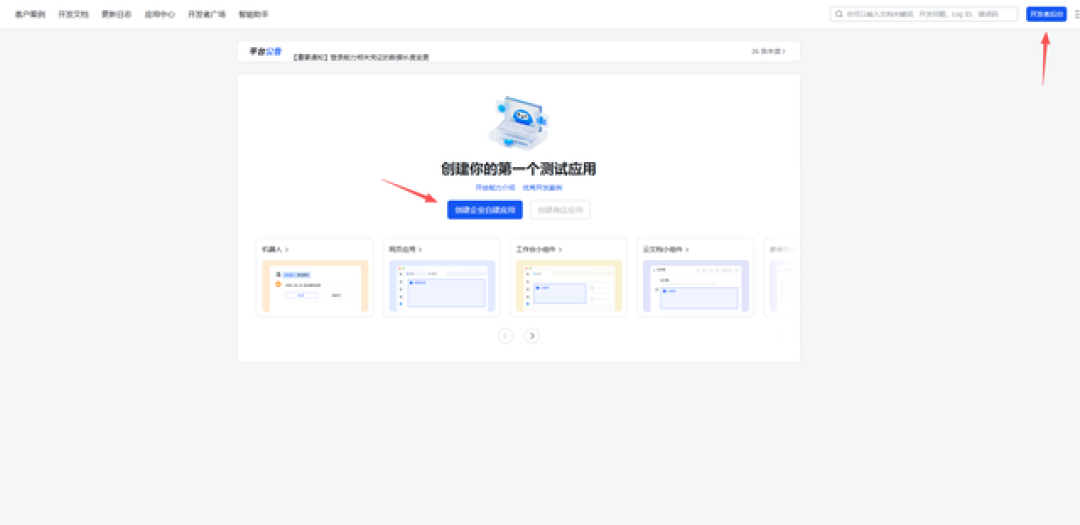
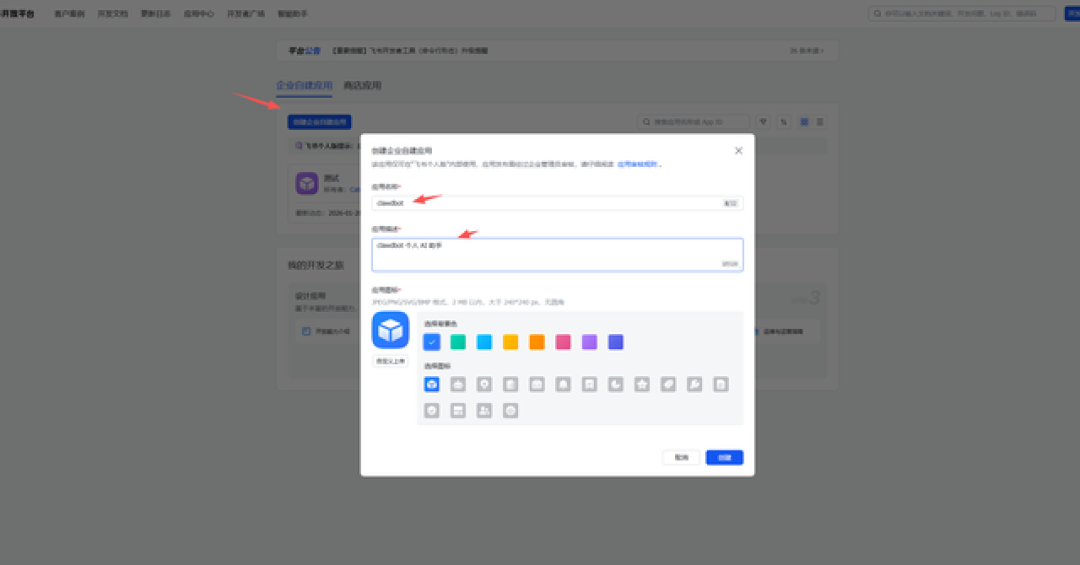
登录飞书开放平台,创建一个企业自建应用。创建成功后,进入凭据管理页面,获取并妥善保存App ID和App Secret。
接着,为应用添加机器人能力,并在权限管理中,开通`contact:user.base:readonly`和`im:message`等必要的消息收发权限。在事件与回调中,启用长连接模式,并添加接收消息事件,确保机器人能够监听和响应。
完成飞书对接
回到服务器,安装飞书插件:`clawdbot plugins install @m1heng-clawd/feishu`。
然后,使用`clawdbot config set`命令,将从飞书开放平台获取的App ID和App Secret配置到OpenClaw中,并启用feishu频道。推荐使用websocket连接模式,并设置合适的消息策略。配置完成后,执行`clawdbot gateway restart`重启服务。最后,确保飞书应用版本已发布,即可在飞书客户端与机器人对话。
通过以上步骤,一个运行在个人服务器上的飞书AI助手就搭建完成了。这不仅意味着数据隐私的彻底掌控,也开启了一个高效率、自动化工作的可能。未来,你还可以探索更多插件,让AI助手在更多场景中发挥作用,真正成为你的得力伙伴。