













 深耕数码兴趣领域





89
28
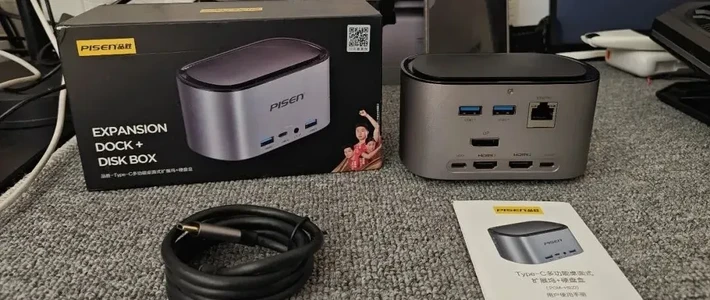
国补价入手生产力本新搭子,磐镭Link G2E雷电5 内置SSD拓展坞!
2025-12-09 16:14:41
98点赞
97收藏
26评论
小伙伴们好,我是潮玩!关注一下,每天都有新收获哦!↑↑↑
现在的本本性能越来越强,已经成为我们日常视频剪辑的主要生产力工具,平时差旅简直不要太方便,可在家里使用时,它却并不完美。其原因是屏幕大小有限,拓展接口少,一些大的故事板操作起来,相当的捉襟见肘。那么,有没有一种方式,将本本拓展为视频工作站呢?还真有,那就是今天与友友们分享的磐镭Link G2E雷电5 内置硬盘拓展坞!
一、为什么我们选择这款内置了固态的拓展坞?
这是一款支持反向供电的拓展坞,笔记本使用不再额外需要连接电源。
磐镭Link G2E内置了一个固态硬盘接口,有着与内置硬盘相近的速度。
它附带了13合一的接口,支持最多三屏幕异显,能满足视频剪辑需要。
如果上述要点符合友友们对于一个高性能拓展坞的期许,那么,您不妨和我们一同看一下,这款由磐镭出品的,Link G2E雷电5 13合一拓展坞。
二、颜值始于开箱!

为什么箱子会这么重?因为,这是一款支持PD140W快充的,13合1拓展坞。这么大的箱子里面,除了拓展外还有一个类似笔记本的方砖电源。中间是产品图片。

打开箱子、拿去防护海绵,我们就可以看到磐镭Link G2E的本体了。在它旁边的盒子里,分别放着拓展坞及电源的两个收纳袋、一根电源线、一根TYPE-C线、一个SSD的铝制散热片。

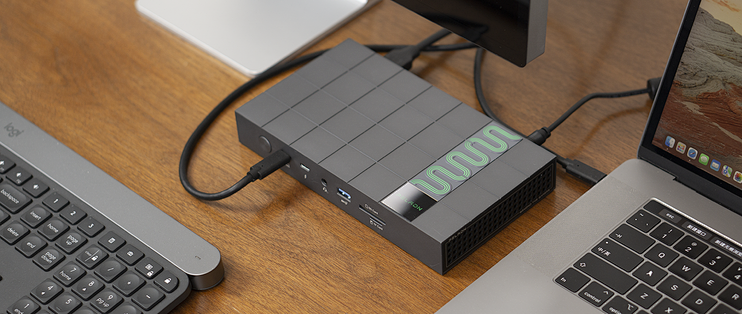
磐镭Link G2E上下前后大面积使用了铝合金材质,触感凉凉的,拿在手里也是比较有分量的。它顶部的磨砂、方格设计,配合着能够亮起的、多彩曲线和LOGO标志,看上去也是科技感满满。

通过触摸LOGO,我们还可以切换RGB的灯光效果,还是挺有意思的。

它的正面从左到右分别是,一个电源按键、一个雷电5上行接口、一个雷电5下行接口、一个耳机接口、一个USB-A 3.2 Gen2、一个SD4.0、一个TF4.0接口。

它的背面分别有一个DP2.1、一个HDMI2.1、一个2.5G网口、三个USB-A 3.2 Gen2及一个拓展坞电源接口。

在拓展坞的两侧,均为内置了防尘网面的散热孔。对于散热,友友们是不需要担心的。

我们把拓展坞翻到底面,就可以看到,这里有一个PCIe4.0 x 4的固态硬盘接口。可以让我们安装一条2280规格的固态。从以上接口的配备上,友友们就应该清楚,为什么会在文章开头说,它能够直接将笔记本变为视频剪辑工作站了。
三、性能如何,我们来测试一下!
(一)最高140W反向供电,笔记本用户毫无压力

在磐镭Link G2E的前面,分别有两个雷电5接口,其中左边带电脑标志的,可以为我们提供140W的反向供电,可以为绝大多数的本本提供持续的电力。

旁边的雷电5接口可以提供30W的电量输出,能够满足Pad、手机等的充电需求。
(二)拓展坞内置硬盘及雷电5速度测试

接口多了,那么它真的就有说的那么好用吗?是夯还是拉,我们就一起来测试一下。不过,在这之前,我们还是先安装一条硬盘吧。安装的方法很简单,只需要拧开底部SSD盖板的螺丝即可。

我们将它连接到配备了雷电5接口的笔记本上,测试一下内置硬盘的速度吧。 先是CrystalDiskMark,从上图片中,我们可以看出,它的读取速度为6822.55MB/s,写入速度为1941.72MB/s。不过,这里面的读取速率较低,可能是由于测试软件算法与雷电5的匹配存在问题。

于是,我们使用ATTO再次对其进行了一下测试。从上图中,我们可以看出,在64KB大小的文件时,整体的速度就开始飙升,在128KB左右,逐渐达到了峰值,其中写入约在6.2GB/s,峰值在6.25GB/s。读取约在6.48~6.50GB/s。基本上符合我们对于雷电5拓展的期待。
而从这个速度来看,虽然是一块外置的硬盘,但其已经与内置的固态读写速度相差不多了。这个速度,不论是大软件的调用,还是视频素材的导入,在使用体验上也不会与内置的固态有差别。

同时,我们还测试了其雷电5传输数据的能力。不过,由于当下雷电5接口的移动硬盘并不多见,我们仅以手头雷电4接口的外置硬盘进行了测试,其读取为3284.34MB/s,写入为1949.17MB/s,基本上接近了其数据的峰值表现。
(三)SD、TF卡读取速度测试

除了对内置固态的测试之外,我们还对其SD、TF卡插槽的读写速度进行了测试,我们使用的是金士顿CANVAS GO!Plus的TF卡及配套的卡套。CANVAS GO!Plus 裸卡的读取速度分别为179.20MB/s,写入速度为154.06MB/s。

配合卡套,插入SD卡槽后的读写速度均有所下降,分别为165.56MB/s和142.86MB/s。由于TF卡的特殊性,在这里必须要与友友们说明一下。本次测试的速度,仅仅是该卡片的峰值(可以参考以前对该卡测试的文章),并不是拓展坞卡槽的速度巅峰,且两项测试均接近金士顿官方的速度。目前来说,UHS-II 超高速接口标准的最高读取速度在312MB/s,但市面上大多数该类卡片的读取约在180~213MB/s之间,如果我们峰值更高的卡片,本次测试的得分还会有所提升的。
(四)四个USB-A 3.2 Gen2接口的速度

磐镭Link G2E拓展坞还提供了四个USB-A 3.2 Gen2的接口,它们的理论传输最大速度为1250MB/s,我们也使用CDM对这四个接口分别进行了测试。具体的结果如上图。其读取均在1024~1025MB/s之间,写入在963~965MB/s,虽然没有达到接口速度的峰值,但上面的数据已经相当的亮眼,稳稳的第一梯队。这样的速度,也完全符合视频工作站,对于素材复制的需求。
四、专业向的三屏拓展及2.5G网口


磐镭Link G2E雷电5拓展坞!通过HDMI、DP2.1和雷电5,支持最多三台设备的不同画面显示。且支持Mac及Windows系统,不同分辨率下的多种刷新模式,具体可以参看上面的表格。

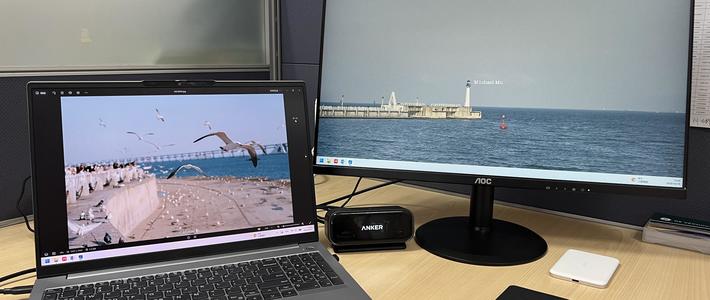
我们也使用它驳接了显示器(最多支持三台设备),极大地拓展了桌面空间,对于使用Mini主机或是笔记本剪辑的友友们来说,这种拓展确实巴适。

我们通过它从Nas中复制文件,磐镭Link G2E的2.5G网口的平均下载速度约在278MB/s,还是非常给力的。
五、关于散热和噪音也是轻松拿捏

除了不错的性能外,磐镭Link G2E对于温度及噪音的控制,也是蛮好的。在跑分等测试约两个小时的重度使用下,它的温度依旧非常克制,机体的温度约在36.5℃左右,最高温度约在37.1℃。这一方面得益于其大面积的铝合金覆盖,同时也受益于其涵道的设计。

我们本以为这款有着雷电5接口的拓展坞会因散热而存在噪音(不少USB4.0的硬盘盒,风扇都是嗡嗡地响),但事实证明我们多虑了。除了环境噪音,仪器检测不到拓展坞运行的声音。在使用的这几天中,它都一直处在静默的状态,要不是有闪烁的RGB灯提醒,想必您也会和我们一样忘记它的存在。
购买建议:
目前来说,配备了雷电5接口的拓展坞,价格都是比较昂贵的,动辄价格都会飙到了3000~4000+。从这个角度来看,这款由磐镭出品的Link G2E的价格,还是比较克制的,且国补还能再优惠500多。从豪华的配置来看,它也注定不是一般小伙伴们的菜。但对于那些被Mac系统锁死内置存储,或是执着于传输速率、且有着多屏协同操作的友友们来说,它简直是神器一般的存在,值得体验。

好了,本期的体验分享就到这里,我是潮玩,8小时内努力搬砖,8小时外热烈码字,这里持续分享数码新体验,承蒙欢喜,予我厚爱,我们下期再见!













校验提示文案
校验提示文案
校验提示文案
校验提示文案
校验提示文案
校验提示文案
校验提示文案
校验提示文案
校验提示文案
校验提示文案
校验提示文案
校验提示文案
校验提示文案
校验提示文案
校验提示文案
校验提示文案
校验提示文案
校验提示文案
校验提示文案
校验提示文案
校验提示文案
校验提示文案
校验提示文案
校验提示文案