
















 深耕数码、居家兴趣领域









2
36
NAS影片乱七八糟?只需这招,封面海报一键搞定、海报元数据补齐
2025-09-22 10:10:35
6点赞
39收藏
19评论
开篇
很多朋友在使用 NAS 搭建家庭影音库时,都会遇到一个头疼的问题:影片越来越多,但文件名却乱成了一锅粥,中文片源还好,很多英文影片的命名五花八门,根本无法一眼看出是什么电影,查找不方便。

就算你使用影视墙去识别时,经常会出现识别失败、封面错误或者完全对不上的情况,这是因为资源名称命名有些混乱,导致影视墙无法识别,所以需要一个更加细致的整理工具进行重命名整理。

其实,这类问题完全可以在NAS上部署自动化工具来解决,本文就带大家从零开始,演示如何在 NAS 上部署一个简单高效的影视整理工具,它不仅能把乱七八糟的影片命名整理规范,还能自动补齐海报、背景图、NFO 文件等元数据,让 Jellyfin 或 NAS 自带的影视墙实现接近 100% 的精准识别,而且是一键部署,100%可用,不用担心无法整理的问题。

准备工作
在部署之前,需要在NAS中准备好如下几个目录:
未整理前目录:存放需要整理的影片文件、或做为下载工具的存储路径;
整理后目录:存放自动整理后的影音资源的目录。
这样做的好处是结构清晰,方便管理,也能避免误操作,操作很简单,比如在飞牛 NAS 上,我新建了一个video文件夹专门存放影音资源,那么可以在 video目录中新建两个文件夹:未整理前目录和整理后目录,我这样命名是方便演示,你可以自定义命令,区分整理前和整理后即可。

接着在video文件夹中右键-属性,复制原始路径,像我的最终路径就是/vol1/1000/Video,记下它不要变动,接下来会用到这串路径。

在绿联 NAS 上也是一样,比如说我是在迅雷下载中新建了整理后和未整理前这两个目录,以后下载时指定影音资源存放到未整理前目录,就可以自动化整理了。

接着也是右键属性,复制这个目录的路径,像我这个路径就是/volume1/迅雷下载,记下它,至于威联通、群晖之类的NAS也是一样流程,获取你存放影音资源的路径就行了。

简单总结就是下载的影片统一放到“未整理前”目录,工具会自动将其移动或硬链接到“整理后”目录,并完成命名和刮削,根据你的NAS获取以上路径后,接下来我们进行命令修改,就改一行,不用担心,非常简单。
部署命令
我这里已经准备好了完整的 Docker Compose命令行,大家只需要修改第11行的路径部分即可,完整命令如下。
需要替换的路径:/path/to/source → 替换为你前面获取的影音目录路径。
version: '3.1'
services:
    nas-tools:
        image: fjlzwl/nastool
        container_name: nas-tools
        restart: unless-stopped
        ports:
            - '3009:3000'
        volumes:
            - './config:/config'
            - '/path/to/source:/media'
        environment:
            - 'PUID=0'
            - 'PGID=0'
            - 'UMASK=000'
        extra_hosts:
            - "api.themoviedb.org:143.204.146.24"
            - "image.tmdb.org:143.244.60.193"
            - "api.tmdb.org:3.167.112.111"
以飞牛为例,我前面获取的路径是/vol1/1000/Video,那么替换第11行的/path/to/source后完整命令如下:
version: '3.1'
services:
    nas-tools:
        image: fjlzwl/nastool
        container_name: nas-tools
        restart: unless-stopped
        ports:
            - '3009:3000'
        volumes:
            - './config:/config'
            - '/vol1/1000/Video:/media'
        environment:
            - 'PUID=0'
            - 'PGID=0'
            - 'UMASK=000'
        extra_hosts:
            - "api.themoviedb.org:143.204.146.24"
            - "image.tmdb.org:143.244.60.193"
            - "api.tmdb.org:3.167.112.111"
我前面绿联获取的路径是/volume1/迅雷下载,替换第11行的/path/to/source后完整命令如下:
version: '3.1'
services:
    nas-tools:
        image: fjlzwl/nastool
        container_name: nas-tools
        restart: unless-stopped
        ports:
            - '3009:3000'
        volumes:
            - './config:/config'
            - '/volume1/迅雷下载:/media'
        environment:
            - 'PUID=0'
            - 'PGID=0'
            - 'UMASK=000'
        extra_hosts:
            - "api.themoviedb.org:143.204.146.24"
            - "image.tmdb.org:143.244.60.193"
            - "api.tmdb.org:3.167.112.111"
没错,只需要更改你获取的实际路径就完事了,很简单,将命令粘贴到飞牛Docker的 Compose中,新建项目,随意命名,点击路径这里新建一个nastool文件夹并选中,来源选择创建docker-compose,勾选“创建docker-compose.yml”,粘贴前面设置好的命令,再选择创建项目后立即启动,确定。

然后就是等它拉取镜像自动部署就行,耐心等待。

绿联也是一样的,为确保拉取部署成功,打开docker,在镜像右上角设置,找到加速配置,添加它推荐的镜像加速,确定。

然后在项目这里新建项目,名称随意,路径就默认,粘贴前面修改好的命令,立即部署就可以了。

等部署完成后,就可以看到运行中的容器了。

Web 界面初始设置
部署完成后,通过 NAS 的内网 IP + 3009 端口 就能访问管理界面,默认用户名是admin,密码是password,后续可以修改的。

登录后,在基础设置-系统这里可以修改登录密码,很简单就不赘述了。

第一次登录需要做一些初始化设置,最重要的是配置TMDB API Key,大家可以根据以下站内文章去申请TMDB API Key。
申请好后,在基础设置-媒体-TMDB API这里填写申请的Key就行,记得点角落的保存生效,接着再打开“刮削元数据和图片”按钮,再点击保存。

接着打开媒体一栏的刮削设置,把两栏的都全打勾,保存,到这基础设置就完成了。

自动整理设置
接下来是配置自动整理,点击设置-目录同步-新增目录同步,源目录选择/media/未整理,目的目录就选择整理完成后目录,如果你的文件夹是其它名称,请随机应变,开启同步,点击确定。

最终效果就是这样,代表开启针对未整理前目录下的自动整理,如果你配置了多个路径、或多目录同步,可以继续添加。

其中同步方式有多种,相信大家也注意到了,如果你没有保种需求,那就选择移动,这个通用,如果有保种需求,可以选择硬链接。

效果测试
配置完成后,可以尝试复制一部需要整理的影片到“未整理前”目录。

并打开整理工具右上角的头像,选择实时日志查看整理进度。

OK啊,出现整理提示了,并按前面设置的目录同步路径进行整理,并生成NFO文件、资源的海报封面等等。

整理完成后,影片会出现在“整理后”目录下,并附带 NFO 文件、封面、横幅图片等。

随后在Jellyfin或NAS自带的影视墙中添加媒体库,选择“整理后目录”即可,由于文件名和元数据已经处理好,识别成功率几乎是 100%,展示效果也更佳。

怎么样,这种百分百整理刮削的效果怎么样,影视墙可以完美读取识别,不存在因影音资源命名不规范导致识别不准确的问题存在,而且这个自动整理工具的检索机制很强,比所有NAS自带的影视墙整理命令都要好用。

异常处理
即便如此,难免会遇到极少数识别失败的情况,比如文件名过于混乱时,可以进入“历史记录”,找到失败的条目,点击手动识别。

输入正确的影片名称进行识别,确认后,系统同样会自动生成对应的 NFO 和图片资源,避免资源名称实在混乱导致的无法识别情况。

NAS怎么选
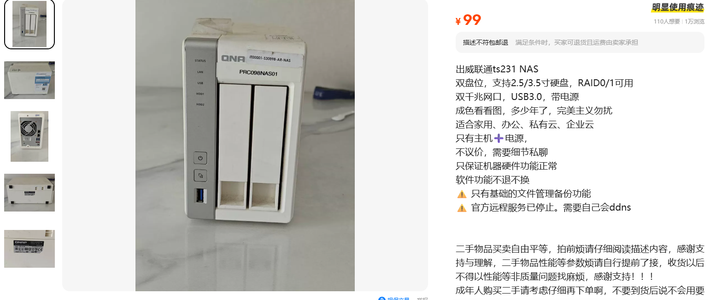
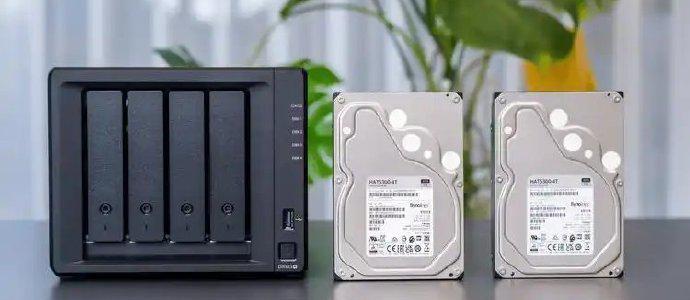
追求简单易用,可以考虑新势力NAS如绿联、极空间等,我自用的有两台,一台是威联通(用于工作)、一台是绿联DXP4800(家用),追求完善功能,那就是威联通、群晖、铁威马等老牌NAS。


特别是现在传统NAS厂商也发力了,如威联通最新发布的Qu系列,非常推荐其中的Qu805,8盘位来到了3799价位,非常香。

总结
有了这个工具,原本乱七八糟的影片资源一下子就能变得井井有条,文件命名统一规范,影视墙的识别率大幅提升;海报、背景和元数据也会自动补齐,让整个观影体验看起来更专业、更顺眼,再配合 Jellyfin 或 NAS 自带的影视墙,几乎不用额外配置,就能打造一个整洁流畅的私人影院,如果你也正为 NAS 里的影片命名混乱而烦恼,不妨动手试一试,也许很快就能拥有属于自己的智能影音库。

这是以往nastool教程的傻瓜化进阶版本,优化了因网络问题无法整理的问题,其它细节设置可参考往期文章。
作者声明本文无利益相关,欢迎值友理性交流,和谐讨论~










dbh3380
校验提示文案
昭华凋
校验提示文案
金色之剑
校验提示文案
金色之剑
校验提示文案
昭华凋
校验提示文案
dbh3380
校验提示文案