























15
25
用了半年显示器支架,我悟了:这才是桌面改造第一步的正确姿势
2026-02-08 23:55:07
3点赞
32收藏
7评论
前言:为什么我说显示器支架是"最值得的桌面投资"
说实话,半年前我对"显示器支架"这个概念完全没有概念。觉得不就是放显示器吗?原装底座也能用,为什么要花几百块买个支架?
直到公司给我配了台27寸显示器,底座一放,好家伙,直接占据了半张桌子。键盘鼠标勉强挤在一起,打字的时候手肘都要碰到显示器底座。更难受的是,每天下班脖子都是酸的——低头看屏幕太久了。
于是开始了我的显示器支架研究之旅。看了半天评测,最终入手了NB(NorthBayou)的F80显示器支架。半年用下来,我想说:这东西不是刚需,但它确实改变了我的整个桌面体验。

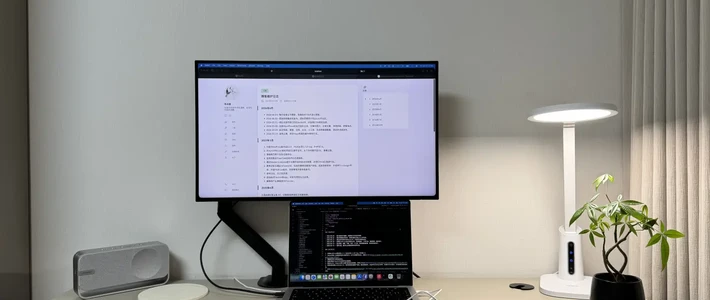
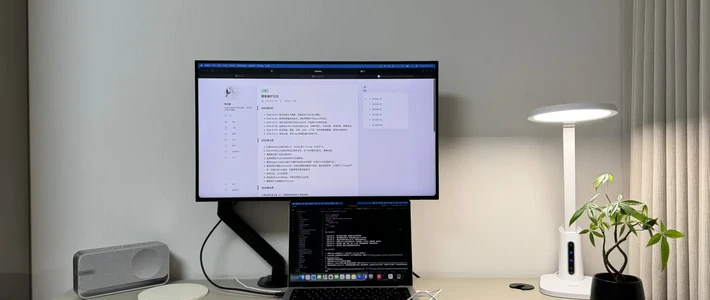
安装后的桌面效果,显示器抬升到舒适高度,桌面空间瞬间宽敞
一、为什么选了NB F80
先说我的需求:
预算有限,不想超过100元
要能把显示器抬起来,释放桌面空间
最好能调节高度和角度,缓解颈椎压力
安装要简单,不想在桌上打孔
为什么最终选了NB F80:
价格无敌:79元的价格,性价比确实没谁了
品牌背景靠谱:NB是专门做显示器支架的老牌厂商,有13年行业经验
配置够用:支持17-32寸显示器,承重2-9kg,覆盖大部分家用场景
气压弹簧设计:比纯机械结构更顺滑,单手就能调节
安装方便:桌夹式安装,不用打孔,宿舍、租房党友好
二、开箱与安装:一个人也能搞定
开箱体验:
包装很简洁,配件包括底座、两根支架臂、VESA连接板、各种螺丝、说明书。东西不多,看着就不复杂。
安装过程:
我选的是桌夹式安装,大概步骤是:
把底座和两根支架臂组装起来
在显示器背面装上VESA连接板(需要拧4颗螺丝)
把显示器挂到支架臂上,拧紧固定螺丝

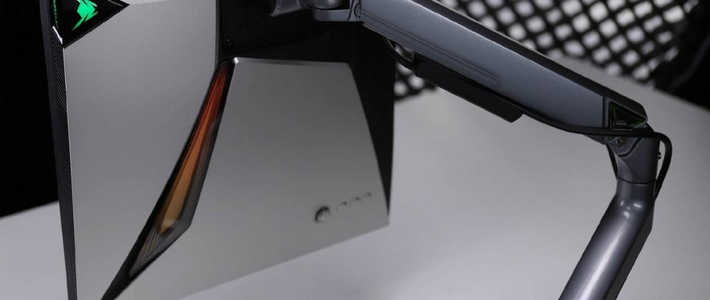
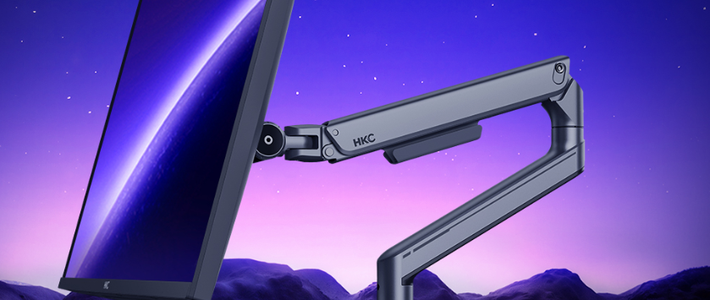
VESA接口连接处,金属连接板与支架臂固定稳固,安装后非常牢靠
一个小吐槽:
安装过程中有个小bug——显示器挂到支架臂上的时候,需要一只手扶着显示器,另一只手拧螺丝。如果你一个人操作,可能会有点费劲。建议叫个人帮忙扶一下,或者把显示器先放在支架臂上,慢慢调整位置再拧螺丝。
安装时间:
第一次装大概花了10分钟,熟悉流程后5分钟就能搞定。
三、使用体验:桌面空间直接翻倍
先说结论:体验超出预期,79块钱花得值。
空间释放效果:
这是最直观的改变——显示器底座消失后,桌面空间一下子大了不少。键盘鼠标终于有充足的活动空间了,甚至还能放个水杯或者笔记本。
调节手感:
我这套配置:
显示器:27寸IPS屏,重量约5.5kg
调节方式:气压弹簧+机械结构混合
实际感受:
高度调节:升降范围147-397mm,我一般调到屏幕中心与眼睛平齐的高度,脖子舒服多了
俯仰角度:支持-50°到+35°,偶尔需要给同事看屏幕的时候,往上一仰就行
左右旋转:360°旋转,这个功能比我想象中常用,比如把屏幕转给旁边的同事看,或者横竖屏切换看代码
前后拉伸:拉伸距离505mm,可以把显示器拉近或推远,适应不同的坐姿
一个小槽点:
气压弹簧的阻尼感确实够强,但有时候调节会觉得有点"紧"。不过这也意味着稳定性好,不会出现"沉头"的情况(显示器自己往下掉)。
稳定性表现:
日常使用中,显示器完全不会晃动。打字的时候键盘敲击传到显示器上,屏幕纹丝不动。即使轻微碰撞桌面,显示器也很稳定。
四、细节设计:用心之处不少
理线槽设计:
支架臂自带理线槽,可以把电源线和HDMI线塞进去。虽然不是完全隐藏,但比线材满桌跑好太多了。桌面瞬间清爽不少。

铝合金支架臂侧面特写,可以看到金属拉丝质感和理线槽的凹槽设计。虽然外壳部分是塑料,但79元价位这个做工已经超出预期
材质做工:
主支架臂:铝合金材质,拿在手里有分量
外壳部分:ABS塑料件,虽然不如全金属高端,但79这个价位能理解
VESA连接板:金属材质,稳定性没问题
兼容性:
支持75×75mm和100×100mm两种VESA孔距,市面上99%的显示器都能用。我测了LG、戴尔、华硕几台显示器,全部兼容。
五、优缺点总结:79块钱的体验到底怎么样
优点:
性价比无敌,79元就能体验显示器支架的核心功能
气压弹簧设计,调节顺滑,阻尼感清晰
承重范围广(2-9kg),支持17-32寸显示器
桌夹式安装,不用打孔,宿舍、租房友好
理线槽设计,改善桌面整洁度
360°旋转+俯仰调节+前后拉伸,功能齐全
稳定性好,日常使用不会晃动
缺点:
外壳塑料感明显,质感不如全金属支架
安装时需要一个人扶着显示器,有点费劲
气压弹簧阻尼偏紧,调节时需要用点力
长期频繁调节后,可能会有轻微回弹疲软(但我用半年还没遇到)
理线槽不是完全隐藏,线材还能看到一点
六、购买建议:这支架适合谁
适合:
预算在100元以内的入门用户
学生党、宿舍使用者
租房党,不想在桌子上打孔
桌面空间有限,需要释放空间的用户
颈椎有轻微不适,想改善坐姿的办公族
不适合:
追求极致手感和外观的高端玩家
需要频繁调节显示器角度的重度用户
使用超重显示器(超过9kg)的用户
对塑料外壳零容忍的"全金属党"
我的购买建议:
如果你的显示器重量在6-7kg以内,F80完全够用
预算79元这个价格,可以说是闭眼入
遇到活动价49-59元的时候,直接冲,性价比爆炸
如果对质感有要求,可以看看北弧E350(129元)或AOC AM400PLUS(279元)
写在最后
用了半年NB F80,我的感受是:显示器支架不是必需品,但它是提升桌面幸福感最高效的配件之一。
79块钱,换来了:
翻倍的桌面空间
舒适的观看角度
整洁的桌面环境
更健康的坐姿
相比动辄上千元的键盘、鼠标,显示器支架这个投资回报率真的很高。如果你还在犹豫要不要买,我的建议是:试试就知道了,大概率会爱上这种感觉。
当然,如果你追求的是极致的调节手感和全金属质感,那可能需要加钱上更高端的型号。但对于大多数普通用户来说,F80这个价位已经足够用了。
产品信息:
产品:NB(NorthBayou)F80显示器支架
价格:79元(活动价可低至49-59元)
配置:桌夹式/气压弹簧/支持17-32寸显示器/承重2-9kg
安装方式:桌夹式(免打孔)、穿孔安装
调节范围:高度147-397mm、俯仰-50°到+35°、左右360°旋转、前后拉伸505mm
选购注意事项:
确认你的显示器VESA孔距(75×75mm或100×100mm)
测量显示器重量(含支架),确保在9kg以内
确认桌板厚度(桌夹式要求10-95mm)
如果是窄桌子,要注意支架臂拉伸后会不会超出桌面
预算充足的话,可以考虑更高端的北弧E350或AOC AM400PLUS
相关配件推荐:
如果需要理线更彻底,可以额外买点理线扎带或理线管
桌板太薄的话,可以考虑加个木片或金属片增加稳定性
双屏需求的话,可以看看NB F160双屏支架(约200元左右)










校验提示文案
校验提示文案
校验提示文案
校验提示文案
校验提示文案
校验提示文案
校验提示文案
校验提示文案